تبلیغات X

sms

دنیای ارتباطات
آموزش نرم افزار، شبکه، فروش کتاب های الکترونیکی، دانلود، ترفند, چت روم، فروش سورس کد، سورس کد،رایگان

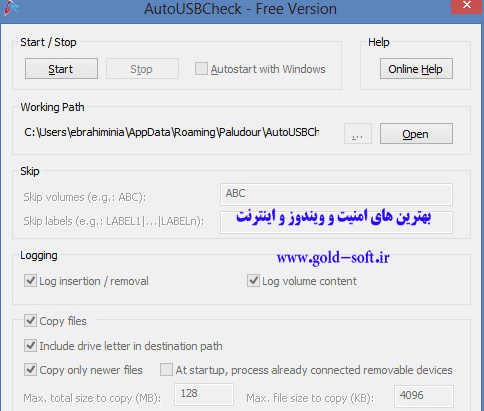
شاید دوست داشته باشید فلش هایی که به سیستم شما میخوره خودکار کپی بشه به قسمت مشخص هارد

تا زمانی که پشت سیستم نیستید بدونید چه کسی فلش زده و چی داشت تو فلشش

این برنامه به صورت مخفی اطلاعات داخل فلش شما رو کپی میکنه

برنامه جالبی هست


دانلود


پسورد: www.gold-soft.ir


موضوعات: نرم افزار


نويسنده :
تاريخ: چهارشنبه یازدهم اردیبهشت ۱۳۹۲ ساعت: 22:57

شاید تا به حال برای شما هم پیش آمده  باشد که بخواهید ۲ فولدر هم نام را در یک صفحه از دسکتاپ داشته باشید. خوب باید بگم که اینکار شدنی است و من آموزشش رو امروز در اختیارتون قرار می دهم که بسیار آسان هم هست. 

 خوب برای این کار ما فولدر اول خودمون رو میسازیم و اسمی برایش انتخاب می کنیم که در اینجا به طور مثال اسم poshtebam ha رو انتخاب کردیم که برای تایپ اون به صورت (poshtebam + space + ha) می نویسیم.

خوب حالا نوبت میرسه به فولدر دوم ، پس از ساخت فولدر، اسم فولدر رو اینگونه می نویسیم:

(poshtebam + alt 255 +ha) 

 اگر دقت کنید ما دراین قسمت بجای  space از  Alt +255 استفاده کردیم که کار همون space رو می کند 

فقط باید توجه داشته باشید که برای عدد ها باید از عداد ماشین حسابی که کنار کیبورد هست استفاده شود که معمولا سمت راست کیبورد قرار دارند .


موضوعات: ترفند


نويسنده :
تاريخ: چهارشنبه یازدهم اردیبهشت ۱۳۹۲ ساعت: 22:57

همان طور که میدانید برای تغییر پسورد در ویندوز XP، بایستی پسورد قبلی را تایپ کرده و سپس پسورد جدید را جایگزین نمایید. شما می توانید با استفاد از این ترفند بدون نیاز به دانستن پسورد قبلی، پسورد جدیدی را بر روی حساب کاربری خود در ویندوز XP قرار دهید. البته به شرطی که در حساب کاربری خود حضور داشته باشید.

بدین منظور:
از منوی Start بر روی Run کلیک نمایید.
عبارت control userpasswords2 را وارد کرده و Enter بزنید.
حال لیست یوزرهای موجود را خواهید دید.
بر روی نام کاربری مذبور کلیک کرده و سپس Reset Password را انتخاب کنید.
اکنون پسورد جدید را در دو قسمت وارد کرده و Enter بزنید تا پسورد جدید برای کاربر تعریف گردد.


موضوعات: ترفند


نويسنده :
تاريخ: چهارشنبه یازدهم اردیبهشت ۱۳۹۲ ساعت: 22:56

فرمان regedit رو در قسمت run  ویندوز خود وارد کنید

به ادرس زیر برویHKEY_CURRENT_USER\Control Panel\International
یک string با عنوان s1159  را در صورتی که وجود ندارد ایجاد نمایید و سپس متن دلخواه خود را در آن بنویسید (  متن AM به طور پیش فرض در آن نوشته شده استکه انرا به عبارت دلخواه خود جایگزین نمایید )
یک string با عنوان s2359 را در صورتی که وجود ندارد را ایجاد نمایید و در آن متن دلخواه خود را قرار دهید ( متن  PM در ان به صورت پیش فرض و جود دارد که انرا به عبارت دلخواه خود جایگزین نمایید)
حالا پنجره regedit را ببندید و با انتخاب دکمه refresh  تغییرات مورد نظر خود را مشاهده نمایید  


موضوعات: ترفند


نويسنده :
تاريخ: چهارشنبه یازدهم اردیبهشت ۱۳۹۲ ساعت: 22:55

سلام تا حالا شده که بخواید بدونید که کدوم یک از دوستان شما به صروت انلاین هست ولی خودشو مخفی کرده ؟

 برای این منظور راههای متفاوتی است ولی راحت ترین این راهها را من تو این قسمت براتون میزارم برای این منظور ادرس زیر را در منوی ادرس کپی کنید و به جای useid ادرس ایدی مورد نظرتون بنویسید و اینتر بزنید حالا اگه باشه که چراغ روشنه ولی اگه نباشه که چراغ یاهو رو خاموش نشون میده

http://opi.yahoo.com/online?u=userid&m=g&t=2


موضوعات: ترفند


نويسنده :
تاريخ: چهارشنبه یازدهم اردیبهشت ۱۳۹۲ ساعت: 22:54

این کار:
1- ابتدا از منوی Start به Run رفته و در محیط Run عبارت MMC را تایپ نمایید.

2- در محیط جدید ، از منوی File به قسمت Add/Remove Snap-in بروید.

3- در پنجره باز شده بر روی دکمه Add کلیک کنید.

4- در پنجره جدید ، بر روی IP Security Policy Management کلیک کرده و دکمه Add را بزنید.

5- سپس Finish را زده و خارج شوید.

6- در پنجره قبلی بر روی Ok کلیک کنید.

7- حال در همان محیط اولیه هستید.آیکون کناری عبارت IP Security Policy Management زرد رنگ است. اکنون میبایست یکبار بر روی آن کلیک کنید تا رنگ آن به سبز تغییر پیدا کند.

8- در پایان از منوی File به Exit رفته و با انتخاب yes این عملیات را ذخیره کنید.


موضوعات: ترفند


نويسنده :
تاريخ: چهارشنبه یازدهم اردیبهشت ۱۳۹۲ ساعت: 22:53

حتما برای شما نیز پیش آمده است که قصد داشته باشید در زمان خاصی ، و به صورت اتوماتیک ازتباط خود را از اینترنت قطع کنید. به عنوان مثال بخواهید پس از دانلود نرم افزاری و پس از انجام عمل دریافت ویندوز به صورت اتوماتیک ارتباط شما را از اینترنت قطع کند. با استفاده از این ترفند میتوانید انجام کلیه این عمل ها را میسر سازید.

براي انجام اين كار ابتدا برنامه Notepad را باز كنيد.
سپس متن زير را در آن تايپ نماييد :
 

rundll32 iedkcs32.dll,CloseRASConnections
در تایپ آن به فواصل ميان كلمات و علائم دقت كني و یا بهتر است که آن را مسقیما کپی نمایید.
سپس از منوي فايل گزينه Save را انتخاب كرده و در يك مسير دلخواه ( و مشخص ) آن را با نامي دلخواه و فقط با پسوند bat. ذخيره كنيد.

براي مثال autodisconnect.bat و سپس از برنامه Notepad خارج شويد.

بعد از این کار برنامه Scheduled Tasks را به يكي از طرق زير باز كنيد :

1) از منوي Start ابزار Run را اجرا كرده و در آن تايپ كنيد control schedtasks و سپس Enter را بزنيد.

2) مسير زير را براي رسيدن به برنامه و اجراي آن طي كنيد : Start --> All Programs --> Accessories --> System Tools --> Scheduled Tasks

در پایان فایل autodisconnect.bat را در آن وارد كرده و از نظر زماني آن را تنظيم كنيد.


موضوعات: ترفند


نويسنده :
تاريخ: چهارشنبه یازدهم اردیبهشت ۱۳۹۲ ساعت: 22:52

یکی از قابلیت هایی که مدیران بسیاری از وبلاگ ها برای جذاب کردن وبلاگ خود استفاده میکنند افزودن یک آهنگ به محیط وبلاگشان است. اما این موضوع ممکن است به مذاق کلیه بازدیدکنندگان خوش نیاید. به ویژه کاربرانی که از سرعت کم اتصال استفاده میکنند پخش اتوماتیک آهنگ در وبلاگ مورد بازدید ، مقدار زیادی از پهنای باند آنها را اشغال میکند و در نتیجه باعث کند شدن سرعت اینترنت میشود. در صورتی که شما نیز از این دسته از کاربران هستید میتوانید با استفاده از این ترفند جلوی پخش موزیک را در وبلاگهایی که توسط مرورگر اینترنت اکسپلورر بازدید میکنید ، بگیرید.


بدین منظور:
Internet Exporer را باز کنید.
از منوی Tools به Internet Options بروید.
حال به تب Advanced رفته و تیک گزینه Play sounds in web pages را بردارید.
تمام پنجره ها را OK کرده و خارج شوید.


موضوعات: ترفند


نويسنده :
تاريخ: چهارشنبه یازدهم اردیبهشت ۱۳۹۲ ساعت: 22:52

اگر ميخواهيد هر بار كه ويندوز شروع به كار ميكند , پيغام هشدار , راهنمايي , خوش آمد گويي و ... را بدهد , به زير كليد زير برويد:


[HKEY_LOCAL_MACHINESoftwareMicrosoftWindowsCurrentVersionWinlogon]


و دو مقدار رشته اي به نامهاي LegalNoticeCaption وLegalNoticeText بسازيد.به LegalNoticeCaption نام كادر پيغام و به LegalNoticeText متني كه دوست داريد نمايش داده شود را بنويسيد


موضوعات: ترفند


نويسنده :
تاريخ: چهارشنبه یازدهم اردیبهشت ۱۳۹۲ ساعت: 22:51

ابتدا وارد پنجره Properties كانكشن خود شويد و در زبانه General دكمه Configure را فشار دهيد.

در پنجره‌اي كه باز مي‌شود روي آخرين گزينه يعني Enable Modem Speaker كليك كنيد تا غير فعال شود.
 

موضوعات: ترفند


نويسنده :
تاريخ: چهارشنبه یازدهم اردیبهشت ۱۳۹۲ ساعت: 22:50

برای مخفی کردن فایلها یا فولدرها در ویندوز از hidden استفاده می شود اما اگر کسی که نمی خواهیم به اطلاعات ما دست یابی پیداکند کمی کامپیوتر بلد باشد می تواند آنها را به طریقی که بعداً توضیح خواهم داد پیدا کند. اما ما در اینجا روشی را توضیح می دهیم که هیچ کس نمی تواند آنها را پیدا کند .

برای این کار اولاً فولدر نباید هیچ اسمی داشته باشد تا در هنگام سرچ پیدا شود پس باید به جای اسم فولدر از کاراکتر فاصله ( space ) استفاده کنیم که قطعاً ویندوز این نام گذاری را قبول نمی کند پس باید پس از اینکه روی فولدر راست کلیک کردیم و گزینه ی rename را انتخاب کردیم کلید alt - - را پایین نگه داشته و در همین حال عدد 0160 را وارد کنیم البته این عدد نوشته نمی شود ولی باید آن را وارد کنیم سپس هنگامی که کلید alt را رها کنیم یک کاراکتر فاصله ایجاد می شود که ویندوز آن را می پذیرد و اگر یکبار enter بزنیم نام فولدر همان فاصله ( space ) است و اصلاً دیده نمی شود . در مرحله ی بعد می توانیم icon ( عکس ) فولدر را نیز کاملاً محو کنیم تا این فولدر دیده نشود برای این کار پس از راست کلیک کردن بر روی فولدر و انتخاب گزینه ی  properties در پنجره ی باز شده سربرگ customize را انتخاب کرده و در  آنجا روی دکمه ی change icon... کلیک می کنیم تا لیست آیکونها ظاهر شود در این لیست تعدادی آیکون وجود دارد که می تواند به جای آیکون فعلی برای این فولدر جایگزین شود اگر کمی نوار لغزنده ی افقی را به سمت راست بکشیم تا بقیه ی آیکونا دیده شود در یک قسمت سه جای خالی روی سر هم وجود دارد که با انتخاب یکی از آنها به جای آیکون اصلی و کلیک بر روی گزینه ی ok فولدر مورد نظر کاملاً نا مرئی خواهد شد. اگر اکنون آن را hidden کنیم دیگر هیچکس نمی تواند به آن دست رسی داشته باشد. برای hidden کردن بروی آن راست کلیک کرده گزینه ی properties را انتخاب می کنیم و از پنجره ی ظاهر شده ، در آخرین قسمت یعنی attributes بر روی checkbox ( گزینه ) hidden کلیک می کنیم و سپس ok می زنیم حال اگر از منوی tools گزینه ی folder option را انتخاب کرده و از سربرگ view گزینه ی


 do not show hidden file را انتخاب کنیم دیگر فایلها و فولدر های مخفی را نشان نمی دهد.


برای دسترسی ما به فولدر مخفی شده ابتدا به آدرسی که این فولدر قرار دارد می رویم سپس در قسمت folder option سربرگ view گزینه ی show hidden file.. راانتخاب کرده و ok می کنیم. حال اگر در این قسمت کلید های ctrl و a راهمزمان بگیریم تا تمام اشیا انتخاب شوند فولدر مخفی ما هم انتخاب می شود ما با دانستن جای فولدر در آنجا دابل کلیک می کنیم تا وارد آن شویم .


موضوعات: ترفند


نويسنده :
تاريخ: چهارشنبه یازدهم اردیبهشت ۱۳۹۲ ساعت: 22:49

ارتباط با اينترنت اگر با خطوط تلفن و مودم ايجاد شده باشد به دلايل گوناگون قطع و وصل خواهد شد. انجام تغيير كوچكي در تنظيم مودم سبب خواهد شد تا مودم در صورت عدم دريافت علائم مخابراتي از كامپيوتر پس از گذشت 50 ثانيه فعال شده و از قطع ارتباط جلوگيري نمايد.
ويندوز 98 يا ME:


Control Panel >Modem >General >Properties >Connection > Advanced


سپس در قسمت Extra Settings كد S10=50 را وارد كنيد.
ويندوز XP:


Control Panel >Phone and Modem Options >Modem >Properties >Advanced


سپس در بخش Extra Settings كد S10=50 را وارد كنيد. در صورتي كه در قسمت Setting كد ديگري ديده ميشود كد جديد را بايد با تايپ يك كاما از كد قبلي جدا كرد


موضوعات: ترفند


نويسنده :
تاريخ: چهارشنبه یازدهم اردیبهشت ۱۳۹۲ ساعت: 22:49

قصد دارم ترفندی را به شما معرفی کنم که با استفاده از آن می توانید کنترل خود را بر روی سیستم تان بیشتر کنید. بدین صورت که وقتی فردی برای خاموش کردن سیستم اقدام کرد با این ترفند می توانید پس از کلیک فرد بر روی دکمه Turn of از او تقاضای پسورد نمایید. این ترفند می تواند برای کافی نت ها بسیار مفید باشد زیرا با این کار از خاموش شدن بی دلیل سیستم توسط کاربر جلوگیری میشود.


بدین منظور:
1-ابتدا يك اسم رمز براي كامپيوتر خود انتخاب كنيد.
2- به کنترل پنل رفته و بر روی آیکون System دوبار کلیک نمایید.
3- در محل مشخصات و نام كامپيوتر اين دستور Shutdown -r -m computer name -t 300 ا را تايپ نمایید.
4- بر روی دکمه OK کلیک کنید تا خارج شوید.
* لازم به ذکر است در دستور بالا میباست کلمات دلخواه خود را انتخاب و جایگزین نمایید:
Computer name = اسم رمز كامپيوتر كه شما آن را انتخاب كرده‌ايد
R = Restart
S = Shutdown
L= Log off
T300= نشان دهنده زمان خاموش شدن اتوماتيك به ثانيه است و ميتواند با عدد ديگري جايگزين شود.


موضوعات: ترفند


نويسنده :
تاريخ: چهارشنبه یازدهم اردیبهشت ۱۳۹۲ ساعت: 22:48

ايده براي وبلاگ نويسي موضوعي است که در اين گفتار بدان خواهيم پرداخت شايد يک وبلاگ نويس با گشتن در وبلاگ ديگران بتواند ايده جديده گرفته و آن را وبلاگ نويسي خود به کار ببرد. موارد که در اين گفتار ذکر شده تنها مي‌تواند ايده باشد و اين موضوع که تا چه حد مي‌تواند فايده داشته باشد بستگي به شرايط مختلف دارد.


حرف اول


کم پيش مي‌آيد كه كه يك وبلاگ‌نويس هر روز پست‌هاي عالي بنويسد. اما يك وبلاگ‌نويس حرفه‌اي واقعا بر روي پست‌هاي خود كار مي‌كند، روي آن وقت مي‌گذارد و نتيجه‌اش را هم مي‌بيند. در اين پست چند ايده‌ي مفيد براي وبلاگ‌نويسي كه باعث افزايش ترافيك سايت‌تان مي‌شود را مرور مي‌کنيم.


1. يك پست بنويس و در آن حرف‌هاي موافقان و مخالفان موضوع مورد بحث را يادداشت كن.

2. يك راهنما بنويس و در آن چيزي را آموزش بده.

3. با يك آدم مهم در حوزه‌ي فعاليت خود مصاحبه كن.

4. در موضوعي که اطلاعات تخصصي داري مسابقه‌اي برگزار كن و در آن از افراد سوالاتي بپرس.

5. وقتي در جايي نظر مي‌دهي، بهتر است طولاني و مفيد باشد.

6. يك پست بنويس و در آن به پرسش‌هاي بازديدكنندگان پاسخ بده.

7. يك ليست جامع در مورد موضوعي تهيه‌ و در آن ابزارهاي مفيد مربوط به آن را معرفي كن.

8. يك بحث و موضوع مهم و چالشي مطرح كن.

9. در مورد وقايع اخيري كه براي موضوعات دلخواهت اتفاق افتاده بنويس.

10. از خوانندگانت بخواه كه به تو موضوع پيشنهاد كنند.

11. به جاي تبادل لينك، بهتر است با مشاركت وبلاگ‌نويسان ديگر، وبلاگ‌هاي همديگر را مورد نقد قرار دهيد.

12. با وبلاگ‌نويسان ديگر ارتباط برقرار كن و ايده‌هاي خود را به اشتراك بگذار.

13. پست‌هاي ديگران را نقد كن.

14. براي مطالب خود ارزش قائل شو و به آن‌ها تعصب داشته باش!

15. آمارهاي وبلاگ را بازديد كن و ببين بازديدكنندگان بيشتر بوسيله‌ي چه كلمات طلايي‌اي وارد وبلاگ شده‌اند. در مورد همان كلمات بنويس.

16. به سوالات بازديدكنندگان بوسيله‌ سوال‌هاي بيشتر پاسخ بده. ( مثل‌:…، آيا تو تا حالا به اين موضوع فكر كرده بودي؟ )

17. يك پست بنويس و در آن مشكلي را حل كن.

18. پست‌هاي دنباله دار بنويس.
  
19. نتيجه‌ي تحقيقات خودت را در مورد موضوعي بنويس.

20. پستي راجع به برترين‌ها و بدترين‌ها بنويس.

21. پست‌هاي قديمي را بوسيله‌ي ايده‌هاي جديدتر، به روز كن.

۲2. در پست‌هايت، ديگران را از اشتباه بودن چيزي باخبر كن.

23. پست‌هايي براي تازه‌كاران بنويس.

24. پست‌هايي براي خوانندگان حرفه‌اي بنويس.

25. خبره‌ها و حرفه‌اي‌ها را براي نظر دادن دعوت كن.

26. از خوانندگان بخواه كه به پست‌هاي برترت، در سايت بالاترين يا ديگ امتياز بدهند.

27. گاهي اوقات سبك نوشته‌ها و موضوعات را تغيير بده.

28. يك پست بنويس و در آن مشكلات پيچيده‌ي ديگران را ساده و حل كن.

29. يك راهنما در مورد حرفه و شغلت بنويس.

30. كتاب‌هاي مختلف را بخوان، شايد موضوعي براي نوشتن در ذهنت ايجاد شد.

31. به يك نقد و مقاله واكنش نشان بده و جواب آن را در پستت بنويس.

32. پست‌هايت را با استفاده از تصاوير آراسته كن.

33. پستي راجع به يك چيز معروف بنويس و كاربردهاي آن را بيان كن.

34. لينك‌هاي مربوط به نوشته‌ات را در پست قرار بده.

35. از تصاوير، به جا و درست استفاده كن. زيرا يك تصوير به جاي هزار كلمه صحبت مي‌كند.

36. كتابي راجع به موضوعات مطرح شده در وبلاگت بخر و از آن ايده بگير.

37. در مورد يك شخصيت بنويس.

38. استفاده‌ي بهتر از چيزي را در پستت آموزش بده.

39. به آرشيو وبلاگ‌هاي رقيبت نگاه كن و پست‌هاي قديمي آن‌ها را با ايده‌هاي بهتر به روز كن. ( يه وقت كپي پيست در کار نباشد!)

40. در مورد رازهاي ناشناخته‌ي موضوعي در پستت بنويس.

41. گزارش خود درباره‌ي يك رويداد را بنويس. (مثل : گزارش يك كنفرانس)

42. استدلال‌هاي ديگران در رابطه با موضوعي را تشريح كن.

43. پست‌هاي طولاني ديگران را خلاصه كن.

44. پستي راجع به پيشرفت و تاريخچه‌ي موضوع دلخواهت بنويس.

45. پست‌هاي ديگران را در پست خود ادامه بده و آن‌ها را كامل كن.

46. يك پست بنويس و توطئه‌اي را بر ملا كن! ( مثل بوجود آمدن گروه‌هاي بدكار در بالاترين و … )

47. جوايزي براي خوانندگانت در نظر بگير.

48. يك پست بنويس و خطرات موجود در چيزي را بازگو كن.

49. وبلاگ خود را تبديل به يك وبلاگ گروهي و ديگران را در نوشتن سهيم كنيد.

50. پستي راجع به شباهت‌ها و تفاوت‌هاي چيزي بنويس.

51. چيز مفيدي را پيشنهاد بده و درباره‌ي آن بنويس.

۵2. نظرسنجي راه بنداز و نتايج آن را در پستي بررسي كن.

53. از خوانندگان ثابتت بخواه تا ابزار و لينك‌هاي مفيد خود را به ايميلت بفرستند و در پستي به آن اشاره كن.

54. يك هفته را فقط به يك موضوع خاص اختصاص بده.

۵5. براي هريك از روزهاي هفته يك موضوع خاص در نظر بگير.


موضوعات: ترفند


نويسنده :
تاريخ: چهارشنبه یازدهم اردیبهشت ۱۳۹۲ ساعت: 22:47

با این ترفند شما میتوانید چنانچه وبکم ندارید ولی برای دوستتان جوری نمایان باشید که گویا وب دارید

یاهو چت رو باز کرده و در قسمتnew status این کار را انجام دهید :
تایپ کنید

 Webcam View
عبارت بالا رو که تایپ کردید یه فاصله بزنید. کلید آلت رو فشرده و با عددهای سمت راست کیبورد عدد 0160 را تایپ کنید. سه بار 0160 را تایپ کنید و در آخر پنجره را ok کنید. حال کنار آیدی شما عکس وبکم افتاده برای دوستتون افتاد


موضوعات: ترفند


نويسنده :
تاريخ: چهارشنبه یازدهم اردیبهشت ۱۳۹۲ ساعت: 22:46

ابتدا به Start بريد و تو Run تايپ کنيد Regedit و Enter بزنيد.
حال به دنبال اين عبارت بگرديد:
[HKEY_CURRENT_USER\Software\Microsoft\Windows\CurrentVersion\Internet
Settings]
سپس در سمت راست پنجره به دنبال اين عبارات بگرديد:
MaxConnectionsPerServer -1
MaxConnectionPerl_OServer -2
ممکنه اين دو عبارت رو مثل من نداشته باشيد پس روي ...
صفحه سمت راست ، کليک راست كنيد و از قسمت [New]، روي [DWORD] كليك كنيد.
سپس عبارت شماره 1 را بنويسيد . براي عبارت شماره 2 هم همين مراحل را
انجام بديد. حالا روي عبارتهاي ساخته شده دو بار کليک کنيد و در قسمت
[Value data] براي گزينه اول عدد 8 و براي گزينه دوم حرف a را وارد کنيد و
سيستم را Restart کنيد.
توجه: در هنگام نوشتن به حروف بزرگ دقت كنيد. يا ميتونيد از چيزي که من
نوشتم کپي و تو رجيستري Paste کنيد.
افزايش سرعت اينترنت تا 921 :
براي اين كار بايد روي my compeuter خود كليك راست كرده و گزينه
Properties را انتخاب كنيد و بعد گزينه hardware سپس Device Manager را انتخاب كنيد. از پنجره باز شده +مودم را انتخاب كرده و روي مودم خودتان Properties را
انتخاب كنيد در پنجره جديد روي Advanced كليك كرده و در قسمت Extra كلمه
at&fx را تايپ كنيد. سپس به گزينه start رفته بعد Settings سپس Network
Connections بعد روي آيكوني كه با آن به اينترنت كانكت ميشين Properties
كنيد گزينه configure را انتخاب و Maximum speed را به 921600 افزايش بديد
حالا بريد كانكت شويد و اينبار حال كنيد !


موضوعات: ترفند


نويسنده :
تاريخ: چهارشنبه یازدهم اردیبهشت ۱۳۹۲ ساعت: 22:45

یکی از کارهایی که کلیه کاربران هر از گاهی خواسته یا ناخواسته به سراغ آن میروند ، نصب نسخه های مختلف ویندوز است. به دید بسیاری از افراد نصب ویندوز یک پروسه خشک و تکراری است و در هنگام نصب آن تنها میتوان صبر کرد تا کار به اتمام برسد. اما شاید برایتان جالب باشد که بدانید در هنگام نصب ویندوز و عبور از مرحله اولیه ، شما میتوانید در حین نصب به گشت و گذار در محیط  CMD هم بپردازید! این کار وقتی بسیار به کمک شما میاید که به فرض هنگام نصب از شما درخواست شماره سریال شود و شماره سریال داخل فایل متنی داخل خود CD نصب ویندوز باشد ، با این ترفند میتوانید همان موقع فایل متنی خود را باز کرده و سریال را بخوانید. همچنین شما قادر خواهید بود فایل های exe را نیز اجرا کنید ، بدین معنی که به هنگام نصب ویندوز شما میتوانید نرم افزارهای جانبی را نیز به شکل همزمان بر روی سیستم خود نصب کنید.


 بدین منظور:
پس از عبور از مراحل اولیه و انتخاب درایو ها و رستارت سیستم ، شما میتوانید با فشردن دو کلید Shift و F10 به شکل همزمان  وارد محیط CMD شوید.
با استفاده از این محیط کلیه عملیات اجرایی فوق را میتوانید صورت دهید.


موضوعات: ترفند


نويسنده :
تاريخ: چهارشنبه یازدهم اردیبهشت ۱۳۹۲ ساعت: 22:44

اگر ساعت‌های زیادی از وقت مفید و اوقات فراغت خودتان را پای اینترنت صرف می‌کنید، اگر جهت دانلود رایگان یا وبگردی تا نیمه شب بیدارید، اگر با دوستان‌تان در یاهو مسنجر قرار گذاشته‌اید تا ساعت‌ها چت کنید، اگر می‌خواهید در گروه دوستیابی که به تازگی عضو شده‌اید گشت‌زنی کنید تا دوستان بیشتری جذب کنید، اگر... هیچ بعید نیست که شما گریبانگیر پدیده‌ای به نام «اعتیاد به اینترنت» شده‌اید. به ویژه اگر می‌بینید اعضای خانواده برای سلامتی شما نگرانند و به هیچ یک از کارهای خود نمی‌رسید. همینطور هزینه زیادی را نیز قطعاً بابت سرویس اینترنت خود متحمل شده‌اید. در این ترفند قصد داریم به معرفی 8 راهکار جهت ترک اعتیاد به اینترنت بپردازیم.

1- لحظه‌ای با خود فکر کنید آیا صرف مدت زمان طولانی پای اینترنت به نفع شماست یا به ضررتان؟ و آیا هزینه آن مقرون به صرفه است؟ باور کنید مسنجرها همیشه آنلاین هستند، سرویس‌دهنده‌های دوست‌یابی و گروه‌های دسته‌جمعی همیشه هستند و بهتر هم خواهند شد، سایت‌های تفریحی همیشه برقرار خواهند بود و... .
2- به جسم و روان‌تان استراحت بدهید. استفاده زیاد از رایانه چشمان شما را ضعیف، ناراحتی در قسمت‌های مچ دست، انگشتان، ستون فقرات و گردن و پاها را بیشتر می‌کند و رفتاری یک بُعدی و گوشه‌گیر به شما می‌دهد و حتی اعتماد به نفس شما در زندگی اجتماعی را نیز دستخوش تغییر قرار می‌دهد. پس از هر 30 دقیقه کار با رایانه برخیزید و کمی راه بروید. برای استراحت دادن به چشمان‌تان، در محیطی روشن کار کنید و هنگام کار با رایانه هر 10 دقیقه به محلی خیره شوید، کمی پلک بزنید و بعد شروع به کار کنید.
3- برای اوقات فراغت خود برنامه‌ریزی کنید و سعی کنید در این برنامه‌ریزی زمان استفاده از اینترنت را در اولویت‌های پایین‌تر قرار دهید.
4- با دوستان خود قرار ملاقات بگذارید و به تفریح‌های دسته‌جمعی روی بیاورید. تفریح‌های دسته‌جمعی (ترفندستان) باعث می‌شود تا شما رفتار اجتماعی صحیح را جایگزین رفتار گوشه‌گیری ناشی از حضور طولانی مدت در اینترنت کنید.
5- از اماکن دیدنی و تفریحی محل زندگی خود استفاده کنید، اما نه از روی گوگل ارث!
6- شب‌ها زود بخوابید. وقت خودتان را صرف دانلود رایگان نکنید تا صبح بتوانید با نشاط کامل به برنامه‌های اوقات فراغت خود برسید. اگر شاغل هستید شغل خود را به خاطر شب زنده‌داری اینترنتی به خطر نیندازید.
7- ورزش کنید. به باشگاه‌های ورزشی مراجعه و در یک رشته مورد علاقه ثبت‌نام کنید. اگر نمی‌خواهید هزینه‌ای پرداخت کنید کمی نرمش و پیاده‌روی کنید.
8- مطالعه کنید. جدیدترین کتاب‌های مورد علاقه خود را از کتاب‌خانه‌ها و کتاب‌فروشی‌ها تهیه کرده و بخوانید. اما سعی کنید پیرامون کامپیوتر و اینترنت نباشند!


موضوعات: ترفند


نويسنده :
تاريخ: چهارشنبه یازدهم اردیبهشت ۱۳۹۲ ساعت: 22:43

برای این کار کافیه این دستورو تو نودپد بنویسید :

 {BE098140-A513-11D0-A3A4-00C04FD706EC}]
iconarea_image=C:\WINDOWS\Web\Wallpaper\VistaBliss.jpg
iconarea_text=0x00FFFFFF

راستی عکساتون باید تو درایو C:\WINDOWS\Web\Wallpaper\VistaBliss.jpg باشه تا این کار جواب بده

داشت یادم میرفت با فرمت ini ذخیرش کنید تو همون دایو که میخواید عکس پشتش باشه

عکساتون باید فرمتش jpgباشه


موضوعات: ترفند


نويسنده :
تاريخ: چهارشنبه یازدهم اردیبهشت ۱۳۹۲ ساعت: 22:41

امکانات ابزار آپلود :

  • امکان آپلود تمامی فرمت های عکس از جمله jpeg, jpg, gif, png, ico, tiff, bmp, psd, cdr

  • آپلود انواع فایلهای بصورت زیپ و آرشیو با فرمت های rar, zip, gz

  • آپلود انواع موزیک و آهنگ با فرمت mp3

  • آپلود انواع فایلهای ویدئویی با فرمت های همچون 3gp, avi, wmv

  • آپلود فایل های ورد و پاورپوینت با فرمت doc,docs,ppt

  • عدم حذف فایل ها و ماندگاری همیشگی (به گفته ایران بلاگ)

  • عدم فیلتر شدن آپلودسنتر.     

  •  

  • لینک سایت آپلود 


نويسنده :
تاريخ: چهارشنبه یازدهم اردیبهشت ۱۳۹۲ ساعت: 22:36

گاهی پیش اومده که در یاهو مسنجر دوست داشته باشید که فقط برای یک نفر INVISIBLI یعنی فقط یه نفر فکر کنه که شما ONLINE نیستید و چراغ شما فقط برای یه نفر خاموش باش و برای بقیه ONLINE  باشد . برای این کار روی آیدی مورد نظر کلیک راست کرده و  STEALTH SETTINGS را انتخاب کرده و PERMANENTLY OFFLINE را انتخاب کردهو دیگر برای فرد مورد نظر آف هستید برای دوباره آن شدن مراحل قبل را انجام دهید با این تفاوت که ONLINE را انتخاب کنید .


موضوعات: ترفند


نويسنده :
تاريخ: چهارشنبه یازدهم اردیبهشت ۱۳۹۲ ساعت: 22:34

http://uplod.ir/fv6qf6c1t8j1/New_Compressed__zipped__Folder.rar.htm


موضوعات: سورس کد


نويسنده :
تاريخ: چهارشنبه یازدهم اردیبهشت ۱۳۹۲ ساعت: 22:33

سلام/من رمز لپ تاپم رو فراموش کردم ویندوزش سونه حالا باید چطوری بازش کنم؟

توسط نرم افزار هایرن بوت می توان پسورد ورود به ویندوز را پاک کرد.

می توان برنامه را از اینجا دانلود کرد.

لینک دانلود نرم افزار

دانلود

و روش دیگر:

فایل آموزشی زیر را دانلود کنید

دانلود فایل آموزش


موضوعات: پرسش و پاسخ


نويسنده :
تاريخ: چهارشنبه یازدهم اردیبهشت ۱۳۹۲ ساعت: 22:32

Hirens’ Boot CD 15.2 محصولی رایگان و جادویی بی نظیر از وب سایت Ntlworld است که مجموعه ای از ابزارهای کاربردی و Utility تحت Dos را در قالب یک سی دی کامل گرد هم آورده تا قدرت مانور شما در محیط Dos را چندین برابر افزایش دهد!
سی دی بوت یا Bootable CD، سی دی هایی هستند که بدون نیاز به وجود ویندوز در سیستم، به صورت خودکار، در محیط Dos اجرا شده و امکانات مختلفی را در اختیار کاربر قرار می دهند.
این سی دی مجموعه ای از ابزار های بی نظیر تحت داس را به صورت خودکار اجرا نموده و به شما امکان می دهد تا پس از انتخاب برنامه مورد نظر، آن را اجرا نموده و به پارتیشن بندی هارد دیسک، تهیه نسخه پشتیبان از اطلاعات، بازیابی اطلاعات پارتیشن ها، ویروس یابی سیستم، مشاهده تصاویر، ویرایش Password ها و بسیاری اعمال دیگر بپردازید.


Hiren’s BootCD شامل نرم افزار های مختلف جهت:
- Partition بندی و تغییر حجم Partition ها
- رفع عیوب سخت افزاری
- راه اندازی System
- تهیه و بازیابی نسخه پشتیبان از اطلاعات
- Virus یابی
- بازیابی اطلاعات و Partition های حذف شده
- ابزار های تعمیر و رفع اشکال Hard Disk
- مدیریت و کار با Drive های NTFS
- به دست آوردن یا عوض کردن PassWord در Windows و Bios
- مدیریت File های Hard Disk ، ابزار های مرتبط با Bios و CMOS
بوده آن هم در محیطی کاملا ساده و آسان در قالب یک Boot CD


از قابلیت های منحصر به فرد این CD دارا بودن یک نسخه ی خلاصه شده Windows 98 (آن هم کاملا گرافیکی) می باشد. این CD زمانی به کمک ما خواهد آمد که دسترسی به محیط Windows نداشته و می خواهیم به رفع عیوب System از طریق محیط های BOOT و DOS به پردازیم که در پاره ای از مواقع الزامی و مورد استفاده خواهد بود.


نرم افزار ها و ابزار های موجود در Hiren’s BootCD به تفصیل عبارتند از:
Partition Tools – ابزارهای مرتبط با Partition‏:
- Partition Magic Pro
بهترین نرم افزار در زمینه ی Partition بندی Hard Drive
-‏ Paragon Partition Manager
ابزاری رایج برای Partition بندی
- Acronis Disk Director Suite
مجموعه ای از ابزارهای قدرتمند مدیریت Hard Disk
-‏ Partition Commander
ابزاری برای Partition بندی Hard با توانایی Undo (بازگشت عمل انجام شده)
- Ranish Partition Manager:
نرم افزاری برای مدیریت Boot و Partition های Hard
-‏ The Partition Resizer:
ابزاری مخصوص تغییر Size و انتقال Partition ها
- Smart Fdisk:
نرم افزاری برای اجرای دستور FDisk و Partition بندی و راه اندازی Hard Drive های نو – SPecial Fdisk 2000:
نرم افزاری دیگر برای اجرای دستور FDisk و Partition بندی
- eXtended Fdisk:
نرم افزاری دیگر و بسیار ساده برای اجرای دستور FDisk و Partition بندی و Edit آن ها
- GDisk:
جایگزینی کامل برای نرم افزار های تحت داس مطرح FDISK و بیشتر
Disk Clone Tools – ابزار های مرتبط با Backup :
-‏ imageCenter 5.6 / Drive image 2002‏:
نرم افزاری مطرح برای گرفتن نسخه ی پشتیبان از Hard
-‏Norton Ghost:
محصول بسیار قدرتمند از Company بزرگ Symantec در زمینه گرفتن نسخه ی پشتیبان از Hard با قابلیت پشتیبانی از Usb / Scsi
-‏ Acronis True Image‏:
نرم افزار قدرتمند Company بزرگ Arconis برای گرفتن Backup کامل از System و عملیات Disk Cloning
-‏ COPYR.DMA:
ابزاری مفید برای گرفتن Copy از Hard Disk های Bad Sector دار!
- Partition Saving
نرم افزاری برای Backup گرفتن و reStore کردن
Antivirus Tools – ابزار های Virus یاب و Virus کش :
- FProt Antivirus
- McAfee Antivirus
- دو ویروس کش قدرتمند در محیط هاو Menu های ساده با قابلیت پشتیبانی از NTFS
Recovery Tools – بازیابی اطلاعات صدمه دیده :
- Active Partition Recovery:
ابزاری برای بازیابی Partition حذف شده
- Active Uneraser:
ابزاری برای بازیابی File ها و Folder ها بر روی System های FAT و NTFS
-‏ Ontrack Easy Recovery Pro:
ابزاری ارائه شده از شرکت Ontrack برای بازیابی اطلاعات حذف شده توسط Virus ها
- Winternals Disk Commander:
ابزاری Standard جهت بازگردانی File های پاک شده
- TestDisk:
ابزاری برای Chek و بازیابی Patition های حذف شده
- Lost & Found:
نرم افزاری قدیمی و بسیار قدرتمند برای بازیابی اطلاعات حذف شده
- Prosoft Media Tools:
نرم افزاری دیگر جهت باز یابی اطلاعات به همراه Option های فراوان
- PhotoRec:
ابزاری قدرتمند برای بازیابی تصاویر و فایلهای پاک شده
- DiyDataRecovery Diskpatch:
نرم افزاری عالی برای بازیابی اطلاعات حذف شده
Testing Tools – ابزارهای Test و عیب یابی قطعات سخت افزاری:
- System Speed Test:
ابزاری مناسب برای تست سرعت CPU و Hard و …
- PCCheck:
ابزاری آسان برای تست قطعات سخت افزاری
- Ontrack Data Advisor:
نرم افزار شناسایی System برای نمایش شرایط آن
- PC Doctor:
محافظی برای سیستم شما که به تست سخت افزاری و کسب اطلاعات در مورد اجزای مختلف می پردازد
- Test Cpu / Video/ Disk:
ابزاری برای تست CPU ، Video و Hard Disk
‏- The Troubleshooter
-‏ Test Hard Disk Drive
- مجموعه ابزار های Test سخت افزاری ..
RAM ( Memory ) Testing Tools‏:
- DocMemory
-‏ GoldMemory
- دو ابزار برای Test سخت افزاری حافظه ی RAM
- اMemtest86+:
ابزاری مناسب برای Test حافظه ی اصلی System
Hard Disk Tools – عیب یابی و تعمییر Hard Disk :
-‏ Hard Disk Diagnostic Utilities:
مجموعه ابزارهای تشخیص و رفع عیوب بسیار مفید انواع مدل های Hard Disk از قبیل:
Seagate Seatools Desktop Edition
Western Digital Data Lifeguard Tools
Western Digital Diagnostics (DLGDIAG)
Maxtor PowerMax
Maxtor amset utility
Maxtor(or any Hdd) Low Level Formatter
Fujitsu HDD Diagnostic Tool
Fujitsu IDE Low Level Format
Samsung HDD Utility(HUTIL)
Samsung Disk Diagnose (SHDIAG)
IBM/Hitachi Drive Fitness Test
IBM/Hitachi Feature Tool
Gateway GwScan
ExcelStor’s ESTest
MHDD
WDClear
- HDD Regenerator ابزاری قدرتمند و مطرح برای بازیابی و رفع مشکل Bad Sector‏:
- Ontrack Disk Manager:
ابزاری مناسب برای Test و افزایش توانایی Hard Disk
-‏ Norton Disk Doctor
نرم افزاری برای تشخصی عیوب Hard شما و تعمیر آن
- Norton Disk Editor:
نرم افزاری دیگر برای ویرایش Hard و بازیابی اطلاعات به صورت دستی
- Active Kill Disk:
نرم افزاری برای نابود سازی و حذف تمامی اطلاعات Hard
-‏ HDAT2
Test و تعمیر Hard برای Bad Sector های آن
- SmartUDM:
ابزاری برای نمایش دقیق مشکلات Hard Dick
-‏ Victoria
ابزاری مناسب برای رفع ایراد های جزئی Hard
System Information Tools – ابزارهای دستیابی به اطلاعات سخت افزاری :
- Aida16:
ابزاری مفید برای استخراج تمامی اطلاعات مورد نیاز شما در مورد System تان
- PCI and AGP info Tool :
ابزاری برای جمع آوری اطلاعات در مورد PCI های System
System Analyser version -
Navratil Software System Information -
Astra -
HwInfo -
PCConfig -
SysChk -
- 6 ابزار بسیار قدرتمند و حرفه ای برای نمایش اطلاعات کامل در مورد System
-‏ CPU Identification utility
-‏ CTIA CPU Information
- دو نرم افزار جهت کسب اطلاعات کامل در مورد CPU و وضعیت آن
MBR ( Master Boot Record ) Tools‏:
- MBRWork
-‏ MBR Tool
- دو ابزار مناسب برای BackUp گیری ، بازگردانی، ویرایش، حذف و نمایش MBR
-‏ DiskMan4:
همه نوع ابزار برای نمایش cmos ، bios ، bootrecord و …
- BootFix Utility:
اجرای ابزارها اگر شما به این بر خوردید : invalid system disk
-‏ MBR SAVE / RESTORE‏:
BootSave و BootRest ابزارهایی برای Save و restore کردن MBR
-‏ Boot Partition‏:
اضافه کردن Partition در Windows های NT / 2000 / XP MultiBoot Loader
-‏ Partition Table Doctor‏:
ابزاری برای repair ، Modify Mbr و حل مشکلات Bootsector
-‏ Smart Boot Manager‏:
ابزاری برای مدیریت Boot
-‏ Bootmagic‏:
ابزاری برای تنظیمات Boot و نصب همزمان چند سیستم عامل
BIOS / CMOS Tools‏:
- CMOS:
ابزاری مفید برای ذخیره و بازیابی CMOS
- BIOS Cracker
- BIOS Cracker
دو ابزار مفید برای حذف PassWord موجود در Bios
- BIOS Utility
- !BIOS
- DISKMAN
- UniFlash
- Kill CMOS
- ابزارهایی برای کسب اطلاعات و ایجاد تنظیمات و تغییرات در Bios
MultiMedia Tools :
- Picture Viewer :
نرم افزاری قدرتمند برای پخش تصاویر در محیط Dos با پشتیبانی بیش از 40 Format رایج تصویری
- QuickView Pro :
نرم افزاری برای پخش Video در محیط Dos با قابلیت پشتیبانی Format های مختلف حتی DivX
- MpxPlay :
نرم افزاری برای پخش Music در محیط ِDos
Password Tools :
- Active Password Changer
- Offline NT/2K/XP Password Changer
- NTPWD
- Registry Viewer
- ATAPWD
- ابزارهایی مناسب برای برگرداندن و تغییر Pass عبور سیستم های عامل ویندوز از قبیل
NT ، 2000 ، XP و 2003 و تغییرات در آنها ( به گفته ی بعضی از دوستان Hack کردن Password )
NTFS ( FileSystems ) Tools :
- NTFS Dos Pro
- NTFS 4 Dos
- NTFS Dos
- ابزارهایی جهت دسترسی به Partition های NTFS از طریق Dos
- Paragon Mount Everything :
نرم افزاری قدرتمند برای دسترسی به Partition های NTFS ، Ext2FS ، Ext3FS از طریق Dos
- EditBINI :
ابزاری برای ویرایش Boot.ini در پارتیشن های NTFS
- Dos File Managers نرم افزار های مدیریت File در محیط Dos :
- Volkov Commander :
نرم افزاری قدرتمند برای مدیریت File ها در محیط Dos شبیه به نرم افزار مطرح Norton Commander
- Dos Command Center :
نرم افزاری قدیمی برای مدیریت File ها در محیط Dos
- File Wizard :
File Manager ی رنگی و زیبا و در محیط Dos با قابلیت Drag&Drop و سایر دستورات
- File Maven
- FastLynx
- File Manager 2 بسیار قدرتمند و سریع در انتقال Data از PC به PC از طریق کابل
- LapLink :
نرم افزاری سبک برای انتقال File ها بین PC ها
- Dos Navigator :
نرم افزاری همچون Dos File Manager، Norton Commander clone اما با قابلیت های بیشتر
- Mini Windows 98 :
یک Windows کوچک و مفید با پشتیبانی NTFS و Format های مطرح از قبیل File های فشرده و همچنین دارای Disk Defragmenter و Notpad و Wordpad و ابزارهای برای پخش تصویر ، Music و Video
Other Tools – ابزارهای جانبی :
- DosCDroast :
ابزاری بسیار مفید برای رایت CD در محیط داس!
- Ghost Walker :
ابزاری برای تغییر Security ID یا همان SID برای Windows های 2000 / NT و XP
- Universal TCP/IP Network
 Dos Tools :
- USB CDRom Driver 1 :
Standard usb_cd.sys driver برای Cd Drive
- Universal USB Driver 2 :
Panasonic v2.20 ASPI Manager برای USB Mass Storage
- SCSI Support :
SCSI Drivers برای Dos
- Interlnk support at COM1 :
دسترسی به دیگر Computer ها از طریق COM Port
- interlnk support at LPT1 :
دسترسی به دیگر Computer ها از طریق LPT port
Windows Tools :
- SpaceMonger :
ابزاری برای نظارت بر روی مقدار فضای خالی System
- Drive Temperature :
ابزاری برای اندازه گیری دمای Hard Disk
- Disk Speed :
ابزاری برای Test سرعت Hard Disk
- MemTest :
ابزاری برای تست حافظه ی System
- PageDfrg :
ابزار Defragmenter برای Windows های NT، 2k و XP
- WhitSoft File Splitter :
ابزار مناسب برای جداسازی File ها
- Ghost Image Explorer
- DriveImage Explorer
- ابزارهایی برای حذف ، اضافه و استخراج File های image.
- Active Undelete :
ابزاری برای بازیابی اطلاعات در Windows
- GetDataBack for FAT & NTFS :
یکی از قدرتمند ترین نرم افزارهای بازیابی اطلاعات
- Drive SnapShot :
ابزاری برای ساخت Disk Image هنگام شروع به عملکرد Windows
- Active Undelete
- Restoration
- ابزارهایی برای recover کردن File های پاک شده
- GetDataBack for FAT :
نرم افزاری برای بازگرداندن اطلاعات برای System های FAT
- GetDataBack for NTFS :
نرم افزاری برای بازگرداندن اطلاعات برای System های NTFS
- Startup Control Panel :
ابزاری برای ویرایش نرم افزارهای موجود در Startup
- IB Process Manager :
یک ابزار مدریت پردازش ها برای Windows های 9x ، 2k و نمایش اطلاعات DLL و …
- Pocket KillBox :
ابزاری که توانایی گرفتن ، خواندن و باز گردانی File های پاک شده را دارد
- HijackThis :
صفحه ای کلی که وظیفه ی detector و remover و.. را به عهده دارد
- RootkitRevealer
- Silent Runners Revision :
یک script رایگان جهت کمک به شناسایی و نمایش Spyware ، Malware و Adware در Startup Process
- CurrPort :
نمایش List ی از port های TCP و UDP باز شده روی Computer شما
- Unknown Devices :
کمک کننده برای یافتن Device های شناخته نشده در Device Manager
- PCI 32 Sniffer :
ابزاری برای نمایش اطلاعات همچون Unknown Devices 1.2
- NewSID :
ابزاری برای تغییر Security ID یا SID برای Windows های NT، 2000 و XP
- Double Driver :
ابزاری برای Backup گرفتن و Restore کردن
- CPUZ :
ابزاری برای نشان دادن اطلاعات Device های اصلی System شما
- CWShredder :
یک CoolWebSearch رایج برای Trojan Remover
- Winsock 2 Fix for 9x
- CCleaner
- XP TCP/IP Repair :
ابزاری جهت Repair کردن Windows XP Winsock و error های TCP/IP registry
- EzPcFix :
ابزاری کمک کننده برای remove کردن Viruse ، Spyware و Malware
- Content Advisor Password Remover
- ابزاری برای برداشتن PassWord های موجود در IE
- Spybot Search & Destroy
- AdAware SE Personal
- SpywareBlaster
ابزارهایی برای نابودی انواع جاسوس و مخرب
راهنمای نصب:
پس از دانلود فایل فشرده، ابتدا زیپ آن ها را باز نموده و سپس فایل ISO موجود در آن را با استفاده از برنامه BurnCDCC.exe بروی یک CD خام رایت کنید. حال سیستم خود را ری استارت نموده و پس از قرار دادن سی دی مذکور در CD ROM، سیستم را با CD بوت نمایید، تا وارد برنامه های Hiren’s BootCD شوید، به کمک نرم افزارهای موجود در این CD به رفع عیوب و مشکلات System خود بپردازید.
با مراجعه به این صفحه، از قابلیت های این CD و نرم افزارهای موجود در آن مطلع شوید.
به هیچ عنوان از نرم افزار هایی که با آن ها آشنایی ندارید استفاده نکنید، ممکن است به اطلاعات روی هارد دیسک شما آسیب وارد کند.


 دانلود با لینک مستقیم
size حجم فایل : 592 مگابایت
password رمز فایل : www.melidownload.com


موضوعات: نرم افزار


نويسنده :
تاريخ: چهارشنبه یازدهم اردیبهشت ۱۳۹۲ ساعت: 22:31

برای تغییر نام سطل زباله ویندوز ابتدا به مسیر زیر بروید

start >> run >> regedit

حالا در پنجره باز شده دکمه های زیر را بلافاصله با هم فشار دهید

ctrl+f

 در کادر باز شده نوشته زیر را تایپ کنید

recycle bin

حالا در این پنجره روی گزینه اول دوبل کلیک کنید . یعنی نوشته زیر

Default

و بعد برای سطل زباله هر اسمی که دوست داشتید بنویسید سپس روی موافق کلیک کنید تا تغییرات اعمال شود حالا سیستمتان را ریست کنید تا نام سطل زباله تغییر یابد


موضوعات: ترفند


نويسنده :
تاريخ: چهارشنبه یازدهم اردیبهشت ۱۳۹۲ ساعت: 22:30

پروتکل TCP/IP TCP/IP ، يکي از مهمترين پروتکل هاي استفاده شده در شبکه هاي کامپيوتري است . اينترنت بعنوان بزرگترين شبکه موجود ، از پروتکل فوق بمنظور ارتباط دستگاه هاي متفاوت استفاده مي نمايد. پروتکل ، مجموعه قوانين لازم بمنظور قانونمند نمودن نحوه ارتباطات در شبکه هاي کامپيوتري است .در مجموعه مقالاتي که ارائه خواهد شد به بررسي اين پروتکل خواهيم پرداخت . در اين بخش مواردي همچون : فرآيند انتقال اطلاعات ، معرفي و تشريح لايه هاي پروتکل TCP/IP و نحوه استفاده از سوکت براي ايجاد تمايز در ارتباطات ، تشريح مي گردد. مقدمه امروزه اکثر شبکه هاي کامپيوتري بزرگ و اغلب سيستم هاي عامل موجود از پروتکل TCP/IP ، استفاده و حمايت مي نمايند. TCP/IP ، امکانات لازم بمنظور ارتباط سيستم هاي غيرمشابه را فراهم مي آورد. از ويژگي هاي مهم پروتکل فوق ، مي توان به مواردي همچون : قابليت اجراء بر روي محيط هاي متفاوت ، ضريب اطمينان بالا ،قابليت گسترش و توسعه آن ، اشاره کرد . از پروتکل فوق، بمنظور دستيابي به اينترنت و استفاده از سرويس هاي متنوع آن نظير وب و يا پست الکترونيکي استفاده مي گردد. تنوع پروتکل هاي موجود در پشته TCP/IP و ارتباط منطقي و سيستماتيک آنها با يکديگر، امکان تحقق ارتباط در شبکه هاي کامپيوتري را با اهداف متفاوت ، فراهم مي نمايد. فرآيند برقراري يک ارتباط ، شامل فعاليت هاي متعددي نظير : تبديل نام کامپيوتر به آدرس IP معادل ، مشخص نمودن موقعيت کامپيوتر مقصد ، بسته بندي اطلاعات ، آدرس دهي و روتينگ داده ها بمنظور ارسال موفقيت آميز به مقصد مورد نظر ، بوده که توسط مجموعه پروتکل هاي موجود در پشته TCP/IP انجام مي گيرد. معرفي پروتکل TCP/IP TCP/IP ، پروتکلي استاندارد براي ارتباط کامپيوترهاي موجود در يک شبکه مبتني بر ويندوز 2000 است. از پروتکل فوق، بمنظور ارتباط در شبکه هاي بزرگ استفاده مي گردد. برقراري ارتباط از طريق پروتکل هاي متعددي که در چهارلايه مجزا سازماندهي شده اند ، ميسر مي گردد. هر يک از پروتکل هاي موجود در پشته TCP/IP ، داراي وظيفه اي خاص در اين زمينه ( برقراري ارتباط) مي باشند . در زمان ايجاد يک ارتباط ، ممکن است در يک لحظه تعداد زيادي از برنامه ها ، با يکديگر ارتباط برقرار نمايند. TCP/IP ، داراي قابليت تفکيک و تمايز يک برنامه موجود بر روي يک کامپيوتر با ساير برنامه ها بوده و پس از دريافت داده ها از يک برنامه ، آنها را براي برنامه متناظر موجود بر روي کامپيوتر ديگر ارسال مي نمايد. نحوه ارسال داده توسط پروتکل TCP/IP از محلي به محل ديگر ، با فرآيند ارسال يک نامه از شهري به شهر، قابل مقايسه است . برقراري ارتباط مبتني بر TCP/IP ، با فعال شدن يک برنامه بر روي کامپيوتر مبدا آغاز مي گردد . برنامه فوق ،داده هاي مورد نظر جهت ارسال را بگونه اي آماده و فرمت مي نمايد که براي کامپيوتر مقصد قابل خواندن و استفاده باشند. ( مشابه نوشتن نامه با زباني که دريافت کننده ، قادر به مطالعه آن باشد) . در ادامه آدرس کامپيوتر مقصد ، به داده هاي مربوطه اضافه مي گردد ( مشابه آدرس گيرنده که بر روي يک نامه مشخص مي گردد) . پس از انجام عمليات فوق ، داده بهمراه اطلاعات اضافي ( درخواستي براي تائيد دريافت در مقصد ) ، در طول شبکه بحرکت درآمده تا به مقصد مورد نظر برسد. عمليات فوق ، ارتباطي به محيط انتقال شبکه بمنظور انتقال اطلاعات نداشته ، و تحقق عمليات فوق با رويکردي مستقل نسبت به محيط انتقال ، انجام خواهد شد . لايه هاي پروتکل TCP/IP TCP/IP ، فرآيندهاي لازم بمنظور برقراري ارتباط را سازماندهي و در اين راستا از پروتکل هاي متعددي در پشته TCP/IP استفاده مي گردد. بمنظور افزايش کارآئي در تحقق فرآيند هاي مورد نظر، پروتکل ها در لايه هاي متفاوتي، سازماندهي شده اند . اطلاعات مربوط به آدرس دهي در انتها قرار گرفته و بدين ترتيب کامپيوترهاي موجود در شبکه قادر به بررسي آن با سرعت مطلوب خواهند بود. در اين راستا، صرفا'' کامپيوتري که بعنوان کامپيوتر مقصد معرفي شده است ، امکان باز نمودن بسته اطلاعاتي و انجام پردازش هاي لازم بر روي آن را دارا خواهد بود. TCP/IP ، از يک مدل ارتباطي چهار لايه بمنظور ارسال اطلاعات از محلي به محل ديگر استفاده مي نمايد: Application ,Transport ,Internet و Network Interface ، لايه هاي موجود در پروتکل TCP/IP مي باشند.هر يک از پروتکل هاي وابسته به پشته TCP/IP ، با توجه به رسالت خود ، در يکي از لايه هاي فوق، قرار مي گيرند. لايه Application لايه Application ، بالاترين لايه در پشته TCP/IP است .تمامي برنامه و ابزارهاي کاربردي در اين لايه ، با استفاده از لايه فوق، قادر به دستتيابي به شبکه خواهند بود. پروتکل هاي موجود در اين لايه بمنظور فرمت دهي و مبادله اطلاعات کاربران استفاده مي گردند . HTTP و FTP دو نمونه از پروتکل ها ي موجود در اين لايه مي باشند . پروتکل HTTP)Hypertext Transfer Protocol) . از پروتکل فوق ، بمنظور ارسال فايل هاي صفحات وب مربوط به وب ، استفاده مي گردد . پروتکل FTP)File Transfer Protocol) . از پروتکل فوق براي ارسال و دريافت فايل، استفاده مي گردد . لايه Transport لايه '' حمل '' ، قابليت ايجاد نظم و ترتيب و تضمين ارتباط بين کامپيوترها و ارسال داده به لايه Application ( لايه بالاي خود) و يا لايه اينترنت ( لايه پايين خود) را بر عهده دارد. لايه فوق ، همچنين مشخصه منحصربفردي از برنامه اي که داده را عرضه نموده است ، مشخص مي نمايد. اين لايه داراي دو پروتکل اساسي است که نحوه توزيع داده را کنترل مي نمايند. TCP)Transmission Control Protocol) . پروتکل فوق ، مسئول تضمين صحت توزيع اطلاعات است . UDP)User Datagram Protocol) . پروتکل فوق ، امکان عرضه سريع اطلاعات بدون پذيرفتن مسئوليتي در رابطه با تضمين صحت توزيع اطلاعات را برعهده دارد . لايه اينترنت لايه ''اينترنت''، مسئول آدرس دهي ، بسته بندي و روتينگ داده ها ، است. لايه فوق ، شامل چهار پروتکل اساسي است : IP)Internet Protocol) . پروتکل فوق ، مسئول آدرسي داده ها بمنظور ارسال به مقصد مورد نظر است . ARP)Address Resoulation Protocol) . پروتکل فوق ، مسئول مشخص نمودن آدرس MAC)Media Access Control) آداپتور شبکه بر روي کامپيوتر مقصد است. ICMP)Internet Control Message Protocol) . پروتکل فوق ، مسئول ارائه توابع عيب يابي و گزارش خطاء در صورت عدم توزيع صحيح اطلاعات است . IGMP)Internet Group Managemant Protocol) . پروتکل فوق ، مسئول مديريت Multicasting در TCP/IP را برعهده دارد. لايه Network Interface لايه '' اينترفيس شبکه '' ، مسئول استقرار داده بر روي محيط انتقال شبکه و دريافت داده از محيط انتقال شبکه است . لايه فوق ، شامل دستگاه هاي فيزيکي نظير کابل شبکه و آداپتورهاي شبکه است . کارت شبکه ( آداپتور) داراي يک عدد دوازده رقمي مبناي شانزده ( نظير : B5-50-04-22-D4-66 ) بوده که آدرس MAC ، ناميده مي شود. لايه '' اينترفيس شبکه '' ، شامل پروتکل هاي مبتني بر نرم افزار مشابه لايه هاي قبل ، نمي باشد. پروتکل هاي Ethernet و ATM)Asynchronous Transfer Mode) ، نمونه هائي از پروتکل هاي موجود در اين لايه مي باشند . پروتکل هاي فوق ، نحوه ارسال داده در شبکه را مشخص مي نمايند. مشخص نمودن برنامه ها در شبکه هاي کامپيوتري ، برنامه ها ي متعددي در يک زمان با يکديگر مرتبط مي گردند. زمانيکه چندين برنامه بر روي يک کامپيوتر فعال مي گردند ، TCP/IP ، مي بايست از روشي بمنظور تمايز يک برنامه از برنامه ديگر، استفاده نمايد. بدين منظور ، از يک سوکت ( Socket) بمنظور مشخص نمودن يک برنامه خاص ، استفاده مي گردد. آدرس IP برقراري ارتباط در يک شبکه ، مستلزم مشخص شدن آدرس کامپيوترهاي مبداء و مقصد است ( شرط اوليه بمنظور برقراري ارتباط بين دو نقطه ، مشخص بودن آدرس نقاط درگير در ارتباط است ) . آدرس هر يک از دستگاه هاي درگير در فرآيند ارتباط ، توسط يک عدد منحصربفرد که IP ناميده مي شود ، مشخص مي گردند. آدرس فوق به هريک از کامپيوترهاي موجود در شبکه نسبت داده مي شود . IP : 10. 10.1.1 ، نمونه اي در اين زمينه است . پورت TCP/UDP پورت مشخصه اي براي يک برنامه و در يک کامپيوتر خاص است .پورت با يکي از پروتکل هاي لايه ''حمل'' ( TCP و يا UDP ) مرتبط و پورت TCP و يا پورت UDP ، ناميده مي شود. پورت مي تواند عددي بين صفر تا 65535 را شامل شود. پورت ها براي برنامه هاي TCP/IP سمت سرويس دهنده ، بعنوان پورت هاي ''شناخته شده '' ناميده شده و به اعداد کمتر از 1024 ختم و رزو مي شوند تا هيچگونه تعارض و برخوردي با ساير برنامه ها بوجود نيايد. مثلا'' برنامه سرويس دهنده FTP از پورت TCP بيست و يا بيست ويک استفاده مي نمايد. سوکت (Socket) سوکت ، ترکيبي از يک آدرس IP و پورت TCP ويا پورت UDP است . يک برنامه ، سوکتي را با مشخص نمودن آدرس IP مربوط به کامپيوتر و نوع سرويس ( TCP براي تضمين توزيع اطلاعات و يا UDP) و پورتي که نشاندهنده برنامه است، مشخص مي نمايد. آدرس IP موجود در سوکت ، امکان آدرس دهي کامپيوتر مقصد را فراهم و پورت مربوطه ، برنامه اي را که داده ها براي آن ارسال مي گردد را مشخص مي نمايد. در بخش دوم اين مقاله به تشريح هر يک از پروتکل هاي موجود در پشته TCP/IP، خواهيم پرداخت . TCP/IP ،شامل شش پروتکل اساسي( TCP,UDP,IP,ICMP,IGMP ،ARP ) و مجموعه اي از برنامه هاي کاربردي است. پروتکل هاي فوق، مجموعه اي از استادنداردها ي لازم بمنظور ارتباط بين کامپيوترها و دستگاهها را در شبکه ، فراهم مي نمايد. تمامي برنامه ها و ساير پروتکل ها ي موجود در پروتکل TCP/IP ، به پروتکل هاي شش گانه فوق مرتبط و از خدمات ارائه شده توسط آنان استفاده مي نمايند . در ادامه به تشريح عملکرد و جايگاه هر يک از پروتکل هاي اشاره شده ، خواهيم پرداخت . پروتکل TCP : لايه Transport TCP) Transmission Control Protocol) ، يکي از پروتکل هاي استاندارد TCP/IP است که امکان توزيع و عرضه اطلاعات ( سرويس ها) بين صرفا'' دو کامپيوتر ، با ضريب اعتماد بالا را فراهم مي نمايد. چنين ارتباطي ( صرفا'' بين دو نقطه ) ، Unicast ناميده مي شود . در ارتباطات با رويکرد اتصال گرا ، مي بايست قبل از ارسال داده ، ارتباط بين دو کامپيوتر برقرار گردد . پس از برقراري ارتباط ، امکان ارسال اطلاعات براي صرفا'' اتصال ايجاد شده ، فراهم مي گردد . ارتباطات از اين نوع ، بسيار مطمئن مي باشند ، علت اين امر به تضمين توزيع اطلاعات براي مقصد مورد نظر برمي گردد . بر روي کامپيوتر مبداء ، TCP داده هائي که مي بايست ارسال گردند را در بسته هاي اطلاعاتي (Packet) سازماندهي مي نمايد. در کامپيوتر مقصد ، TCP ، بسته هاي اطلاعاتي را تشخيص و داده هاي اوليه را مجددا'' ايجاد خواهد کرد . ارسال اطلاعات با استفاده از TCP TCP ، بمنظور افزايش کارائي ، بسته هاي اطلاعاتي را بصورت گروهي ارسال مي نمايد . TCP ، يک عدد سريال ( موقعيت يک بسته اطلاعاتي نسبت به تمام بسته اطلاعاتي ارسالي ) را به هريک از بسته ها نسبت داده و از Acknowledgment بمنظور اطمينان از دريافت گروهي از بسته هاي اطلاعاتي ارسال شده ، استفاده مي نمايد. در صورتيکه کامپيوتر مقصد ، در مدت زمان مشخصي نسبت به اعلام وصول بسته هاي اطلاعاتي ، اقدام ننمايد ، کامپيوتر مبداء ، مجددا'' اقدام به ارسال اطلاعات مي نمايد. علاوه برافزودن يک دنباله عددي و Acknowledgment به يک بسته اطلاعاتي ، TCP اطلاعات مربوط به پورت مرتبط با برنامه ها ي مبداء و مقصد را نيز به بسته اطلاعاتي اضافه مي نمايد. کامپيوتر مبداء ، از پورت کامپيوتر مقصد بمنظور هدايت صحيح بسته هاي اطلاعاتي به برنامه مناسب بر روي کامپيوتر مقصد ، استفاده مي نمايد. کامپيوتر مقصد از پورت کامپيوتر مبداء بمنظور برگرداندن اطلاعات به برنامه ارسال کننده در کامپيوتر مبداء ، استفاده خواهد کرد . هر يک از کامپيوترهائي که تمايل به استفاده از پروتکل TCP بمنظور ارسال اطلاعات دارند ، مي بايست قبل از مبادله اطلاعات ، يک اتصال بين خود ايجاد نمايند . اتصال فوق ، از نوع مجازي بوده و Session ناميده مي شود .دو کامپيوتر درگير در ارتباط ، با استفاده از TCP و بکمک فرآيندي با نام : Three-Way handshake ، با يکديگر مرتبط و هر يک پايبند به رعايت اصول مشخص شده در الگوريتم مربوطه خواهند بود . فرآيند فوق ، در سه مرحله صورت مي پذيرد : مرحله اول : کامپيوتر مبداء ، اتصال مربوطه را از طريق ارسال اطلاعات مربوط به Session ، مقداردهي اوليه مي نمايد ( عدد مربوط به موقعيت يک بسته اطلاعاتي بين تمام بسته هاي اطلاعاتي و اندازه مربوط به بسته اطلاعاتي ) مرحله دوم : کامپيوتر مقصد ، به اطلاعات Session ارسال شده ، پاسخ مناسب را خواهد داد . کامپيوتر مبداء ، از شرح واقعه بکمک Acknowledgment ارسال شده توسط کامپيوتر مقصد ، آگاهي پيدا خواهد کرد . پروتکل UDP : لايه Transport UDP) User Datagram Protocol ) ، پروتکلي در سطح لايه ''حمل'' بوده که برنامه مقصد در شبکه را مشخص نموده و از نوع بدون اتصال است . پروتکل فوق، امکان توزيع اطلاعات با سرعت مناسب را ارائه ولي در رابطه با تضمين صحت ارسال اطلاعات ، سطح مطلوبي از اطمينان را بوجود نمي آورد . UDP در رابطه با داده هاي دريافتي توسط مقصد ، به Acknowledgment نيازي نداشته و در صورت بروز اشکال و يا خرابي در داده هاي ارسال شده ، تلاش مضاعفي بمنظور ارسال مجدد داده ها ، انجام نخواهد شد . اين بدان معني است که داده هائي کمتر ارسال مي گردد ولي هيچيک از داده هاي دريافتي و صحت تسلسل بسته هاي اطلاعاتي ، تضمين نمي گردد .از پروتکل فوق ، بمنظور انتقال اطلاعات به چندين کامپيوتر با استفاده از Broadcast و يا Multicast ، استفاده بعمل مي آيد . پروتکل UDP ، در موارديکه حجم اندکي از اطلاعات ارسال و يا اطلاعات داراي اهميت بالائي نمي بانشد ، نيز استفاده مي گردد. استفاده از پروتکل UDP در مواردي همچون Multicasting Streaming media ، (نظير يک ويدئو کنفرانس زنده) و يا انتشار ليستي از اسامي کامپيوترها که بمنظور ارتباطات محلي استفاده مي گردند ، متداول است . بمنظور استفاده از UDP ، برنامه مبداء مي بايست پورت UDP خود را مشخص نمايد دقيقا'' مشابه عملياتي که مي بايست کامپيوتر مقصد انجام دهد . لازم به يادآوري است که پورت هاي UDP از پورت هاي TCP مجزا و متمايز مي باشند (حتي اگر داراي شماره پورت يکسان باشند ). پروتکل IP : لايه Internet IP) Internet Protocol ) ، امکان مشخص نمودن محل کامپيوتر مقصد در يک شبکه ارتباطي را فراهم مي نمايد. IP ، يک پروتکل بدون اتصال و غيرمطمئن بوده که اولين مسئوليت آن آدرس دهي بسته هاي اطلاعاتي و روتينگ بين کامپيوترهاي موجود در شبکه است . با اينکه IP همواره سعي در توزيع يک بسته اطلاعاتي مي نمايد ، ممکن است يک بسته اطلاعاتي در زمان ارسال گرفتار مسائل متعددي نظير : گم شدن ، خرابي ، عدم توزيع با اولويت مناسب ، تکرار در ارسال و يا تاخير، گردند.در چنين مواردي ، پروتکل IP تلاشي بمنظور حل مشکلات فوق را انجام نخواهد داد ( ارسال مجدد اطلاعات درخواستي ) .آگاهي از وصول بسته اطلاعاتي در مقصد و بازيافت بسته هاي اطلاعاتي گم شده ، مسئوليتي است که بر عهده يک لايه بالاتر نظير TCP و يا برنامه ارسال کننده اطلاعات ، واگذار مي گردد . عمليات انجام شده توسط IP مي توان IP را بعنوان مکاني در نظر گرفت که عمليات مرتب سازي و توزيع بسته هاي اطلاعاتي در آن محل ، صورت مي پذيرد .بسته ها ي اطلاعاتي توسط يکي از پروتکل هاي لايه حمل ( TCP و يا UDP) و يا از طريق لايه '' ايترفيس شبکه '' ، براي IP ارسال مي گردند . اولين وظيفه IP ، روتينگ بسته هاي اطلاعاتي بمنظور ارسال به مقصد نهائي است . هر بسته اطلاعاتي ، شامل آدرس IP مبداء ( فرستنده ) و آدرس IP مقصد ( گيرنده ) مي باشد. در صورتيکه IP ، آدرس مقصدي را مشخص نمايد که در همان سگمنت موجود باشد ، بسته اطلاعاتي مستقيما'' براي کامپيوتر مورد نظر ارسال مي گردد . در صورتيکه آدرس مقصد در همان سگمنت نباشد ، IP ، مي بايست از يک روتر استفاده و اطلاعات را براي آن ارسال نمايد.يکي ديگر از وظايف IP ، ايجاد اطمينان از عدم وجود يک بسته اطلاعاتي ( بلاتکليف ! ) در شبکه است . بدين منظور محدوديت زماني خاصي در رابطه با مدت زمان حرکت بسته اطلاعاتي در طول شبکه ، در نظر گرفته مي شود .عمليات فوق، توسط نسبت دادن يک مقدار TTL)Time To Live) به هر يک از بسته هاي اطلاعاتي صورت مي پذيرد. TTL ، حداکثر مدت زماني را که بسته اطلاعاتي قادر به حرکت در طول شبکه است را مشخص مي نمايد( قبل از اينکه بسته اطلاعاتي کنار گذاشته شود) . پروتکل ICMP : لايه Internet ICMP) Internet Control Message Protocol) ، امکانات لازم در خصوص اشکال زدائي و گزارش خطاء در رابطه با بسته هاي اطلاعاتي غيرقابل توزيع را فراهم مي نمايد. با استفاده از ICMP ، کامپيوترها و روترها که از IP بمنظور ارتباطات استفاده مي نمايند ، قادر به گزارش خطاء و مبادله اطلاعاتي محدود در رابطه وضعيت بوجود آمده مي باشند. مثلا'' در صورتيکه IP ، قادر به توزيع يک بسته اطلاعاتي به مقصد مورد نظر نباشد ، ICMP يک پيام مبتني بر غيرقابل دسترس بودن را براي کامپيوتر مبداء ارسال مي دارد . با اينکه پروتکل IP بمنظور انتقال داده بين روترهاي متعدد استفاده مي گردد ، ولي ICMP به نمايندگي از TCP/IP ، مسئول ارائه گزارش خطاء و يا پيام هاي کنترلي است . تلاش ICMP ، در اين جهت نيست که پروتکل IP را بعنوان يک پروتکل مطمئن مطرح نمايد ، چون پيام هاي ICMP داراي هيچگونه محتوياتي مبني بر اعلام وصول پيام (Acknowledgment ) بسته اطلاعاتي نمي باشند . ICMP ، صرفا'' سعي در گزارش خطاء و ارائه فيدبک هاي لازم در رابطه با تحقق يک وضعيت خاص را مي نمايد . پروتکل IGMP : لايه Internet IGMP) Internet Group Managment Protocol) ، پروتکلي است که مديريت ليست اعضاء براي IP Multicasting ، در يک شبکه TCP/IP را بر عهده دارد . IP Multicasting، فرآيندي است که بر اساس آن يک پيام براي گروهي انتخاب شده از گيرندگان که گروه multicat ناميده مي شوند ؛ ارسال مي گردد . IGMP ليست اعضاء را نگهداري مي نمايد . پروتکل ARP : لايه Internet ARP) Address Resolution Protocol) ، پروتکلي است که مسئوليت مسئله '' نام به آدرس'' را در رابطه با بسته هاي اطلاعاتي خروجي (Outgoing) ، برعهده دارد . ماحصل فرآيند فوق ، Mapping آدرس IP به آدرسMAC )Media Access Control) ، مربوطه است . کارت شبکه از آدرس MAC ، بمنظور تشخيص تعلق يک بسته اطلاعاتي به کامپيوتر مربوطه ، استفاده مي نمايند . بدون آدرس هاي MAC ، کارت هاي شبکه ، دانش لازم در خصوص ارسال بسته هاي اطلاعاتي به لايه بالاتر بمنظور پردازش هاي مربوطه را دارا نخواهند بود . همزمان با رسيدن بسته هاي اطلاعاتي به لايه IP بمنظور ارسال در شبکه ، آدرس هاي MAC مبداء و مقصد به آن اضافه مي گردد . ARP ، از جدولي خاص بمنظور ذخيره سازي آدرس هاي IP و MAC مربوطه ، استفاده مي نمايد. محلي از حافظه که جدول فوق در آنجا ذخيره مي گردد ، ARP Cache ناميده مي شود. ARP Cache هر کامپيوتر شامل mapping لازم براي کامپيوترها و روترهائي است که صرفا'' بر روي يک سگمنت مشابه قرار دارند.


موضوعات: آموزش شبکه


نويسنده :
تاريخ: چهارشنبه یازدهم اردیبهشت ۱۳۹۲ ساعت: 22:23

با آمدن رایانه های جدید افراد بسیاری تمایل به خرید آنها پیدا می کنند پس از خرید یک رایانه جدید و سریعتر مدل قدیمی رایانه در گوشه ای انداخته میشود .بعضی از اشخاص از رایانه های لپ تاپ استفاده می کنند و می خواهند آن را با رایانه شخصی شبکه کنند .وصل کردن دو رایانه به هم از ساده ترین مباحث شبکه به حساب می آید .پس از ساخت شبکه علاوه بر امکان انتقال اطلاعات از این طریق شما می توانید از یک امکان لذت بخش دیگر نیز استفاده کنید . با شبکه شدن دو رایانه شما می توانید بازیهای مختلفی را تحت شبکه خانگی خودتان بازی کنید و از آن لذت ببرید .برای شبکه کردن دو رایانه شما احتیاج به سخت افزار شبکه روی هر دو سیستم و به مقدار لازم کابل شبکه دارید.بساری از مادربورد های جدید خودشان دارای پورت شبکه هستند .اما اگر مادربورد شما دارای سخت افزار شبکه نیست باید کارت شبکه را برای هر دو سیستم تهیه کنید انواع معمولی کارت های شبکه قیمت های بسیار مناسبی دارند ودر تمام فروشگاهها نیز پیدا می شوند .به جز کارت شبکه شما باید به اندازه فاصله دو رایانه کابل شبکه خریداری کنید در موقع خرید اری کابل شبکه باید حتما به فروشنده گوشزد کنید که کابل را برای اتصال تنها دو رایانه می خواهید. این مساله باعث می شود که فروشنده برای نصب فیشهای دو سر کابل رشته های آن را به نحو خاصی که مخصوص اتصال دو رایانه است دو رایانه است مرتب کند . …
حتما می دانید برای شبکه کردن بیش از دو رایانه احتیاج به سخت افزارهای دیگری مثل سیستم ارتباط مرکزی یا هاب HUB نیاز می باشد .نحوه چیده شدن رشته های کابل شبکه برای اتصال به HUB و شبکه کردن بیش از دو رایانه متفاوت می باشد.
پس از خرید این وسایل حالا باید شما کارتهای شبکه را روی سیستم ها نصب کنید این کارتها معمولا با استفاده از درایورهای خودشان به راحتی نصب می شوند بعد از نصب کارت های شبکه در قسمت Network Connections ویندوز شما گزینه ای با عنوان Local Area Connections اضافه می شود حالا کابل را به کارت های شبکه دو رایانه وصل کنید و هر دو رایانه را تحت ویندوز XP روشن نمایید .در این مرحله برای درست کردن شبکه روی گزینه MY Computer هر دو رایانه کلیک راست کرده و گزینه Properties را انتخاب نمایید. حالا به قسمت Computer Name بروید هر دو رایانه باید دارای Workgroup یکسانی باشند .برای یکسان کردن آنها روی گزینه Change کلیک کرده و سپس اسمی را برای Workgroup هر دو رایانه وارد نمایید.حتما دقت نمایید که Computer Name های هر دو رایانه باید متفاوت باشد .
حالا روی هر دو رایانه به قسمت Network Connections بروید و روی Local Area Connections کلیک کنید و Properties را انتخاب کنید و در پنجره باز شده دنبال خطی با عنوان Protocol TCP/internet بگردید این خط را انتخاب نموده و روی گزینه Properties کلیک نمایید
معمولاگزینه Obtain Automatically an ip Address به عنوان پیش فرض انتخاب شده است .شما گزینه Use The Following ip Address را انتخاب کنید ، در قسمت ip Address یکی از رایانه IP را ۱۹۲٫۱۶۸٫۰٫۱ و در رایانه دیگر ۱۹۲٫۱۶۸٫۰٫۲ وارد نموده ، در قسمت Subnet Mask هر دو رایانه این مقدار را وارد نمایید : ۲۵۵٫۲۵۵٫۲۵۵٫۰
حالا دیگر کار شبکه شدن رایانه ها تمام شده است هر دو رایانه را برای اطمینان مجددا راه اندازی کنید .
به یاد داشته باشید که درایو ها و پوشه هایی را که می خواهید در هر رایانه روی شبکه قرار بگیرد را باید Share کنید برای این کار :
روی درایو ها و پوشه ها کلیک راست کرده و گزینه Properties را انتخاب کنید در قسمت Sharing این پنجره شما باید گزینه share this folder را انتخاب کنید


موضوعات: آموزش شبکه


نويسنده :
تاريخ: چهارشنبه یازدهم اردیبهشت ۱۳۹۲ ساعت: 22:21

فهرست زیر، دسته‌های شبکه‌های رایانه‌ای را نشان می‌دهد.

بر اساس نوع اتصال

 شبکه‌های رایانه‌ای را می‌توان با توجه به تکنولوژی سخت افزاری و یا نرم افزاری که برای اتصال دستگاه‌های افراد در شبکه استفاده می‌شود، دسته بندی کرد؛ مانند فیبر نوری، اترنت، شبکه محلی بی‌سیم، HomePNA، ارتباط خط نیرو یا G.hn.

 اترنت با استفاده از سیم کشی فیزیکی دستگاه‌ها را به هم متصل می‌کند. دستگاه‌های مستقر معمول شامل هاب‌ها، سوئیچ‌ها، پل‌ها و یا مسیریاب‌ها هستند.

 تکنولوژی شبکه بی‌سیم برای اتصال دستگاه‌ها، بدون استفاده از سیم کشی طراحی شده‌است. این دستگاه‌ها از امواج رادیویی یا سیگنالهای مادون قرمز به عنوان رسانه انتقال استفاده می‌کنند.

 فناوری ITU-T G.hn از سیم کشی موجود در منازل (کابل هم‌محور، خطوط تلفن و خطوط برق) برای ایجاد یک شبکه محلی پر سرعت (تا۱ گیگا بیت در ثانیه) استفاده می‌کند.

بر اساس تکنولوژی سیم کشی

 زوج به‌هم‌تابیده: زوج به‌هم‌تابیده یکی از بهترین رسانه‌های مورد استفاده برای ارتباطات راه دور می‌باشد. سیم‌های زوج به‌هم‌تابیده، سیم تلفن معمولی هستند که از دو سیم مسی عایق که دو به دو به هم پیچ خورده‌اند درست شده‌اند. از زوج به‌هم‌تابیده برای انتقال صدا و داده‌ها استفاده می‌شود. استفاده از دو سیم به‌هم‌تابیده به کاهش تداخل و القای الکترومغناطیسی کمک می‌کند. سرعت انتقال داده، دامنه‌ای از ۲ میلیون بیت درهر ثانیه تا ۱۰۰ میلیون بیت در هر ثانیه، دارد.

کابل هم‌محور: کابل هم‌محور به طور گسترده‌ای در سیستم‌های تلویزیون کابلی، ساختمان‌های اداری، و دیگر سایت‌های کاری برای شبکه‌های محلی، استفاده می‌شود. کابل‌ها یک رسانای داخلی دارند که توسط یک عایق منعطف محصور شده‌اند، که روی این لایهٔ منعطف نیز توسط یک رسانای نازک برای انعطاف کابل، به هم بافته شده‌است. همهٔ این اجزا، در داخل عایق دیگری جاسازی شده‌اند. لایه عایق به حداقل رساندن تداخل و اعوجاج کمک می‌کند. سرعت انتقال داده، دامنه‌ای از ۲۰۰ میلیون تا بیش از ۵۰۰ میلیون بیت در هر ثانیه دارد.

فیبر نوری: کابل فیبر نوری شامل یک یا چند رشته از الیاف شیشه‌ای پیچیده شده در لایه‌های محافظ می‌باشد. این کابل می‌تواند نور را تا مسافت‌های طولانی انتقال دهد. کابل‌های فیبر نوری تحت تاثیر تابش‌های الکترومغناطیسی قرار نمی‌گیرند. سرعت انتقال ممکن است به چند تریلیون بیت در ثانیه برسد.

 بر اساس تکنولوژی بی سیم

 ریزموج (مایکروویو) زمینی: ریزموج‌های زمینی از گیرنده‌ها و فرستنده‌های زمینی استفاده می‌کنند. تجهیزات این تکنولوژی شبیه به دیش‌های ماهواره‌است. مایکروویو زمینی از دامنه‌های کوتاه گیگاهرتز استفاده می‌کند، که این سبب می‌شود تمام ارتباطات به صورت دید خطی محدود باشد. فاصله بین ایستگاه های رله (تقویت سیگنال) حدود ۳۰ مایل است. آنتن‌های ریزموج معمولاً در بالای ساختمان‌ها، برج‌ها، تپه‌ها و قله کوه نصب می‌شوند.

ماهواره‌های ارتباطی: ماهواره‌ها از ریزموج‌های رادیویی که توسط جو زمین منحرف نمی‌شوند، به عنوان رسانه مخابراتی خود استفاده می‌کنند.

 ماهواره‌ها در فضا مستقر هستند؛ به طور معمول ۲۲۰۰۰ مایل (برای ماهواره‌های geosynchronous) بالاتر از خط استوا. این سیستم‌های در حال چرخش به دور زمین، قادر به دریافت و رله صدا، داده‌ها و سیگنال‌های تلویزیونی هستند.

 تلفن همراه و سیستم‌های پی سی اس: تلفن همراه و سیستم‌های پی سی اس از چندین فناوری ارتباطات رادیویی استفاده می‌کنند. این سیستم‌ها به مناطق مختلف جغرافیایی تقسیم شده‌اند. هر منطقه دارای فرستنده‌های کم قدرت و یا دستگاه‌های رله رادیویی آنتن برای تقویت تماس‌ها از یک منطقه به منطقه بعدی است.

شبکه‌های محلی بی سیم: شبکه محلی بی سیم از یک تکنولوژی رادیویی فرکانس بالا (مشابه سلول دیجیتالی) و یک تکنولوژی رادیویی فرکانس پایین استفاده می‌کند. شبکه‌های محلی بی سیم از تکنولوژِی طیف گسترده، برای برقراری ارتباط میان دستگاه‌های متعدد در یک منطقه محدود، استفاده می‌کنند. نمونه‌ای از استاندارد تکنولوژی بی سیم موج رادیویی، IEEE است.

ارتباطات فروسرخ: ارتباط فروسرخ، سیگنال‌های بین دستگاه‌ها را در فواصل کوچک (کمتراز ۱۰ متر) به صورت همتا به همتا (رو در رو) انتقال می‌دهد؛ در خط انتقال نباید هیچ گونه شی ای قرار داشته باشد.

 بر اساس اندازه

 ممکن است شبکه‌های رایانه‌ای بر اساس اندازه یا گستردگی ناحیه‌ای که شبکه پوشش می‌دهد طبقه‌بندی شوند. برای نمونه «شبکه شخصی» (PAN)، «شبکه محلی» (LAN)، «شبکه دانشگاهی» (CAN)، «شبکه کلان‌شهری» (MAN) یا «شبکه گسترده» (WAN).

بر اساس لایه شبکه

 ممکن است شبکه‌های رایانه‌ای مطابق مدلهای مرجع پایه‌ای که در صنعت به عنوان استاندارد شناخته می‌شوند مانند «مدل مرجع ۷ لایه OSI» و «مدل ۴ لایه TCP/IP»، بر اساس نوع «لایه شبکه»ای که در آن عمل می‌کنند طبقه‌بندی شوند.

بر اساس معماری کاربری

 ممکن است شبکه‌های رایانه‌ای بر اساس معماری کاربری که بین اعضای شبکه وجود دارد طبقه‌بندی شود، برای نمونه معماری‌های Active Networking، «مشتری-خدمتگذار» (Client-Server) و «همتا به همتا» Peer-to-Peer (گروه کاری).

بر اساس همبندی (توپولوژی)

 ممکن است شبکه‌های رایانه‌ای بر اساس نوع همبندی شبکه طبقه‌بندی شوند مانند: «شبکه باس» (Bus)، «شبکه ستاره» (‎(Star، «شبکه حلقه‌ای» (Ring)، «شبکه توری» (Mesh)، «شبکه ستاره-باس» (Star-Bus)، «شبکه درختی» (Tree) یا «شبکه سلسله مراتبی» (Hierarchical) و ترکیبی و غیره.

 همبندی شبکه را می‌توان بر اساس نظم هندسی ترتیب داد. همبندی‌های شبکه طرح‌های منطقی شبکه هستند. واژه منطقی در اینجا بسیار پرمعنی است. این واژه به این معنی است که همبندی شبکه به طرح فیزیکی شبکه بستگی ندارد. مهم نیست که رایانه‌ها در یک شبکه به صورت خطی پشت سر هم قرار گرفته باشند، ولی زمانیکه از طریق یک «هاب» به یکدیگر متصل شده باشند تشکیل همبندی ستاره می‌کنند نه باس. و این عامل مهمی است که شبکه‌ها در آن فرق می‌کنند، جنبه ظاهری و جنبه عملکردی.

بر اساس قرارداد

 ممکن است شبکه‌های رایانه‌ای بر اساس «قرارداد» ارتباطی طبقه‌بندی شوند. برای اطلاعات بیشتر لیست پشته‌های قرارداد شبکه و لیست قراردادهای شبکه را ببینید.

/* Style Definitions */ table.MsoNormalTable {mso-style-name:"Table Normal"; mso-tstyle-rowband-size:0; mso-tstyle-colband-size:0; mso-style-noshow:yes; mso-style-parent:""; mso-padding-alt:0cm 5.4pt 0cm 5.4pt; mso-para-margin:0cm; mso-para-margin-bottom:.0001pt; mso-pagination:widow-orphan; font-size:10.0pt; font-family:"Times New Roman"; mso-ansi-language:#0400; mso-fareast-language:#0400; mso-bidi-language:#0400;}


موضوعات: آموزش شبکه


نويسنده :
تاريخ: چهارشنبه یازدهم اردیبهشت ۱۳۹۲ ساعت: 22:20

شبکه شخصی (PAN)

«شبکه شخصی» (Personal Area Network) یک «شبکه رایانه‌ای» است که برای ارتباطات میان وسایل رایانه‌ای که اطراف یک فرد می‌باشند (مانند «تلفن»ها و «رایانه‌های جیبی» (PDA) که به آن «دستیار دیجیتالی شخصی» نیز می‌گویند) بکار می‌رود. این که این وسایل ممکن است متعلق به آن فرد باشند یا خیر جای بحث خود را دارد. برد یک شبکه شخصی عموماً چند متر بیشتر نیست. موارد مصرف شبکه‌های خصوصی می‌تواند جهت ارتباطات وسایل شخصی چند نفر به یکدیگر و یا برقراری اتصال این وسایل به شبکه‌ای در سطح بالاتر و شبکه «اینترنت» باشد.

ارتباطات شبکه‌های شخصی ممکن است به صورت سیمی به «گذرگاه»های رایانه مانند USB و فایروایر برقرار شود. همچنین با بهره‌گیری از فناوری‌هایی مانند IrDA، «بلوتوث» (Bluetooth) و UWB می‌توان شبکه‌های شخصی را به صورت بی‌سیم ساخت.

شبکه محلی (LAN)

«شبکه محلی» (Local Area Network) یک «شبکه رایانه‌ای» است که محدوده جغرافیایی کوچکی مانند یک خانه، یک دفتر کار یا گروهی از ساختمان‌ها را پوشش می‌دهد. در مقایسه با «شبکه‌های گسترده» (WAN) از مشخصات تعریف‌شده شبکه‌های محلی می‌توان به سرعت (نرخ انتقال) بسیار بالاتر آنها، محدوده جغرافیایی کوچکتر و عدم نیاز به «خطوط استیجاری» مخابراتی اشاره کرد.

یک شبکه کتابخانه نوعی

دو فناوری «اترنت» (Ethernet) روی کابل «جفت به هم تابیده بدون محافظ» (UTP) و «وای‌فای» (Wi-Fi) رایج‌ترین فناوری‌هایی هستند که امروزه استفاده می‌شوند، با این حال فناوری‌های «آرکنت» (ARCNET) و «توکن رینگ» (Token Ring) و بسیاری روشهای دیگر در گذشته مورد استفاده بوده‌اند.

شبکه کلان‌شهری (MAN)

«شبکه کلان‌شهری» (Metropolitan Area Network) یک «شبکه رایانه‌ای» بزرگ است که معمولاً در سطح یک شهر گسترده می‌شود. در این شبکه‌ها معمولاً از «زیرساخت بی‌سیم» و یا اتصالات «فیبر نوری» جهت ارتباط محل‌های مختلف استفاده می‌شود.

شبکه گسترده (WAN)

«شبکه گسترده» (Wide Area Network) یک «شبکه رایانه‌ای» است که نسبتاً ناحیه جغرافیایی وسیعی را پوشش می‌دهد (برای نمونه از یک کشور به کشوری دیگر یا از یک قاره به قاره‌ای دیگر). این شبکه‌ها معمولاً از امکانات انتقال خدمات دهندگان عمومی مانند شرکت‌های مخابرات استفاده می‌کند. به عبارت کمتر رسمی این شبکه‌ها از «مسیریاب»ها و لینک‌های ارتباطی عمومی استفاده می‌کنند.

شبکه‌های گسترده برای اتصال شبکه‌های محلی یا دیگر انواع شبکه به یکدیگر استفاده می‌شوند. بنابراین کاربران و رایانه‌های یک مکان می‌توانند با کاربران و رایانه‌هایی در مکانهای دیگر در ارتباط باشند. بسیاری از شبکه‌های گسترده برای یک سازمان ویژه پیاده‌سازی می‌شوند و خصوصی هستند. بعضی دیگر به‌وسیله «سرویس دهندگان اینترنت» (ISP) پیاده‌سازی می‌شوند تا شبکه‌های محلی سازمانها را به اینترنت متصل کنند.

شبکه متصل (Internetwork)

دو یا چند «شبکه» یا «زیرشبکه» (Subnet) که با استفاده از تجهیزاتی که در لایه 3 یعنی «لایه شبکه» «مدل مرجع OSI» عمل می‌کنند مانند یک «مسیریاب»، به یکدیگر متصل می‌شوند تشکیل یک شبکه از شبکه‌ها یا «شبکه متصل» را می‌دهند. همچنین می‌توان شبکه‌ای که از اتصال داخلی میان شبکه‌های عمومی، خصوصی، تجاری، صنعتی یا دولتی به وجود می‌آید را «شبکه متصل» نامید.

در کاربردهای جدید شبکه‌های به هم متصل شده از قرارداد IP استفاده می‌کنند. بسته به اینکه چه کسانی یک شبکه از شبکه‌ها را مدیریت می‌کنند و اینکه چه کسانی در این شبکه عضو هستند، می‌توان سه نوع «شبکه متصل» دسته بندی نمود:

    شبکه داخلی یا اینترانت (Intranet)

    شبکه خارجی یا اکسترانت (Extranet)

    شبکه‌اینترنت (Internet)

شبکه‌های داخلی یا خارجی ممکن است که اتصالاتی به شبکه اینترنت داشته و یا نداشته باشند. در صورتی که این شبکه‌ها به اینترنت متصل باشند در مقابل دسترسی‌های غیرمجاز از سوی اینترنت محافظت می‌شوند. خود شبکه اینترنت به عنوان بخشی از شبکه داخلی یا شبکه خارجی به حساب نمی‌آید، اگرچه که ممکن است شبکه اینترنت به عنوان بستری برای برقراری دسترسی بین قسمت‌هایی از یک شبکه خارجی خدماتی را ارائه دهد.

شبکه داخلی (Intranet)

یک «شبکه داخلی» مجموعه‌ای از شبکه‌های متصل به هم می‌باشد که از قرارداد ‎IP و ابزارهای مبتنی بر IP مانند «مرورگران وب» استفاده می‌کند و معمولاً زیر نظر یک نهاد مدیریتی کنترل می‌شود. این نهاد مدیریتی «شبکه داخلی» را نسبت به باقی قسمت‌های دنیا محصور می‌کند و به کاربران خاصی اجازه ورود به این شبکه را می‌دهد. به طور معمول‌تر شبکه درونی یک شرکت یا دیگر شرکت‌ها «شبکه داخلی» می‌باشد.

به طور مثال شبکه ملی در ایران نوعی از شبکه‌های داخلی(اینترانت) می‌باشد .

شبکه خارجی (Extranet)

یک «شبکه خارجی» یک «شبکه» یا یک «شبکه متصل» است که به لحاظ قلمرو محدود به یک سازمان یا نهاد است ولی همچنین شامل اتصالات محدود به شبکه‌های متعلق به یک یا چند سازمان یا نهاد دیگر است که معمولاً ولی نه همیشه قابل اعتماد هستند. برای نمونه مشتریان یک شرکت ممکن است که دسترسی به بخش‌هایی از «شبکه داخلی» آن شرکت داشته باشند که بدین ترتیب یک «شبکه خارجی» درست می‌شود، چراکه از نقطه‌نظر امنیتی این مشتریان برای شبکه قابل اعتماد به نظر نمی‌رسند. همچنین از نظر فنی می‌توان یک «شبکه خارجی» را در گروه شبکه‌های دانشگاهی، کلان‌شهری، گسترده یا دیگر انواع شبکه (هر چیزی غیر از شبکه محلی) به حساب آورد، چراکه از نظر تعریف یک «شبکه خارجی» نمی‌تواند فقط از یک شبکه محلی تشکیل شده باشد، چون بایستی دست کم یک اتصال به خارج از شبکه داشته باشد.

شبکه اینترنت (Internet)

شبکه ویژه‌ای از شبکه‌ها که حاصل اتصالات داخلی شبکه‌های دولتی، دانشگاهی، عمومی و خصوصی در سرتاسر دنیا است. این شبکه بر اساس شبکه اولیه‌ای کار می‌کند که «آرپانت» (ARPANET) نام داشت و به‌وسیله موسسه «آرپا» (ARPA) که وابسته به «وزارت دفاع ایالات متحده آمریکا» است ایجاد شد. همچنین منزلگاهی برای «وب جهان‌گستر» (WWW) است. در لاتین واژه Internet‎ برای نامیدن آن بکار می‌رود که برای اشتباه نشدن با معنی عام واژه «شبکه متصل» حرف اول را بزرگ می‌نویسند.

اعضای شبکه اینترنت یا شرکت‌های سرویس دهنده آنها از «آدرسهای IP» استفاده می‌کنند. این آدرس‌ها از موسسات ثبت نام آدرس تهیه می‌شوند تا تخصیص آدرسها قابل کنترل باشد. همچنین «سرویس دهندگان اینترنت» و شرکت‌های بزرگ، اطلاعات مربوط به در دسترس بودن آدرس‌هایشان را بواسطه «قرارداد دروازه لبه» (BGP) با دیگر اعضای اینترنت مبادله می‌کنند.

/* Style Definitions */ table.MsoNormalTable {mso-style-name:"Table Normal"; mso-tstyle-rowband-size:0; mso-tstyle-colband-size:0; mso-style-noshow:yes; mso-style-parent:""; mso-padding-alt:0cm 5.4pt 0cm 5.4pt; mso-para-margin:0cm; mso-para-margin-bottom:.0001pt; mso-pagination:widow-orphan; font-size:10.0pt; font-family:"Times New Roman"; mso-ansi-language:#0400; mso-fareast-language:#0400; mso-bidi-language:#0400;}


موضوعات: آموزش شبکه


نويسنده :
تاريخ: چهارشنبه یازدهم اردیبهشت ۱۳۹۲ ساعت: 22:19

همه شبکه‌ها از اجزای سخت‌افزاری پایه‌ای تشکیل شده‌اند تا گره‌های شبکه را به یکدیگر متصل کنند، مانند «کارت‌های شبکه»، «تکرارگر»ها، «هاب»ها، «پل»ها، «راهگزین»ها و «مسیریاب»ها. علاوه بر این، بعضی روشها برای اتصال این اجزای سخت‌افزاری لازم است که معمولاً از کابلهای الکتریکی استفاده می‌شود (از همه رایجتر «کابل رده ۵» (کابل Cat5) است)، و کمتر از آنها، ارتباطات میکروویو (مانند آی‌تریپل‌ئی ۸۰۲٫۱۱) و («کابل فیبر نوری» Optical Fiber Cable) بکار می‌روند.

کارت شبکه

«کارت شبکه»، «آداپتور شبکه» یا « کارت واسط شبکه» (Network Interface Card) قطعه‌ای از سخت‌افزار رایانه‌است و طراحی شده تا این امکان را به رایانه‌ها بدهد که بتوانند بر روی یک شبکه رایانه‌ای با یکدیگر ارتباط برقرار کنند. این قطعه دسترسی فیزیکی به یک رسانه شبکه را تامین می‌کند و با استفاده از «آدرسهای MAC»، سیستمی سطح پایین جهت آدرس دهی فراهم می‌کند. این شرایط به کاربران اجازه می‌دهد تا به وسیله کابل یا به صورت بی‌سیم به یکدیگر متصل شوند.

تکرارگر

«تکرارگر» تجهیزی الکترونیکی است که سیگنالی را دریافت کرده و آن را با سطح دامنه بالاتر، انرژی بیشتر و یا به سمت دیگر یک مانع ارسال می‌کند. بدین ترتیب می‌توان سیگنال را بدون کاستی به فواصل دورتری فرستاد. از آنجا که تکرارگرها با سیگنال‌های فیزیکی واقعی سروکار دارند و در جهت تفسیر داده‌ای که انتقال می‌دهند تلاشی نمی‌کنند، این تجهیزات در «لایه فیزیکی» یعنی اولین لایه از «مدل مرجع OSI» عمل می‌کنند.

هاب (جعبه تقسیم)

«هاب» قطعه‌ای سخت‌افزاری است که امکان اتصال قسمت‌های یک شبکه را با هدایت ترافیک در سراسر شبکه فراهم می‌کند. هاب‌ها در «لایه فیزیکی» از «مدل مرجع OSI» عمل می‌کنند. عملکرد هاب بسیار ابتدایی است، به این ترتیب که داده رسیده از یک گره را برای تمامی گره‌های شبکه کپی می‌کند. هاب‌ها عموماً برای متصل کردن بخش‌های یک «شبکه محلی» بکار می‌روند. هر هاب چندین «درگاه» (پورت) دارد. زمانی که بسته‌ای از یک درگاه می‌رسد، به دیگر درگاه‌ها کپی می‌شود، بنابراین همه قسمت‌های شبکه محلی می‌توانند بسته‌ها را ببینند.

پل

یک «پل» دو «زیرشبکه» (سگمنت) را در «لایه پیوند داده» از «مدل مرجع OSI» به هم متصل می‌کند. پل‌ها شبیه به «تکرارگر»ها و «هاب»های شبکه‌اند که برای اتصال قسمت‌های شبکه در «لایه فیزیکی» عمل می‌کنند، با این حال پل با استفاده از مفهوم پل‌زدن کار می‌کند، یعنی به جای آنکه ترافیک هر شبکه بدون نظارت به دیگر درگاه‌ها کپی شود، آنرا مدیریت می‌کند. بسته‌هایی که از یک طرف پل وارد می‌شوند تنها در صورتی به طرف دیگر انتشار می‌یابند که آدرس مقصد آن‌ها مربوط به سیستم‌هایی باشد که در طرف دیگر پل قرار دارند. پل مانع انتشار پیغام‌های همگانی در قطعه‌های کابل وصل‌شده به آن نمی‌شود.

پل‌ها به سه دسته تقسیم می‌شوند:

    پل‌های محلی: مستقیما به «شبکه‌های محلی» متصل می‌شود.

    پل‌های دوردست: از آن می‌توان برای ساختن «شبکه‌های گسترده» جهت ایجاد ارتباط بین «شبکه‌های محلی» استفاده کرد. پل‌های دور دست در شرایطی که سرعت اتصال از شبکه‌های انتهایی کمتر است با «مسیریاب»ها جایگزین می‌شوند.

    پل‌های بی‌سیم: برای «اتصال شبکه‌های محلی» به «شبکه‌های محلی بی‌سیم» یا «شبکه‌های محلی بی‌سیم» به هم یا ایستگاه‌های دوردست به «شبکه‌های محلی» استفاده می‌شوند.

راهگزین

«راهگزین» که در پارسی بیشتر واژه «سوئیچ» برای آن بکار برده می‌شود، وسیله‌ای است که قسمت‌های شبکه را به یکدیگر متصل می‌کند. راهگزین‌های معمولی شبکه تقریباً ظاهری شبیه به «هاب» دارند، ولی یک راهگزین در مقایسه با هاب از هوشمندی بیشتری (و همچنین قیمت بیشتری) برخوردار است. راهگزین‌های شبکه این توانمندی را دارند که محتویات بسته‌های داده‌ای که دریافت می‌کنند را بررسی کرده، دستگاه فرستنده و گیرنده بسته را شناسایی کنند، و سپس آن بسته را به شکلی مناسب ارسال نمایند. با ارسال هر پیام فقط به دستگاه متصلی که پیام به هدف آن ارسال شده، راهگزین «پهنای باند» شبکه را به شکل بهینه‌تری استفاده می‌کند و عموماً عملکرد بهتری نسبت به یک هاب دارد.

از نظر فنی می‌توان گفت که راهگزین در «لایه پیوند داده» از «مدل مرجع OSI» عمل کنند. ولی بعضی انواع راهگزین قادرند تا در لایه‌های بالاتر نیز به بررسی محتویات بسته بپردازند و از اطلاعات بدست آمده برای تعیین مسیر مناسب ارسال بسته استفاده کنند. به این راه گزین‌ها به اصطلاح «راهگزین‌های چندلایه» (Multilayer Switch) می‌گویند.

مسیریاب

«مسیریاب»ها تجهیزات شبکه‌ای هستند که بسته‌های داده را با استفاده از «سرایند»ها و «جدول ارسال» تعیین مسیر کرده، و ارسال می‌کنند. مسیریاب‌ها در «لایه شبکه» از «مدل مرجع OSI» عمل می‌کنند. همچنین مسیریاب‌ها اتصال بین بسترهای فیزیکی متفاوت را امکان‌پذیر می‌کنند. این کار با چک کردن سرایند یک بسته داده انجام می‌شود.

مسیریاب‌ها از «قراردادهای مسیریابی» مانند OSPF استفاده می‌کنند تا با یکدیگر گفتگو کرده و بهترین مسیر بین هر دو ایستگاه را پیکربندی کنند. هر مسیریاب دسته کم به دو شبکه، معمولاً شبکه‌های محلی، شبکه‌های گسترده و یا یک شبکه محلی و یک سرویس دهنده اینترنت متصل است. بعضی انواع مودم‌های DSL و کابلی جهت مصارف خانگی درون خود از وجود یک مسیریاب نیز بهره می‌برند.

/* Style Definitions */ table.MsoNormalTable {mso-style-name:"Table Normal"; mso-tstyle-rowband-size:0; mso-tstyle-colband-size:0; mso-style-noshow:yes; mso-style-parent:""; mso-padding-alt:0cm 5.4pt 0cm 5.4pt; mso-para-margin:0cm; mso-para-margin-bottom:.0001pt; mso-pagination:widow-orphan; font-size:10.0pt; font-family:"Times New Roman"; mso-ansi-language:#0400; mso-fareast-language:#0400; mso-bidi-language:#0400;}

موضوعات: آموزش شبکه


نويسنده :
تاريخ: چهارشنبه یازدهم اردیبهشت ۱۳۹۲ ساعت: 22:17

مطالب جديد تر مطالب قدیمی تر

خدمات اینترنتی با کمترین قیمت


تبديل فايل مخاطبين اکسل به vcf


تبلیغات متنی ثابت شما در اینجا


تبلیغات متنی ثابت شما در اینجا


تبلیغات متنی ثابت شما در اینجا

homeصفحه نخست emailپست الکترونیک archiveآرشیو مطالب textwebعناوین مطالب rssRSS لینک adsتعرفه تبلیغات