تبلیغات X

sms

دنیای ارتباطات
آموزش نرم افزار، شبکه، فروش کتاب های الکترونیکی، دانلود، ترفند, چت روم، فروش سورس کد، سورس کد،رایگان

قیمت: 50000 تومان


سامانه پيام كوتاه الماس با به روز رساني مداوم در حال ارتقاء بوده كه روز به روز بر امكانات آن افزوده مي گردد لذا امكانات ذكر شده زير از خصوصيات كنوني سامانه بوده كه با حمايت شما كاربران گرامي و ارائه نيازهاي خود، روز به روز امكانات جديدي به سامانه افزوده مي گردد.

- محيط زيبا با قابليت انتخاب رنگ توسط كاربر- منوهاي قابل تنظيم  در دو نوع خصوصي و عمومي كه كاربر مي تواند به دلخواه تنظيم نمايد.
- سرعت بالاي بارگزاري صفحات به دليل استفاده از تكنيك هاي AJAX

ارسال و دريافت:
- ارسال تكي
- ارسال گروهي با درج شماره
- ارسال به مخاطبين ثبت شده
- ارسال بر اساس رنج شماره
- ارسال از فايل Microsoft Excell
- ارسال انبوه
- ارسال بر اساس اطلاعات متغير
- ارسال فلش (نمايش مستقيم بر روي گوشی)
- ارسال پيام هاي طولاني LongSMS
- دريافت رايگان پيام
- ارسال متناضر

مديريت مخاطبين:
- ثبت گروه مخاطبين
- ثبت مخاطب
- ثبت مشاغل
- نظرسنجي
- مسابقه
- پشتیبانی از خطوط 1000    2000     3000     5000

خريد كارت شارژ موبايل:
- خريد كارت شارژ ايرانسل
- خريد كارت شارژ همراه اول
- شارژ مستقيم ايرانسل TOPUP
- شارژ مستقيم همراه اول TOPUP

امكانات ويژه:
-برگشت هزینه ی خطوط و شماره های مسدودی
 - پاسخ هوشمند
- بانك شماره هاي فعال همراه اول دائمي شهر ها و استانهاي كشور
- بانك شماره هاي فعال همراه اول اعتباري شهر ها و استانهاي كشور
- ارجاع پيام Divert
- وب سرويس مستقل و هوشمند با سرعت بالا و دارا بودن كليه متد هاي مورد نياز

مالي:
- افزايش اعتبار با كارتهاي عضو شتاب و شارژ بلافاصله
- افزايش اعتبار بدون كسر ماليات و عين مبلغ واريزي
به همراه هزار واحد پیام کوتاه رایگان و همچنین 1 عدد خط اختصاصی رایگان


نويسنده :
تاريخ: شنبه پنجم بهمن ۱۳۹۲ ساعت: 9:52

بانک 3 میلیون ایمیل فعال ایرانی ( بدون زائد ) تفکیک شده در سال 92

بزرگترین و کامل ترین بانک فعال ایمیل به صورت کاملا تفکیک شده بیش از 3 میلیون ایمیل جمع آوری شده در سال 92 با قیمت استثنایی

توجه :  بانک ایمیل ما یکی از کامل ترین و فعال ترین بانک هاست که برای تهیه آن هزینه زیادی شده و از مدیران سایت ها , فروشگاه ها , خبرنامه ها , گروه ها خریداری شده است.

- بانک ایمیل به تفکیک شهر ها 22000 ایمیل

- بانک ایمیل سایت های ایرانی 11950 ایمیل

- بانک ایمیل وبلاگ نویسان 10100 ایمیل

- بانک جی میل ایرانی 415975 ایمیل

- بانک ایمیل خریداران 323000 ایمیل

- بانک ایمیل دانشجویان 512098 ایمیل

- بانک ایمیل فروشگاه های کامپیوتر 111200

- بانک ایمیل فعالان بازی سازی 203040

- بانک ایمیل نمایشگاه کتاب و نفت 11725

- بانک ایمیل ماه های سال 239934

- بانک ایمیل فروشگاه های لوازم پزشکی 3555

- بانک ایمیل فروشگاه های دوربین 1417

- بانک ایمیل فروشگاه های فرهنگی ( فیلم و سریال ) 3664

- بانک ایمیل فروشگاه های کودکانه 1634

- بانک ایمیل فروشگاه های لوازم خانگی 1280

- بانک ایمیل فروشگاه های لوازم اداری 1569

- بانک ایمیل فروشگاه های لوازم بهداشتی 1228

- بانک ایمیل فروشگاه های لوازم ورزشی 2171

- بانک ایمیل فروشگاه های موبایل 1883

- بانک ایمیل فروشگاه ها نرم افزار و آموزش نرم افزار 2561

- بانک ایمیل مشاغل 200000

- بانک ایمیل مشاغل به تفکیک شهر ها 23768

- بانک ایمیل کاربران شبکه های اجتماعی 86368

- بانک ایمیل سایت ها تبلیغاتی 47703

- بانک ایمیل پزشکان 4410

- بانک ایمیل مهندسین کامپیوتر 17807
و...
توضیحات:

فرمت قایل دانلودی zip می باشد که با نرم افزار وین رار قابلیت اکسترکت دارد و فرمت فایل های داخل پوشه ها txt می باشد که با نوت پد باز می شود.


نويسنده :
تاريخ: شنبه پنجم بهمن ۱۳۹۲ ساعت: 9:36

نمونه سوالات استخدامی تامین اجتماعی

قیمت: 3000 تومان


موارد آزمون استخدام تأمین اجتماعی
متقاضیان استخدام سازمان تأمین اجتماعی برای استخدام شدن باید سه مرحله زیر را بگذرانند:
1- آزمون عمومی و آزمون تخصصی مرتبط با پست سازمانی
2- مصاحبه علمی (سنجش استعداد و مهارت)
3- گزینش استخدامی
آیا منبعی برای مطالعه وجود دارد؟
بله،مجموعه ای از نمونه سوالات آزمون استخدامی سازمان تأمین اجتماعی و سایر سازمانها گردآوری شده است که در قالب فایل PDF ارائه می شود که حاوی:
جزوه کامل تامین اجتماعی
275 سوال کامپیوتر با پاسخ
464 سوال زبان انگلیسی با پاسخ
450 سوال معارف اسلامی با پاسخ
180 سوال سیاسی اجتماعی با پاسخ
500 سوال ادبیات فارسی با پاسخ
200 سوال ریاضیات با پاسخ
ویک فایل PDF:
شامل نمونه سوالات مصاحبه حضوری و گزینش به صورت سوال و جواب، در یک فایل پی دی اف 190 صفحه ای شامل موضوعات زیر:
مسایل سیاسی، اجتماعی، اقتصادی، فرهنگی و جغرافیایی روز ایران و جهان
مسایل دینی، عقیدتی و تاریخی
نکات مهم از وصیت نامه امام خمینی
آشنایی با سازمانها و تشکیلات سازمانی کشور
اطلاعاتی درباره سازمان های بین المللی
و کلیه مواردی که ممکن است در مصاحبه مطرح شود
با مطالعه این فایل ها، گام بلندی به سوی استخدام تامین اجتماعی برمی دارید و می توانید به راحتی از پس آزمون استخدامی تأمین اجتماعی و گزینش استخدامی بر بیایید.
توجه :
با کلیک بر روی خرید محصول ، به صفحه پرداخت هدایت می شوبد و بعد از پرداخت ، فایل بصورت کامل دانلود می شود.


نويسنده :
تاريخ: شنبه پنجم بهمن ۱۳۹۲ ساعت: 9:33

آموزش کاربردی و کامل تبدیل فایل PDF به ورد فارسی

درود بر تمامی دوستان گرامی در این آموزش که با عنوان آموزش کاربردی و کامل تبدیل فایل PDF به ورد فارسی منتشر شده است، قصد داریم شما را با چگونگی تبدیل یک فایل PDF فارسی به یک سند مایکروسافت آفیس ورد فارسی آشنا سازیم.

مقدمه :

امروزه بسیاری از اسناد بصورت یک فایل PDF در اختیار کاربران قرار میگیرند. اما کاربران گاهی نیاز خواهند داشت تا به منظورهای مختلفی (مثلا ویرایش متن و تصاویر) این فایل ها را بصورت یک سند ورد در اختیار داشته باشند. برای این کار روش های بسیار زیادی وجود دارند اما با وجود این اکثر آنها برای زبان فارسی کارایی لازم را ندارند و پس از تبدیل فایل متن آن را بصورت نا منظم و یا گاهی با نمادهایی مشاهده میکنید.

من در این آموزش قصد دارم روش تبدیل این فایل ها را در کاربردی و اصولی ترین حالت آن به شما آموزش دهم که حتی پس ار تبدیل فایل PDF به یک سند ورد هیچگونه مشکلی در آن ایجاد نشده و فایل موجود بصورت ۱۰۰% به سند ورد تبدیل خواهد شد. من علیرضا مقدم هستم، با من همراه باشید با:

آموزش کاربردی و کامل تبدیل فایل PDF به ورد فارسی

نکته : در این آموزش از نرم افزار ۷.۰ PdfGraber استفاده شده است که برای تبدیل فایل ها به سند ورد نرم افزاری کاربردی، کامل و قدرتمند میباشد. پس ابتدا این نرم افزار را دانلود کرده و سپس مراحل زیر را پیگیری نمایید.

نکته : به علت رعایت نمودن قانون کپی رایت از سوی وب سایت، از قرار دادن لینک این نرم افزار برای دانلود معذوریم.

نکته : اگر از نسخه ریجیستر نشده و یا کرک نشده این نرم افزار و در حالت Demo استفاده میکنید، پس از تبدیل فایل PDF به ورد در متن سند ورد شاهد قرارگیری علامت X بجای برخی از کلمات از سوی نرم افزار خواهید بود.

اطلاعات و تنظیمات نرم افزار تبدیل فایل PdfGrabber

پس از باز کردن محیط نرم افزار ۷.۰ PdfGrabber ابتدا باید اقدام به انتخاب نوع خروجی نمایید. من برای این آموزش قصد دارم به همراه شما فایل PDF ورودی را به سند ورد در خروجی تبدیل نمایم. ابتدا بر روی آیکون Word که در نوار ابزار اصلی برنامه قرار دارد کلیک کنید و با باز شدن کادر زیر مجموعه های آن گزینه (Text-Based (Tabulator را انتخاب نمایید.

آموزش کاربردی و کامل تبدیل فایل PDF به ورد فارسی-1

حال در محیط برنامه با سه ناحیه اصلی زیر مواجه خواهید شد.

آموزش کاربردی و کامل تبدیل فایل PDF به ورد فارسی-2

ناحیه Select PDF file to export

در این ناحیه میتوانید اقدام به وارد کردن فایل PDF نمایید. درصورتی که چند فایل را وارد کرده باشید با تیکدار نمودن فایل مورد نظر تنها همان فایل را تبدیل خواهید کرد.

ناحیه Export Option

مهمترین گزینه موجود در این ناحیه مربوط به محل ذخیره سازی سند ورد تبدیل شده میباشد. محل ذخیره سازی (که بصورت پیش فرض در نظر گرفته شده است) در کنار گزینه Output Directory قرارد داده شده است.

نکته : برای تغییر مسیر ذخیره سازی میتوان با کلیک بر روی آدرس محل (که بصورت لینک دار میباشد) و باز شدن پنجره فایل های کامپیوتر اقدام به تغییر محل ذخیره سازی نمود.

ناحیه Page range & export

در این ناحیه دو گزینه All Pages و Select Pages گنجانده شده است. گزینه All Pages در حالت پیش فرض توسط برنامه تیک دار میباشد و با انتخاب آن از تمامی صفحات موجود در فایل PDF خروجی گرفته خواهد شد. اما با انتخاب گزینه Select Pages کاربر قادر خواهد بود تا از صفحات خاص و مورد نظر خود خروجی گرفته و این صفحات را تبدیل نماید. برای این کار کافیست این گزینه را تیک دار نوده و در فیلد روبروی آن شماره صفحات را وارد نمایید.

پس از باز شدن نرم افزار به یکی از سه روش زیر اقدام به وارد کردن فایل PDF مورد نظر به ناحیه Select PDF file to export نمایید.

۱. کلیک بر روی سربرگ File که در نوار بالایی نرم افزار قرار داده شده و با باز شدن کادر زیر مجموعه ها گزینه Add را انتخاب نمایید.

آموزش کاربردی و کامل تبدیل فایل PDF به ورد فارسی-3

۲. بر روی دکمه Add موجود در زیر کادر Select PDF file to export کلیک کنید.

آموزش کاربردی و کامل تبدیل فایل PDF به ورد فارسی-4

در دو روش بالا پنجره جستجو در فایل های سیستمی شما باز خواهد شد و شما را قادر میسازد تا با رجوع به محل ذخیره فایل، آن را انتخاب و به برنامه وارد کنید.

۳. دراگ کردن فایل PDF به کادر Select PDF file to export

پس از وارد کردن فایل مورد نظر بر روی دکمه Export که در گوشه سمت راست پایین برنامه قرار دارد کلیک کنید.

آموزش کاربردی و کامل تبدیل فایل PDF به ورد فارسی-5

با باز شدن پنجره جدید تنظیمات زیر را در آن انجام دهید:

۱. Output Format را بر روی گزینه Word 2003 Document  قرا دهید تا بهترین خروجی را برای زبان فارسی داشته باشید و از بهم ریختگی متن پس ار تبدیل جلوگیری گردد.

۲. text Alignment را بروی گزینه (Layout (Tab Stop تنظیم نمایید.

۳. گزینه های Image و Lists و Embed Font دز حالت پیش فرض تیکدار (انتخاب شده) هستند. در این حالت تنها متون،تصاویر و لیست های موجود در فایل PDF خروجی خواهند داشت. اگر قصد دارید تمامی جداول، خطوط و مواردگرافیکی دیگر نیز در خروجی قرار داده شوند (از آنها خروجی گرفته شود) گزینه های Tables و Export Lines as Graphic را نیز تیک دار نمایید.

آموزش کاربردی و کامل تبدیل فایل PDF به ورد فارسی-6

پس از انجام تنظیمات گفته شده در بالا بر روی دکمه OK که در پایین این پنجره قرار داده شده است کلیک کرده تا نرم افزار شروع به تبدیل فایل PDF انتخاب شده به یک سند ورد نماید. این کار توسط نرم افزار به سرعت انجام میپذیرد و در پایان شاهد قدرت آن در تبدیل فایل ها خواهید بود.

امیدوارم از این آموزش نهایت بهره را برده باشید.


موضوعات: ترفند


نويسنده :
تاريخ: جمعه چهارم بهمن ۱۳۹۲ ساعت: 19:17

سلام. در این آموزش به طور کامل با نحوه استفاده از نرم افزار IDM آشنا خواهید شد.

همان طور که میدانید نرم افزار Internet Download Manager یا به اختصار (IDM) نرم افزاری است برای مدیریت و دانلود فایل ها از اینترنت; از ویژگی های بارز این نرم افزار که باعث شده در جهان به شدت محبوب شود میتوان به سرعت دانلود بالای آن نام برد. IDM در شرایطی که دیگر نرم افزار های مدیریت دانلود قادر به استفاده از حداکثر سرعت دانلود برای دریافت یک فایل نبودند توانست با یک ایده جدید بیشتر رقیبان خود را پشت سر گذاشته و هم اکنون محبوب ترین نرم افزار مدیریت دانلود در جهان شود. رابط کاربری ساده، سرعت دانلود عالی، و پشتیبانی از مروگر های مختلف از ویژگی های این نرم افزار محبوب میباشد.شما در این آموزش، به طور کامل نحوه استفاده از این نرم افزار را می آموزید.

نکته مهم قبل از آموزش:

من در این آموزش ابتدا به توضیح محیط و گزینه های این نرم افزار میپردازم، سپس کاربردیترین آموزش های پیرامون این نرم افزار را برای شما توضیح میدهم.

محیط کلی نرم افزار Internet Download Manager

محیط کلی این نرم افزار به شکل زیر میباشد.

آموزش کامل نرم افزار internet download manager - عکس 1

آشنایی با محیط برنامه IDM

ما در این آموزش محیط برنامه IDM را به ۳ بخش تقسیم کرده ایم.

۱.منوی بالایی نرم افزار، که شامل گزینه های اصلی کار با این برنامه میباشد

۲.نوار ابزار، که شامل دسترسی سریع به بعضی گزینه های پرکاربرد و همچنین مدیریت قسمت فایل های دانلودی را بر عهده دارد

۳. قسمت مدیریت فایل ها، که در این قسمت تمام فایل هایی که دانلود کرده اید یا دانلود آن ها ناتمام مانده تمایش داده میشود

آموزش کامل نرم افزار internet download manager - عکس 2

آشنایی با نوار ابزار نرم افزار IDM

آموزش کامل نرم افزار internet download manager - عکس 02-1

1.Add URL (آدرس) : در این قسمت میتوانید لینک دانلود فایل مورد نظر خود را وارد کنید تا نرم افزار شروع به دانلود آن فایل کند.

۲.Resume (آدرس) : اگر فایلی را نیمه تمام دانلود کرده باشید میتوانید یا کلیک بر روی این گزینه شروع به ادامه دانلود آن فایل نمایید.

۳. Stop (توقف) : اگر فایل انتخابی شما در حال دانلود باشد با انتخاب این گزینه دانلود این فایل را متوقف نموده و پنجره مربوط به آن بسته میشود.

۴. Stop all (توقف همه) :  اگر چند فایل در حال دانلود داشته باشید با انتخاب این گزینه دانلود فایل ها متوقف شده و پنجره های آن ها بسته خواهد شد.

۵. Delete (حذف) : با انتخاب این گزینه، فایلی که از قسمت مدیریت فایل های نرم افزار انتخاب کرده اید از لیست حذف خواهد شد.

۶. Delete all completed files from the list (حذف تکمیل ها) : با انتخاب این گزینه تمام فایل هایی که دانلود آن ها به پایان رسیده است از لیست مدیریت فایل نرم افزار حذف خواهد شد.

۷. Options (تنظیمات) : با انتخاب این گزینه به تنظیمات نرم افزار دسترسی خواهید داشت.

۸. Scheduler (زمان بندی) : با انتخاب این گزینه پنجره مربوط به زمان بندی فایل ها باز خواهد شد. در این بخش میتوانید فایل های خود را برای دانلود زمان بندی کنید.

۹. …Start Queue (آغاز صف) : با انتخاب این گزینه فایل هایی که برای دانلود صف شده اند شروع به دانلود شدن میکنند.

۱۰. Stop Queue (توقف صف) : با انتخاب این گزینه فایل هایی که صف شده اند و شروع به دانلود آن کرده بودید متوقف خواهند شد.

۱۱.Grabber (گربر) : با انتخاب این گزینه پنجره مربوط به گربر نرم افزار باز خواهد شد. این گزینه به شما امکان دانلود کامل یا دانلود نوعی از فایل های یک وبسایت را برای شما ممکن میسازد.

۱۲. Tell a Friend (معرفی) : با انتخاب این گزینه میتوانید نرم افزار IDM را از طریق ایمیل به دوستانتان معرفی کنید.

تغییر زبان و فارسی کردن محیط نرم افزار IDM

در نسخه های جدید این نرم افزار زبان شیرین فارسی به طور پیشفرض در لیست زبان های نرم افزار IDM موجود میباشد. شما به راحتی با رفتن به سربرگ نمایش و رفتن بر روی گزینه انتخاب زبان میتوانید زبان نرم افزار را بر روی Farsi قرار دهید، به این ترتیب محیط نرم افزار فارسی شده و کار شما با این نرم افزار به مراتب آسان تر از گذشته خواهد بود.

آموزش کامل نرم افزار internet download manager - عکس 3

من در این آموزش با محیط انگلیسی این نرم افزار کار میکنم و کنار هر عبارت انگلیسی معادل آن را به فارسی مینویسم. من برای اینکه به طور پیشفرض زبان این نرم افزار انگلیسی میباشد این کار را انجام داده ام.

توضیحات گزینه های این نرم افزار

به طور کلی این نرم افزار شامل ۶ سربرگ اصلی میشود که هر یک از این سر برگ ها کاربردی بوده، لذا من به توضیح تک تک گزینه های آن میپردازم. سر برگ های اصلی این نرم افزار از چپ به راست عبارتند از:

Tasks (امور) – File (فایل) – Downloads (دانلود ها) -View ( نمایش) – Help ( کمک) – Registration(ثبت نام)

آموزش کامل نرم افزار internet download manager - عکس 4

سربرگ Tasks:

آموزش کامل نرم افزار internet download manager - عکس 5

Add new download (اضافه کردن آدرس جدید) : با کلیک بر روی این گزینه میتوانید لینک دانلود جدیدی در نرم افزار وارد کنید تا دانلود شود.

Add batch download (اضافه نمودن دانلود گروهی) : به وسیله این گزینه میتوانید لینکی را برای دانلود گروهی آن وارد کنید.

Add batch download from clipboard: با استفاده از این گزینه نرم افزار لینک های کپی شده در کلیپ بورد کامپیوتر را به صورت خودکار به دانلود گروهی اضافه میکند.

Run site grabber : با استفاده از این گزینه میتوانید سایتی را به طور کامل دانلود کرده یا مثلا فقط اطلاعات متنی یا عکسی و … آن را دانلود کنید. این گزینه یکی از گزینه های تخصصی این نرم افزار میباشد که نیاز به توضیحات بیشتری دارد، پس در این جا از ارائه توضیحات بیشتر در این رابطه خود داری میکنم.

Show drop target ( نمایش سبد پرتاب) : با انتخاب این گزینه، آیکون کوچکی در صفحه نمایش نمایش داده میشود. که میتوانید لینک دانلود، عکس و اطلاعات مورد نظر را به سمت این آیکون کشیده و رها کنید تا نرم افزار شروع به دانلود آن فایل کند.

Export ( استخراج) : با استفاده از این گزینه میتوانید از اطلاعات مربوط به قسمت مدیریت فایل (فایل های دانلود شده، تمام نشده، و…)  که تا به حال با آن ها کار کرده اید خروجی بگیرید. این ویژگی همانند بک آپ گرفتن ( گرفتن پشتیبانی داده) از اطلاعات میباشد.

Import ( وارد کردن) : با استفاده از این گزینه میتوانید اطلاعاتی را که استخراج کرده بودید را وارد نرم افزار کرده و از آن استفاده کنید.

Exit ( خروج) : با کلیک بر روی این گزینه نرم افزار بسته شده و از آن خارج خواهید شد.

سربرگ File:
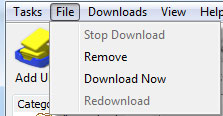
آموزش کامل نرم افزار internet download manager - عکس 6

Stop Download (توقف دانلود) : با انتخاب این گزینه، فایلی که آن را انتخاب کرده اید و در حال دانلود آن هستید متوقف میشود.

Remove (حذف) :با انتخاب این گزینه، فایلی که انتخاب کرده اید را میتوانید از لیست دانلود ( مدیریت فایل) حذف کنید.

Download Now (شروع دانلود) : فایلی که انتخاب کرده اید، شروع به ادامه دانلود میکند.

Redownload (دانلود مجدد) : با انتخاب این گزینه، فایلی که دانلود آن تمام شده است را دوباره میتوانید دانلود کنید.

سربرگ Downloads:

آموزش کامل نرم افزار internet download manager - عکس 7

Pause All (ایست همه) : این گزینه تمام فایل هایی که در حال دانلود هستند را به حالت ” ایست” در می آورد.

Stop All (توقف همه) : این گزینه تمام فایل هایی که در حال دانلود هستند را به حالت “توقف” در می آورد.

نکته: فرق گزینه Pause All و Stop All در این است که بعد از انتخاب  Pause All تمام پنجره های در حال دانلود به حالت ایست در می آید ولی بسته نمیشود. در حالی که گزینه Stop All تمام پنجره های در حال دانلود را به متوقف کرده و آن ها را میبندد.

Delete ALL Completed ( حذف دانلود های تکمیل شده) : با انتخاب این گزینه نرم افزار تمام فایل هایی که دانلود آن ها موفقیت آمیز بوده را از لیست دانلود های شما حذف خواهد شد. بدیعی است که انتخاب این گزینه فقط تاریخچه دانلود های تکمیل شده شما را حذف خواهد کرد و بر روی فایل های دانلود شده شما تاثیری نخواهد داشت و آن ها را حذف نمیکند.

Scheduler ( زمان بندی) : با انتخاب این گزینه پنجره زمان بعدی دانلود های IDM باز میشود. در این پنجره میتوانید برای نرم افزار تعریف کنید که چه زمانی دانلود های مورد نظر شروع شود و چه زمانی به اتمام برسد. البته قابلیت های آن به همین جا ختم نشده و شامل گزینه های مفید دیگری نیز میباشد. به طور مثال میتوانید برای نرم افزار تعریف کنید که با اجرای برنامه IDM فایل ها شروع به دانلود شوند. یا اینکه بعد از اتمام دانلود ها نرم افزار برنامه خاصی را اجرا کند یا کامپیتر را خاموش کند.

Start queue ( شروع دانلود صف) : با انتخاب این گزینه نرم افزار فایل هایی که صف کرده اید را شروع به دانلود میکند.

Stop queue ( توقف دانلود صف) : با انتخاب این گزینه فایل هایی که صف شده اند و شروع به دانلود نمودن آن کرده اید متوقف میشوند.

Speed Limiter ( محدود کننده سرعت) : این گزینه باعث ایجاد محدودیت در سرعت برای فایل دانلودی میشود. مثلا فرض کنید همزمان میخواهید به اینترنت بروید و به گشت و گذار یپردازید و میخواهید یک فایل مهم را نیز دانلود کنید. شما با توجه به سرعت اینترنتتان میتوانید تعیین کنید که مثلا با سرعت ۱۰ کیلوبایت در ثانیه فایل مورد نظر شما دانلود شود تا بتوانید به راحتی و بدون کمبود سرعت اینترنت، هم به گشت و گذار بپردازید و هم فایل مهم خود را دانلود کنید.با انتخاب این گزینه دسترسی شما به ۳ مورد مقدور خواهد بود. ۱. فعال ۲. غیر فعال ۳. تنظیمات. با انتخاب گزینه “فعال” تنظیمات محدودیت سرعتی که هنگام دانلود فایل مورد نظر اعمال کرده بودید فعال خواهد شد.با انتخاب گزینه “غیر فعال” نیز محدودیت سرعتی که برای فایل های دانلودی تنظیم کرده بودید غیر فعال خواهد شد.

با انتخاب گزینه ” settings” نیز میتوانید به تنظیمات محدودیت سرعت و تنظیم آن بپردازید

Options ( تنظیمات) : این گزینه یکی از مهم ترین گزینه های این نرم افزار به شمار میرود. بعد از انتخاب این گزینه شما با ۹ سر برگ جدید آشنا خواهید شد. ۱.عمومی ۲. نوع فایل ۳. ذخیره در ۴. دانلود ها ۵. ارتباط با شبکه ۶. پرو*کسی ۷. سایت های پسورد دار ۸. ارتباط با مودم ۹. صداها

سربرگ View :

آموزش کامل نرم افزار internet download manager - عکس 8

Hide categories ( پنهان کردن گروه ها) : با انتخاب این گزینه میتوان نوار ” گروه ها” کنار برنامه را مخفی کرد. با انخاب دوباره این گزینه میتوان نوار ” گروه ها” را از حالت مخفی خارج کرد.

Arrange files ( مرتب کردن فایل ها) : این گزینه مربوط به مرتب سازی مدیریت فایل ها میباشد. به طور مثال شما میتوانید فایل ها را بر اساس نام، حجم ، وضعیت دانلود  و… مرتب کنید تا بتوانید بهتر بر فایل های دانلود شده یا دانلود نشده خود مدیریت کنید.

Toolbar ( نوار ابزار) :  با انتخاب این گزینه میتوانید آیکون های بالایی نرم افزار که مربوط به نوار ابزار این برنامه میباشد را بزرگ یا کوچک کرده و یا حتی شکل آن ها را تغییر داده و آیکون های جدید آن را نیز دانلود کنید.

IDM tray icon ( آیکون تسکبار IDM) : که نرم افزار IDM همیشه به صورت خودکار بعد از شروع به کار ویندوز اجرا میشود. آیکون این نرم افزار در تسکبار ویندوز ( در کنار قسمتی که اطلاعات زمان و تاریخ ویندوز نمایش داده میشود) موجود میباشد. با انتخاب این گزینه میتوانید شکل این آیکن را به حالت سه بعدی ، قدیمی در آورید و یا حتی آن را پنهان کنید.

Customize URL List ( تنظیمات نمایش ستون ها) : این گزینه دسترسی شما را برای سفارشی سازی ستون های قسمت مدیریت فایل نرم افزار فراهم میکند. به این صورت که میتوانید ستون های جدیدی به آن اضافه و یا حذف کنید. به طور پیشفرض ستون های اطلاعات مربوط به نوع فایل ، صف ، سایز، وضعیت، زمان باقیمانده، سرعت ، آخزین تاریخ دانلود و توضیحات نمایش داده میشود. شما میتوانید این ستون ها را سفارشی سازی کرده و آن ها را حذف یا اضافه نمایید.

Language ( زبان) : با انتخاب این گزینه میتوانید زبان پیشفرض نرم افزار را تغییر دهید. مثلا با انتخاب گزینه Farsi میتوانید زبان نرم افزار را به فارسی تغییر دهید.

سربرگ Help:

آموزش کامل نرم افزار internet download manager - عکس 9

Help contents ( راهنما) : با انتخاب این گزینه راهنمای اصلی نرم افزار به زبان انگلیسی نمایش داده میشود.

Tutorials  ( آموزش) : با انتخاب این گزینه شما به آموزش های مفید این نرم افزار ( به زبان فارسی و انگلیسی) دسترسی خواهید داشت.

Scheduler and queues ( زمان بندی و صف ها) : این گزینه شامل آموزش هایی در مورد زمان بندی و صف های نرم افزار IDM ( به زبان فارسی و انگلیسی) میشود.

Grabber Help ( راهنمای گربر) : این گزینه شامل آموزش هایی در مورد نحوه استفاده از ابزار “Grabber ” میشود.

Tip of the Day ( نکته روز) : با انتخاب این گزینه پنجره مربوط به نکته های نرم افزار IDM نمایش داده میشود.

IDM Home Page ( صفحه خانگی IDM) : با انتخاب این گزینه سایت اصلی نرم افزار IDM باز خواهد شد.

Contact IDM Support ( تماس با ما) : این گزینه مربوط به پشتیبانی و تماس با پشتیبانی نرم افزار IDM میباشد.

Check for updates ( به روز رسانی) : با انتخاب این گزینه میتوانید بررسی کنید که آیا نسخه جدیدتری از این نسخه که در حال حاضر از آن استفاده میکنید موجود میباشد یا نه.

About IDM ( درباره IDM) : این گزینه شامل اطلاعاتی نظیر ورژن نرم افزار IDM ، خرید این نرم افزار و همچنین نام صاحب جواز میشود.

Tell a friend (معرفی به دوستان) : این گزینه برای معرفی این نرم افزار به دوستانتان میباشد.

سربرگ Registration:

آموزش کامل نرم افزار internet download manager - عکس 10

Order online ( سفارش اینترنتی) : این گزینه مربوط به سفارش اینترنتی این نرم افزار میباشد. با انتخاب این گزینه پنجره اینترنتی سفارش این برنامه باز خواهد شد.

Registration ( ثبت نام) : اگر از نسخه ازمایشی ( Trial ) این نرم افزار استفاده میکنید با انتخاب این گزینه میتوانید برای نرم افزار IDM ثبت نام کنید.

در ادامه قصد بیان چند آموزش کاربردی این نرم افزار را داریم.

چگونه زبان نرم افزار IDM را میتوان تغییر داد؟

برای تغییر زبان نرم افزار Internet Download Manager ، ابتدا از قسمت بالایی نرم افزار بر روی سربرگ View کلیک کنید حال بر روی آخرین گزینه آن یعنی “Language” ( زبان) بروید و  زبان مورد نظر را انتخاب کنید. به طور مثال اگر میخواهید زبان نرم افزار را به فارسی تغییر دهید بر روی گزینه Farsi کلیک کنید.

آموزش کامل نرم افزار internet download manager - عکس 3

چگونه میتوان لینک جدیدی در نرم افزار IDM وارد کرد تا دانلود شود؟

راه اول: برای وارد کردن لینک دانلود جدید و شروع دانلود، میتوانید از سر برگ Tasks بر روی Add New Downloads کلیک کنید. حالا کادری باز میشود که در آن میتوانید لینک دانلود کپی شده را وارد کنید. حالا برای شروع دانلود بر روی نوشته OK ( تایید) کلیک کنید تا نرم افزار شروع به دانلود فایل مورد نظر کند.

آموزش کامل نرم افزار internet download manager - عکس 11

راه دوم: راه دیگری برای وارد کردن لینک دانلود در نرم افزار وجود دارد. برای این کار از نوار ابزار بالایی نرم افزار بر روی آیکون Add URL کلیک کنید و در کادر باز شده لینک مورد نظر را وارد کرده و برای شروع دانلود بر روی نوشته OK کلیک کنید.

آموزش کامل نرم افزار internet download manager - عکس 12

چگونه میتوان از سایت هایی که برای دانلود نیاز به یوزرنیم و پسورد دارند فایل دانلود کرد؟

معمولا برای دانلود از سایت های اشتراک گذاری همانند Rapidshare و یا هر سایتی که نیاز به حساب کاربری برای دانلود یک فایل نیاز دارد نیاز خواهید داشت که هنگام دانلود یوزرنیم و پسورد حساب کاربریتان در آن سایت را وارد کنید. برای این کار وقتی که میخواهید لینک جدیدی را وارد نرم افزار کنید تا دانلود شود. از پنجره باز شده و در پایین این پنجره بر روی چک باکس گزینه Use authorization کلیک کنید تا فعال شود. سپس در کادر Login نام کاربری و در کادر Password رمز عبور خد را وارد کرده و برای شروع دانلود بر روی نوشته OK کلیک کنید

آموزش کامل نرم افزار internet download manager - عکس 13

روش دیگر استفاده از قسمت Options نرم افزار میباشد. بدین صورت که ابتدا وارد بخش Option نرم افزار شوید. سپس بر روی سربرگ Sites Logins کلیک کنید و از طریق گزینه New اطلاعات سایت،نام کاربری و رمز عبور را میتوانید وارد کنید.

چگونه میتوان سرعت دانلود فایل را محدود و مدیریت کرد؟

محدودیت سرعت دانلود یک فایل فواید زیادی دارد. مثلا سرعت اینترنت را میتوان به طور همزمان بین چند فایل تقسیم کرد در صورتی که سرعت را محدود نکنید سرعت فایل بین چند فایل پخش نمیشود. دلایل دیگر آن را قبلا در همین آموزش برای شما شرح داده ایم.

و اما اصل مطلب: برای محدود کردن سرعت یک فایل ابتدا باید از لیست مدیریت فایل بر روی فایل مورد نظر کلیک کرده تا انتخاب شود، سپس از قسمت بالایی نرم افزار بر روی سربرگ ” Downloads” ( دانلود ها) کلیک کنید، حالا بر روی گزینه Speed Limiter بروید و گزینه Settings را انتخاب کنید. حالا در کادر نمایش داده شده مقدار مورد نظر را به صورت کیلوبایت بر ثانیه وارد کنید، مثلا ۱۰ کیلوبایت و سپس بر روی نوشته OK کلیک کنید تا تنظیمات ذخیره شود.

آموزش کامل نرم افزار internet download manager - عکس 15

نکته: اگر میخواهید این محدودیت سرعت همیشه فعال باشد بر روی چک باکس موجود در این پنجره کلیک کنید تا فعال شود.

حالا برای فعال و یا غیر فعال کردن حالت محدود کننده سرعت، دوباره به سربرگ گفته شده در بالا مراجعه کرده و به جای گزینه Settings ، این بار بر روی گزینه Turn on کلیک کنید تا محدودیت سرعت ایجاد شده شما بر روی فایل اعمال شود.

آموزش کامل نرم افزار internet download manager - عکس 16

چگونه میتوان پوشه دانلود نرم افزار IDM را تغییر داد؟

تغییر مسیر پیشفرض ذخیره فایل ها: برای تغییر پوشه دانلود برنامه، ابتدا باید قسمت تنظیمات برنامه را باز کنید. برای این کار ابتدا از قسمت نوار ابزار برنامه، بر روی گزینه Options ( تنظیمات) را انتخاب کنید.

آموزش کامل نرم افزار internet download manager - عکس 17

حالا بر روی سربرگ Save to کلیک کنید. حالا از قسمت Default download directory for “General” category  بر روی نوشته Browse کلیک کنید و محل ذخیره سازی جدید فایل های دانلودی را مشخص کنید. برای این کار از پنجره باز شده محل مورد نظر را انتخاب کرده و بر روی نوشته OK کلیک کنید تا محل جدید ذخیره شود.

آموزش کامل نرم افزار internet download manager - عکس 18

تغییر مسیر موقتی فایل ها هنگام دانلود: شما هنگامی که یک فایل را دانلود میکنید، نرم افزار فایل در حال دانلود را در یک مسیر موقت ذخیره کرده و بعد از اتمام دانلود به مسیر جدید انتقال میدهد.

برای تغییر مسیر موقتی فایل ها هنگام دانلود، ابدتدا بر روی گزینه Browse موجود در بخش Temporary directory  کلیک کنید. حالا محل ذخیره سازی جدید را مشخص کرده و بر روی نوشته OK کلیک کنید تا محل موقت ذخیره سازی فایل ها تغییر کند.

آموزش کامل نرم افزار internet download manager - عکس 19

چگونه میتوان تعداد لاین های دانلود را افزایش یا کاهش داد؟

در نرم افزار IDM به طور پیشفرض، هنگامی که یک فایل را دانلود میکنید به صورت ۸ لاینه ( ۸ قسمتی) فایل مورد نظر دانلود میشود. این یکی از قابلیت های عالی این نرم افزار میباشد چون در این صورت فایل مورد نظر را به هشت قسمت تقسیم نموده و قسمت به قسمت از هرکدام مقداری اطلاعات دریافت میکند که این باعث افزایش سرعت هنگام دانلود میشود.

برای این کار ابتدا از بخش نوار ابزار برنامه، بر روی آیکون Options ( تنظیمات) کلیک کنید. سپس از سربرگ Connection مقدار Max connections number را از عدد ۸ به عدد مورد نظر خود تغییر دهید. مثلا ۴ یا ۱۰ .

نکته: البته تعداد کانکشن بستگی به سروری دارد که از آن اطلاعات دریافت میکنید.

آموزش کامل نرم افزار internet download manager - عکس 20

چگونه میتوان دانلود از طریق این نرم افزار را در مرورگر های مختلف غیرفعال کرد؟

به طور پیشفرض بعد از نصب IDM ، پلاگین این نرم افزار بر روی مرورگر های پشتیبانی شده نصب میشود و اگر فایلی را از اینترنت بخواهید دانلود کنید، وقتی بر روی لینک دانلود آن فایل کلیک میکنید فقط نرم افزار IDM باز شده و امور دانلود را انجام میدهد.

اما اگر بخواهیم مرورگر فایرفاکس یا اینترنت اکسپلورر را از این لیست حذف کنیم و نرم افزار IDM نتواند لینک هایی که از طریق این مرورگر ها دانلود میشود را دریافت کند چه کار باید کرد؟

برای این کار ابتدا از قسمت نوار ابزار برنامه، بر روی آیکون Settings (تنظیمات) کلیک کنید. حالا بر روی سربرگ General (عمومی) کلیک کرده و از بخش Capture downloads from the following browsers لیست مرورگرهای فعالی که در لیست نرم افزار هستند را مشاهده میکنید. اگر میخواهید مروگر فایرفاکس یا اینترنت اکسپلورر را از این لیست غیر فعال کنید، بر روی چک باکس کناری گزینه های Mozilla Firefox یا Internet Explorer کلیک کنید تا غیر فعال شود. سپس برای ذخیره تنظیمات بر روی نوشته OK در پایین این پنجره کلیک کنید.

آموزش کامل نرم افزار internet download manager - عکس 21

امیدوارم از این آموزش استفاده کرده باشید.


موضوعات: ترفند


نويسنده :
تاريخ: جمعه چهارم بهمن ۱۳۹۲ ساعت: 19:12



این مجموعه شامل:

164 طرح کارآفرینی می باشد.

شامل طرح های زیر می باشد:

تعلیم
مشاور مالی
خدمات ترجمه
زراعت کوچک
خدمات تلخیص
خدمات پادویی
طراحی سایت
متصدی شبکه
خدمات نظافتی
نشر کامپیوتری
تدریس خصوصی
تعمیرات رایانه
تهیه کنندگان غذا
خدمات حسابرسی
مؤسسه تبلیغاتی
برنامه نویس کامپیوتر
مشاور امور رایانه ای
متخصص روابط عمومی
نگهداری کودک در منزل
فعالیت بدنی و ماساژ درمانی
منشی گری و پشتیبانی اداری
هماهنگ کننده مراسم عروسی
ماساژور صورت و متخصص زیبایی
مشاوره با کسب و کارها و سازمانها
احداث درمانگاه شبانه روزی
طرح توجیهی مجتمع ورزشی
طراحی نرم افزار و صفحات وب
ارئه خدمات رايانه ای ومشاوره مديريت
خدمات تراکتها، کلیپهاو تیزرهای تبلیغاتی
جمع آوری شیر به ظرفیت 8500 کیلوگرم در روز
راديو تراپی درمان سرطان با پرتوهای ايكس وگاما
خدمات چشم پزشکی و فروش لوازم چشم پزشکی
خدمات مکانیزاسیون کشاورزی به مساحت 1500 هکتار
خدمات مکانیزاسیون کشاورزی به مساحت 2500 هکتار
خدمات مکانیزاسیون کشاورزی به مساحت 4000 هکتار
تولید حوله
تولید چیپس
تولید بلندگو
توليد ملامين
تولید کارامل
تولید الکترود
تولید کمپوست
توليد يراق آلات
توليد نمك يددار
ادوات کشاورزی
تولید غذای کودک
تولید الکل از خرما
تولید بشکه فلزی
تولید آب اکسیژنه
تولید اکسید کروم
بسته بندی عسل
تولید چای صنعتی
تولید کود شیمیایی
تولید بستنی چوبی
تولید و نصب ایزوگام
تولید بیسکویت ساده
تولید چرم و سالمبور
بسته بندی آب معدنی
تولید قطعات لاستیکی
تولید کمپوت کنسانتره
توليد نان فانتزی
تولید نان ماشینی
تولید خمیر فلاف
تولید خوراک دام
تولید قند کبریتی
توليد پودر ماهی
توليد پوشال كولر
تولید جوراب زنانه
احداث كارخانه يخ
تولید خوراک طیور
سنگ بری نرم بر
تولید پارچه کشباف
شالیکوبی و حبوبات
تولید فرش پشمی
توليد كنسرو ماهی
توليد شكلات و تافی
توليد سركه صنعتی
سنگ بری سخت بر
خشك كردن ذرت تر
تولید ساچمه فولادی
توليد شيشه سكوريت
بسته بندي چاي تي بگ
توليد رشته آشی و پلويی
تولید قفل های سوئیچی
تولید نخ متوسط تا ضخیم
تابلوهای معرقكاری
توليد گچ قالب سازی
توليد لواشك از خرما
تولید انواع نخ پروپیلن
نساجی و پارچه بافی
تولید فنر تخت اتومبیل
توليد نوشابه ماالشعير
توليد پمپ ترمز خودرو
تولید خوراک دام و طیور
توليد تجهيزات پزشكی
توليد نشاسته از گندم
تولید فرش چله ابریشم
رادیاتورهای فولادی شوفاژ
احداث كارخانه آرد سوخاری
طرح توليد پوشاك كامل بچه
تولید پروفیل رنگی آلومینیوم
استفاده از ضایعات کشتارگاه
تولید انواع کارتون بسته بندی
تولید چسب عایق بندی خودرو
بسته بندی و توزیع مواد غذایی
ساخت موتور جنرال جهت خودرو
ساخت شناور باربری فايبر گلاس
توليد كاغذ تایپ لاينر و وايت تاپ
توليد خيارشور ، ترشيجات و مربا
تولید و مونتاژ بردهای الکترونیکی
ازیافت وتولید ظروف پلی اتیلنی
گالوانيزاسيون گرم قطعات توليدی
توليد نان فانتزی با ظرفیت 900 تن
توليد ماكاروني با ظرفيت 1000 تن
توليد ماكاروني با ظرفيت 1200 تن
توليد ماكاروني با ظرفيت 1500 تن
توليد ماكاروني با ظرفيت 2000 تن
توليد ماكاروني با ظرفيت 2750 تن
تولید انواع فیلم پلاستیکی چند لایه
تولید گچ ساختمانی به روش سنتی
تولید پارچه های فیلامنت در فیلامنت
تولید شیر، ماست و خامه پاستوریزه
توليد و بسته بندي ماست پاستوريزه
دستگاههای آبیاری تحت فشار بارانی
تكميل سرد خانه 5000 تنی بالای صفر
توليد مربا، شربت ، ترشي ، شور ، حلوا
بسته بندی مواد غذایی به ظرفیت 1200 تن
بسته بندی مواد غذایی به ظرفیت 2000 تن
توليد لوله پلي اتيلن و پلي پروپيلن و اتصالات
بسته بندی آجیل و خشکبار به ظرفیت 500 تن
بسته بندی آجیل و خشکبار به ظرفیت 1000 تن
روغن کشی از دانه های روغنی با ظرفیت 6340تن
روغن کشی از دانه های روغنی با ظرفیت 1840تن
تولیدنايلون عريض كشاورزی و نخ وطناب پلاستيكی
پرورش بلدرچین
پرورش شترمرغ
پرورش اردك مادر
پرواربندی گوساله 100 راس
پرواربندی گوساله 150 راس
توليد و پرورش موز گلخانه ای
كشت گياهان گلخانه ای (خيار درختی)
توليد كنسرو فراورده های غير گوشتی
پرورش کرم ابریشم به ظرفیت 200 جعبه
پرورش کرم ابریشم به ظرفیت 400 جعبه
احداث باغ زیتون ( به مساحت 50 هكتار )
احداث باغ زیتون ( به مساحت 100 هكتار )
احداث باغ زیتون ( به مساحت 200 هكتار )
احداث باغ پسته ( به مساحت 50 هكتار )
احداث باغ پسته ( به مساحت 100 هكتار )
احداث باغ پسته ( به مساحت 200 هكتار )
زارعت گياهان علوفه ای به مساحت 200 هکتار
زارعت گياهان علوفه ای به مساحت 300 هکتار
زارعت گياهان علوفه ای به مساحت 400 هکتار
كشت يونجه و توليد علوفه(به مساحت 100 هكتار)
كشت يونجه و توليد علوفه(به مساحت 200 هكتار)
كشت يونجه و توليد علوفه(به مساحت 400 هكتار)
پرورش و نگهداری زنبور عسل به ظرفیت 1000 کندو
پرورش و نگهداری زنبور عسل به ظرفیت 1250 کندو
توليد محصولات خارج از فصل در گلخانه به ظرفیت 1500مترمربع
توليد محصولات خارج از فصل در گلخانه به ظرفیت 3000مترمربع
توليد محصولات خارج از فصل در گلخانه به ظرفیت 6000مترمربع
خدمات هاستینگ و ثبت دامنه اینترنتی
طرح توجیهی و کارآفرینی تولید اسپری حشره کش


قیمت این مجموعه: 5000 تومان
جهت خرید با آیدی زیر در تماس باشید.
majid12376@yahoo.com


نويسنده :
تاريخ: چهارشنبه دوم بهمن ۱۳۹۲ ساعت: 10:1

مطمئناً شما نیز پس از نصب ویندوز شروع به نصب نرم‌افزارهای کاربردی خود می‌نمایید. طبیعتاً از میان انبوه نرم‌افزارهایی که دارید، تنها بعضی از آن‌ها را برای نصب انتخاب می‌کنید و از این پوشه به آن پوشه به دنبال فایل نصب آن‌ها می‌گردید. در این ترفند قصد داریم روشی را معرفی کنیم که با استفاده از آن می‌توانید با نوشتن یک فایل Batch، فایل Setup نرم‌افزارهای دلخواه‌تان را پشت سر هم اجرا کرده و نرم‌افزار‌های مدنظر را نصب کنید.

فایل Batchی که قصد نوشتن آن را داریم از دستور Start برای اجرای فایل‌های Setup کمک می‌گیرد؛ اما همان‌طور که می‌دانید در فایل‌های Batch، دستورات پشت سر هم اجرا می‌شوند لذا با استفاده‌ی مستقیم از دستور Start تمامی فایل‌های نصبی با هم اجرا می‌شوند که چنین چیزی نه تنها راه‌حل نیست بلکه مشکل جدیدی برای ما می‌سازد!
راه‌حلی که ما پیش روی شما می‌گذاریم استفاده از سوییچ w/ به همراه دستور Start می‌باشد. این سوییچ، تا اتمام برنامه‌ی اجرا شده به وسیله‌ی دستور Start صبر خواهد کرد و پس از آن دستور بعدی اجرا خواهد شد.

برای این کار:
دکمه‌های Win+R را فشرده (ترفندستان) و سپس عبارت Notepad را تایپ نمایید. با فشردن دکمه‌ی Enter، ویرایشگر Notepad باز خواهد شد.
حال کد زیر را عیناً Copy کرده و در محیط Paste ،Notepad نمایید:

دقت داشته باشید که مسیر فایل‌های نصبی مدنظرتان را در کد بالا تغییر دهید.
پس از کپی کردن کد، از منوی File بر روی Save as کلیک کنید. سپس فایل را با نام دلخواه و پسوند bat. و در محلی به دلخواه خود ذخیره نمایید (به عنوان مثال نام آن را sys1.bat قرار دهید).
با اجرای فایل Batch فوق، فایل نصبی برنامه‌ی اول اجرا شده و پس از اتمام نصب، فایل Setup دوم اجرا می‌شود و به همین ترتیب ادامه می‌یابد.

برای نوشتن این Batch File، روش حرفه‌ای‌تری نیز می‌توانیم پیش بگیریم؛ به این صورت که مسیر تمامی فایل‌های نصبی را در یک فایل متنی ذخیره کرده و سپس با کدنویسی و استفاده از حلقه‌ی FOR، فایل Batch را مجبور به خواندن خط به خط فایل متنی می‌کنیم.
با این کار، برای اضافه نمودن برنامه جدید کافی است (ترفندستان) مسیر فایل جدید را به فایل متنی اضافه کنید و دیگر نیازی به ویرایش فایل Batch ندارید.
برای این کار:
Notepad را باز کرده و در هر خط، مسیر فایل Setup را بنویسید و آن را با پسوند TXT و نام دلخواه ذخیره نمایید. به عنوان مثال با محتوای زیر و با نام Install.txt:
سپس فایل Batch خود را در کنار فایل متنی و با محتویات زیر ذخیره کنید:
با اجرای این این اسکریپت، مشابه اسکریپت قبلی فایل نصبی برنامه‌ی اول اجرا شده و پس از اتمام نصب، فایل Setup دوم اجرا می‌شود و به همین ترتیب ادامه می‌یابد.


موضوعات: ترفند


نويسنده :
تاريخ: سه شنبه یکم بهمن ۱۳۹۲ ساعت: 13:2

حتمالا رایانه شما و یا یکی از دوستانتان نیز به ویروس همه گیر آلوده شده باشد .
با نصب یک آنتی ویروس آپدیت و جدید می توانید از انتشار بیشتر ویروس جلوگیری کرده و به حذف ویروس فوق بپردازید . (پیشنهاد ما استفاده از آنتی ویروس NOD32 است).

اما اگر پس از ویروس یابی متوجه شدید بسیاری از Folder‌ های موجود در درایوهای هارددیسکتان گم و یا نابود شدند نگران نباشید . هیچ کدام حذف نشده اند … همه فولدرها هستند … اما به صورت مخفی (Hidden) و با خاصیت سیستمی (System Files).
برای نمایش فولدرهای خود کافی است قابلیت نمایش فایلهای مخفی و سیستمی را در ویندوز خود فعال کنید .برای این کار به Control Panel‌ رفته و بر روی آیکون Folder Options کلیک کنید .سپس با مراجعه به قسمت View گزینه Show hidden files and folders را علامت دار کرده و تیک گزینه Hide extensions for know file types را بردارید .

نمایش فایلهای مخفی و سیستمی


با تایید پنجره خواهید دید که فولدرهای به ظاهر حذف شده نمایان می شوند .
خوب حالا حتماً تصمیم گرفته اید تا Folder ها را از حالت مخفی خارج کرده و به حالت معمول در آورید .
پس بر روی دایرکتوری مورد نظر کلیک راست می کنید و گزینه Properties را انتخاب می کنید تا با برداشتن تیک گزینه Hidden فولدر را از حالت مخفی خارج کنید.

اما چه می بینید! بله گزینه Hiddens غیر فعال است! چه باید کرد ؟
شاید اولین راهی که به ذهنتان برسد ، ساخت یک Folder جدید و انتقال فالیهای موجود در Folder‌های مخفی شده به آن است اما اگر تعداد Folder های مخفی شده زیاد باشد و یا حجم فایلهای داخل Folder مخفی زیاد باشد ، علاوه بر دردسر فراوانی که این کار داشته در عمل شما به جای حل مشکل صورت مسئله را پاک کرده اید …

پس چاره کار چیست ؟
با ما همراه باشید تا راه حل بهتر و ساده تری رو برایتان معرفی کنیم .
1- به قسمت Run رفته و عبارت CMD را در آن تایپ کنید و کلید Enter را بزنید. (برای باز کردن Run کلید ترکیبی Start + R را بزنید.)

2- پس از باز شدن CMD عبارت زیر را در آن بنویسید. توجه کنید دستور پایین برای حافظه ایست که به درایو f وصل شده است. در غیر این صورت نام درایو مورد نظرات را به جای f جایگزین کنید.

  attrib -s -h -r f:/*.* /s /d

3- کلید enter را فشار دهید و تا اجرا شدن دستور صبر کنید.(ممکن است این عملیات تا چند دقیقه طول بکشد.)


نکته:دقت داشته باشید بین Attrib و –h و –s حتما می بایست یک Space‌ یا بیشتر بزنید همچنین بین – و حروف h و S فاصله خالی وجود ندارد .
همچنین اگر تنها قصد دارید تا Folder خاصی را به حالت اولیه بازگردانید می توانید با درج نام Folder ، محدوده عملیات را تنها به همان Folder خاص محدود کنید .

به طور مثال اگر قصد داشته باشیم تا یک فولدر با نام shahvar را که در درایو D قرار دارد از حالت مخفی خارج کنیم شکل دستور به شکل زیر است :
Attrib –h –s /d /s foldername

توضیح اینکه: دستور Attrib برای اختصاص دادن یا ندادن قابلیتهای سیستمی ، مخفی و آرشیو به فایلها در سیستم عامل DOS است . سوئیچ –h فایلها/فولدرها را از حالت hidden و سوئیچ –s فالیها/فولدرها را از حالت سیستمی خارج می کند .
سوئیچ /d دامنه عملیات را به دایرکتوری ها و سوئیچ /s دامنه عملیات را به دایرکتوری های زیر شاخه اختصاص می دهد .


برای راحتی کار شما ما یک فایل تهیه کردیم با دانلود این فایل و کپی کردن فایل در جای مورد نظر و بعد اجرا کردن فایل، خود فایل بعد از اتمام تمام فایل ها و پوشه ها و زیر پوشه ها را که به صورت مخفی بود به صورت غیر مخفی در می آورد و بعد از اتمام برنامه کار خود را با یک پیغام به اطلاع شما می رساند.


موضوعات: ترفند


نويسنده :
تاريخ: سه شنبه یکم بهمن ۱۳۹۲ ساعت: 9:27


تاریخ بروزآوری: 1392/10/30

دانلود پسورد ها


نويسنده :
تاريخ: سه شنبه یکم بهمن ۱۳۹۲ ساعت: 9:11

مطالب جديد تر

خدمات اینترنتی با کمترین قیمت


تبديل فايل مخاطبين اکسل به vcf


تبلیغات متنی ثابت شما در اینجا


تبلیغات متنی ثابت شما در اینجا


تبلیغات متنی ثابت شما در اینجا

homeصفحه نخست emailپست الکترونیک archiveآرشیو مطالب textwebعناوین مطالب rssRSS لینک adsتعرفه تبلیغات