|
نمایش قطعات سخت افزاری سیستم
جهت نمایش نام قطعات سخت افزاری که در سیستم وجود دارند ولی درایور آنها را نصب نکرده اید و می خواهید بدانید اسم آن سخت افزار را چیست مثلا کارت گرافیک ( با دانستن نام کارت گرافیک می توانید درایور آن را دانلود نمایید)
شما با نرم افزار hwinfo32 می توانید تمامی سخت افزار های سیستم خود را مشاهده کنید.
نويسنده :
تاريخ: شنبه هفدهم شهریور ۱۳۹۷ ساعت: 15:32
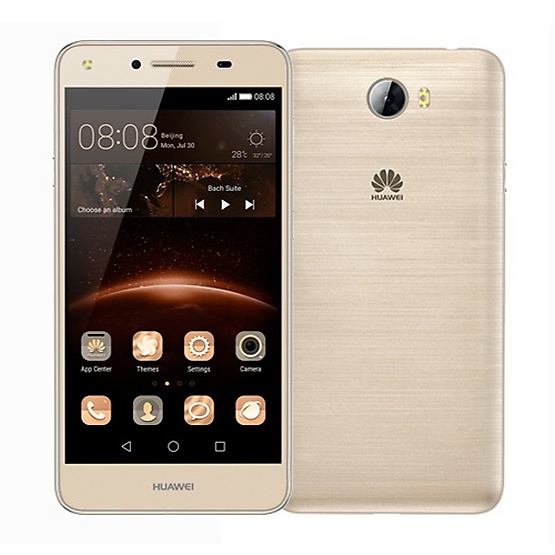
حذف اکانت گوگل Huawei Y5II_FRP
مخصوص اندروید 5
قیمت: 5000 تومان
این آموزش تست شده می باشد...

نويسنده :
تاريخ: جمعه نهم شهریور ۱۳۹۷ ساعت: 11:45
تشخیص فعال یا غیرفعال بودن ویندوز 7
ابتدا از قسمت استارت ( Start ) وارد کنترل پنل ( Control panel ) شوید.در بخش سیستم ( System And Security ) از قسمت System در پایین صفحه در Windows Activation اگرعبارت Windows is Activated را مشاهده کردید به معنای فعال یا اکتیو بودن ویندوز می باشد.
چنانچه با عبارت Windows is Not Activated ملاحظه کردید ویندوز شما غیر فعال (اکتیو نمی باشد) می باشد
نويسنده :
تاريخ: جمعه دوم شهریور ۱۳۹۷ ساعت: 19:5
اموزش ساخت کاردستی وایده سرگرمی هنری وتکنولوژی

نويسنده :
تاريخ: پنجشنبه یکم شهریور ۱۳۹۷ ساعت: 17:38
یکی از جذاب ترین قابلیت های ویندوز 10 امکان ساختن چندین محیط کاری متفاوت به شکل همزمان است. برای مثال میتوانید یک دسکتاپ جداگانه برای وب گردی و یک دسکتاپ جداگانه برای گوش دادن به موسیقی داشته باشید. برای این کار کافی است بر روی دکمه Task View در نوار وظیفه یا Taskbar دقیقا در کنار جعبه جستجو کلیک کنید و گزینه New Desktop را انتخاب کنید. برای سوییچ بین دسکتاپ ها نیز میتوانید از همین دکمه Task View استفاده کنید.
منبع: مشرق
نويسنده :
تاريخ: سه شنبه بیست و سوم مرداد ۱۳۹۷ ساعت: 22:45
ترفند تایپ در ورد با دابل کلیک در هر جا از صفحه
هرجایی از صفحه ورد که میخواهید در آن نقطه شروع به تایپ کردن نمایید، دبل کلیک کرده و تایپ کنید.
نويسنده :
تاريخ: سه شنبه بیست و سوم مرداد ۱۳۹۷ ساعت: 22:29
یافتن مکان نمای قبلی در WORD
یکی دیگر از ترفندهای مایکروسافت ورد ، رفتن به محل مکاننمای قبلی است. کسانی که معمولا متون طولانی تایپ میکنند، پس از باز کردن یا بستن یک پنجره و بازگشت به پنجره ورد، دوست دارند به سرعت به محل قبلی مکاننما برگردند. برای رفتن به آخرین محل مکاننمای متنی که آخرین بار ذخیره کردید، از میانبر Shift+F5 استفاده کنید.
نويسنده :
تاريخ: سه شنبه بیست و سوم مرداد ۱۳۹۷ ساعت: 22:27
Esc لغو عمليات در حال انجام.
F1 راهنما.
F2 در حالت عادي تغيير نام آيتم (هاي) انتخاب شده . در برنامه هاي قديمي تر (معمولا تحت داس)ذخيره فايل جاري.
F3 جستجو.
F4 باز كردن ليست پايين رونده Address Bar
F5 به روز آوري Refresh
F6 مانند كليد Tab بين اجزاي مختلف پنجره جاري سوييچ مي كند.
F10 پرش به منو هاي اصلي يك پنجره مثلFile,Edit,View,...
F11 پنجره جاري را تمام صفحه مي كند.
PrintScreen در ويندوز از كل صفحه نمايش يك عكس مي گيرد و آن را در حافظه كليپ بورد قرار مي دهد و ما مي توانيم در يك برنامه ويرايش عكس مثل Ms-Paint آن را Paste كنيد .
Tab بين اجزاي پنجره جاري سوييچ مي كند .
Space در حالت مرورگر اينترنت اكسپلورر صفحه جاري را به پايين مي برد .مثل Page Down
BackSpace در حالت عادي يعني در مرور ويندوز يك مرحله به بالاتر ميرود (معادل Up) و در مرورگر اينترنت اكسپلورر معادل Back است.
Home رفتن به اول خط در حالت ويرايش متن و رفتن به اول صفحه در حالت مرور.
End رفتن به آخر خط در حالت ويرايش متن و رفتن به آخر صفحه در حالت مرور.
PageUp در حالت مرور چه در اينترنت و چه در ويندوز و معمولا همه جا صفحه به صفحه به بالا مي رود.
PageDown در حالت مرور چه در اينترنت و چه در ويندوز و معمولا همه جا صفحه به صفحه به پايين مي رود.
تركيبات كليد Ctrl :
Ctrl+q در بعضي از برنامه ها خروج است.
Ctrl+w در اكثر برنامه هايي كه چند فايل را باهم باز مي كنند مثل Ms-Word, كلا Ms-Office , Adobe Photoshop ,Ms-internet Explorer, ... فایل باز شده جاری را می بندد.
Ctrl+e جستجو در مسير جاري.
Ctrl+r تازه كردن صفحه معادل كليد F5 و Refresh
Ctrl+y وقتي كه يك عمل به عقب باز ميگرديم (Undo) اين كليد ها يك عمل به جلو مي روند (Redo) البته در بعضي برنامه ها معمولا محصولات آفيس مايكروسافت اينگونه هستند .
Ctrl+i باز كردن قسمت علاقه مندي هاFavorites
Ctrl+o باز كردن فايل جديد در اكثر برنامه ها ، معادل File>Open
Ctrl+p پرينت گرفتن در اكثر برنامه ها.
Ctrl+a انتخاب همه آيتم ها.
Ctrl+s در اكثر برنامه ها ذخيره فايل جاري .Save
Ctrl+d در اينترنت اكسپلورر صفحه باز شده جاري را به علاقه مندي ها اضافه مي كند (معادل Favorites>Add to Favorites) و در ويندوز هم آيتم (آيتم هاي) انتخاب شده را پاك مي كند.
Ctrl+f جستجو.
Ctrl+h معادل History (ابته در ويرايشگر نوت پد معادل Find / Replace است)
Ctrl+l در اينترنت اكسپلورر معادل File>Open است.
Ctrl+z بازگشت به آخرین عملیات انجام شده .Undo
Ctrl+x انتقال (برش) آیتم مورد نظر در حافظه کلیپبوردCut.
Ctrl+c کپی آیتم مورد نظر در حافظه کلیپبورد.Copy
Ctrl+v فراخوانی آیتم مورد نظر از حافظه کلیپبورد.Past
Ctrl+b پنجره سازماندهي علاقه منديها (Organize Favorites) را باز مي كند.
Ctrl+n در اينترنت اكسپلورر (تقريبا تمامي مرورگرها) يك پنجره جديد باز مي كند.
Ctrl+F1 در اكثر برنامه ها ي مختلف راهنماي برنامه را باز مي كند .
Ctrl+F4 باز كردن ليست پايين رونده Address Bar در مرورگر اينترنت اكسپلورر و مرورگر ويندوز.
Ctrl+F10 باز كردن منو هاي بالاي پنجره برنامه ها مثل File,Edit,....
Ctrl+BackSpace موقع ويرايش متن همان كار BackSpace را انجام مي دهد با اين تفاوت كه به جاي پاك كردن كاراكتر به كاراكتر كلمه به كلمه پاك مي كند.
Ctrl+5 معادل Select All در اکثر ویرایشگر های متنی.
Ctrl+Home درحالت ويرايش مكان نما را به اول صفحه انتقال مي دهد.
Ctrl+End درحالت ويرايش مكان نما را به آخر صفحه انتقال مي دهد.
Ctrl+Insert كپي آيتم(هاي) انتخاب شده در حافظه كليپ بورد(Copy).
تركيبات كليد Alt :
Alt+A باز كردن منوي علاقه مندي ها و قرار گرفتن بر روي Add to Favorites
Alt+D انتقال مكان نما به Address Bar
Alt+F4 بستن پنجره جاري.
Alt+Space Bar معادل راست كليك بر روي نوار عنوان پنجره جاري.
Alt+Esc پيمايش بين پنجره هاي باز جاري.
Alt+Tab سوييچ كردن بين پنجره هاي باز جاري.
Alt+BackSpace در بعضی از ویرایشگرها معادل Undo عمل مي كند (معمولا ويرايشگرهاي قديمي و تحت داس)
Alt+Home در مرورگر اينترنت اكسپلورر به صفحه خانگي پرش مي كند.
Alt+Right Arrow معادل Forward در مرورگر ویندوز.
Alt+Left Arrow معادل Back در مرور گر ويندوز.
Alt+Number تركيب كليد Alt به همراه زدن يك عدد از قسمت سمت راست صفحه كليد در حالت ويرايش يك كاراكتر معادل كد اسكي عدد وارد شده نمايش مي دهد . مثلا اگر Alt را نگه داشته و 789 را وارد كنيم پس از رها كردن كليد Alt اين كاراكتر نمايش داده مي شود : § .
Alt+Enter متعلقات (Properties) آيتم(هاي) انتخاب شده را نمايش مي دهد.
Alt+PrintScreen از پنجره جاري يك عكس تهيه مي كند و به حافظه كليپ بورد انتقال مي دهد.
تركيبات كليد Shift :
Shift+F10 معادل راست كليك.
Shift+Del پاك كردن كامل آيتم (هاي) انتخاب شده .يعني بدون اين كه به سطل بازيافت انتقال يابد پاك مي شود.
Shift+tab وارونه كاري كه Tab انجام مي دهد.
Shift+Insert فراخواني اطلاعات از حافظه كليپبورد (Paste)
تركيبات WinKey :
خود WinKey باز شدن منوي Start در ويندوز.
WinKey+E باز كردن My Computer در حالت Folders.
WinKey+R باز كردن پنجره Run.
WinKey+U باز كردن پنجره Utility Manager.
WinKey+D نمايش دسكتاپ معادل Show Desktop
WinKey+F جستجو.
WinKey+Ctrl+F جستجوي يك كامپيوتر در شبكه.
WinKey+L قفل كردن كامپيوتر .يا رفتن به حالت Swich User
WinKey+M تمامی پنجره های باز را Minimize مي كند.
WinKey+Shift+M تمامي پنجره هاي Minimize شده را Restore مي كند.
نويسنده :
تاريخ: یکشنبه بیست و یکم مرداد ۱۳۹۷ ساعت: 22:55
وقتی در حال تایپ کردن یک متن انگلیسی هستید و به دنبال مترادف یک کلمه خاص می گردید، کافیست نشانگر را در کنار و یا در زیر کلمه مربوطه ببرید و کلیدهای Shift + F7 را فشار دهید.
با این عمل فهرستی از کلمات مترادف آن کلمه خاص نمایش داده میشود.
نويسنده :
تاريخ: یکشنبه بیست و یکم مرداد ۱۳۹۷ ساعت: 22:45
بازگشت به تغییرات انجام شده یه متن انتخاب شده
اگر نوع فرمت قسمتی از متن را تغییر داده اید،
مثلا رنگ یا نوع فونت یا سایز نوشته آن را عوض کرده اید و حالا میخواهید به همان وضعیت پیش فرض Word برگردانید، میتوانید آن بخش از متن را انتخاب کرده و کلیدهای CTRL + SPACEBAR را فشار دهید.
نويسنده :
تاريخ: یکشنبه بیست و یکم مرداد ۱۳۹۷ ساعت: 22:39
ترجمه ی سریع و در دسترس Word
بخش دیگری که در word میتواند بسیار کاربردی باشد، ترجمه ی سریع آن است که با استفاده از یک مرورگر به صورت خودکار مدیریت می شود.برای استفاده از ترجمه ی همراه word ، از تب Review و در نوار ابزار موجود ، گزینه ی Translate را انتخاب کنید.
نويسنده :
تاريخ: جمعه نوزدهم مرداد ۱۳۹۷ ساعت: 1:9
ساخت چند وسیله جالب و کاربردی با باتری های مختلف قلمی و کتابی
نويسنده :
تاريخ: سه شنبه شانزدهم مرداد ۱۳۹۷ ساعت: 19:39
محدود کردن کاربران دراجرای برنامه ها
برای اینکه کاربران نتوانند بعضی برنامه ها را اجرا کنند برنامه Regedit را اجرا کنید و به مسیر زیر بروید.
HKEY_CURRENT_USER\Software\Microsoft\Windows\CurrentVersion\Policies\Explorer
یک مقدار جدید DWORD در قسمت سمت راست بسازید و نام آن را Disallow Run قرار دهید و مقدار آن را به یک تغییر دهید.
سپس در همان قسمت در سمت راست Key یی به نام Disallow Run بود بر روی آن کلیک کنید در غیر آین صورت با کلیک راست کردن بر روی Explorer و انتخاب NEW و key آنرا بسازید. بعد بر روی آن کلیک کرده و سمت راست یک مقدار String با نام یک بسازید و مقدار آن را مسیر و نام فایلی قرار دهید که نمی خواهید اجرا شود.
نويسنده :
تاريخ: جمعه دوازدهم مرداد ۱۳۹۷ ساعت: 20:46
نحوه غیرفعال کردن موقعیت مکانی در مرورگرهای پرکاربرد
در بیشتر مواقع وقتی وارد سایتی میشوید برای شما درخواست دسترسی به موقعیت مکانی ارسال میشود. ما به شما توصیه می کنیم که به هیچعنوان به سایتها مجوز دسترسی به موقعیت مکانی خود را ندهید و ترجیحاً موقعیت مکانی را همیشه غیرفعال کنید. در این مقاله آموزشی نحوه غیرفعال کردن موقعیت مکانی در مرورگرهای پرکاربرد را به شما آموزش میدهیم.
مرورگر اج
در مرورگر اج، اعمال این تنظیمات بسیار ساده است. کافی است این مسیر Settings --> Privacy --> Location را دنبال کنید. پس از آن گزینه Choose apps that can use your location را off کنید.
مرورگر گوگل کروم
کروم یکی از مرورگرهای کاربردی و امن و پرطرفدار در میان کاربران دنیای مجازی است. برای غیرفعال کردن موقعیت مکانی در این مرورگر وارد تنظیمات آن شوید، به بخش Show Advanced بروید و پس از آن به قسمت Privacy بروید گزینه Contetnt را انتخاب کنید. در بخش Location، گزینه Do not aloow any site to track your physical location را انتخاب کنید و بر روی Done کلیک کنید.
مرورگر اپرا
نحوه غیرفعال کردن موقعیت مکانی در مرورگر اپرا مانند مرورگر کروم است. ابتدا به تنظیمات این مرورگر بروید، سپس بر روی تب Websites کلیک کنید. حال در قسمت Location گزینهی Do not allow any site to track my phisycal location را انتخاب کنید.
مرورگر فایرفاکس
در مرورگر فایرفاکس برای انجام این کار باید عبارت about:config را در آدرس بار وارد کنید. پس از آن در پیامی This might void your warranty که برای شما نمایش داده میشود، گزینه I accept the risk را انتخاب کنید. حال عبارت geo.enabled را در کادر جستجو وارد کنید و اینتر را بزنید، در گزینهای که برای شما نمایش داده میشود دوبار کلیک کنید و موقعیت مکانی را غیرفعال کنید. پس از آن در مقابل گزینهی Value مقدار false نمایش داده میشود که نشان دهندهی غیرفعال بودن موقعیت مکانی مرورگر شماست.
منبع:beytoote.com
نويسنده :
تاريخ: جمعه دوازدهم مرداد ۱۳۹۷ ساعت: 20:45
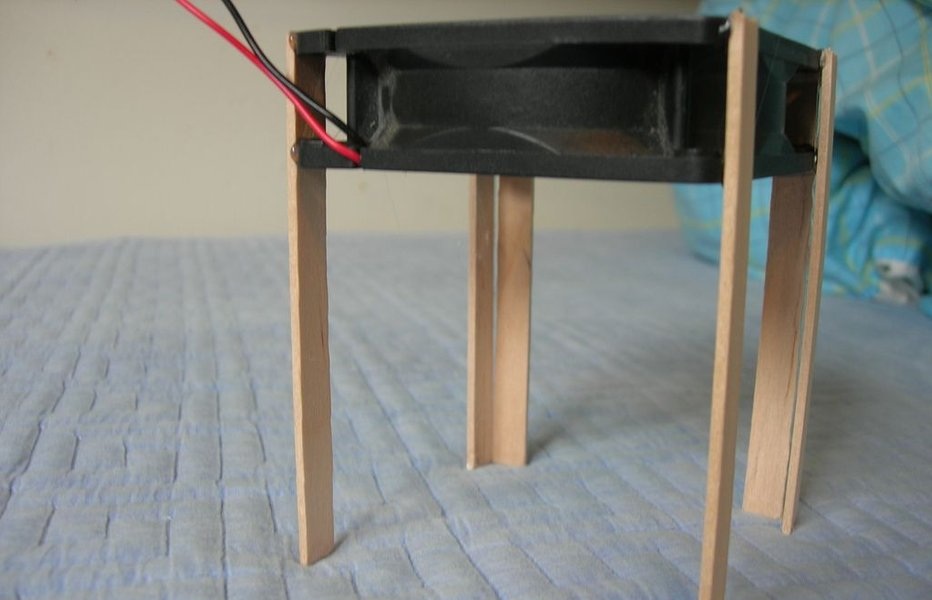
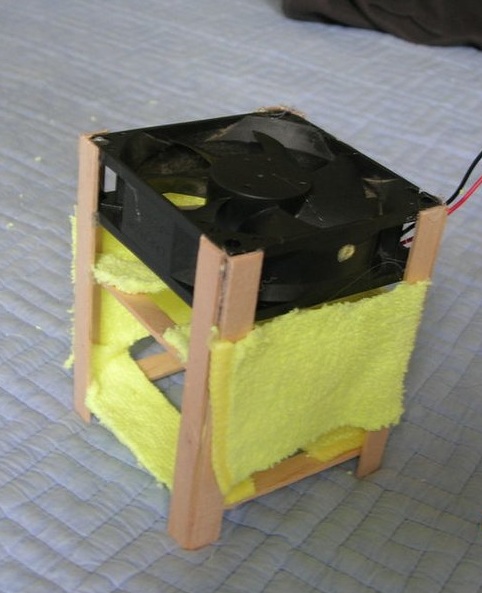
ساخت کولر دست ساز
1- فن کامپیوتر 12 * 12 یا 8 * 8
2- کارتون یا چوب
3- سیم به مقدار لازم
4- باطری با ولتاژ 9 ولت
5- کلید برای خاموش و روشن کردن فن
6- پارچه
7- مقداری یخ در داخل ظرف ( ظرف باید به اندازه فن باشد که در زیر پایه فن جا شود)
مراحل :
کارتون یا چوب را به مقدار دلخواه برش داده و بعنوان پایه زیر فن بذارید و بعد دور پایه را با پارچه پوشانده و ظرف یخ را در زیر فن بگذارید.( باد فن باید به سمت پایین باشد یعنی روی یخ)
سیم فن را به باطری 9 ولت وصل کنید.
پارچه را نم دار کنید باد کولر دست ساز شما خنک تر می شود.
کولر شما آماده است.
با کمک بزرگترها این کار را انجام دهید.
نويسنده :
تاريخ: دوشنبه هشتم مرداد ۱۳۹۷ ساعت: 21:1
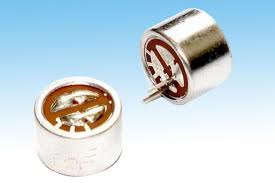
ساخت میکروفن با هندزفری خراب
1- هنزفری موبایل خراب که دارای ورودی صدا (میکروفن باشد)
2- کابل aux
یک سر کابل دارای فیش aux باشد سیم دو سر دیگر aux را به دو قسمت میکروفن هنزفری وصل کنید(لحیم کنید)
خوب حالا سر سیم که aux دارد را به قسمت میکروفن کامپیوتر بزنید و میکروفن ساخته شده را خود تست کنید.
نويسنده :
تاريخ: یکشنبه هفتم مرداد ۱۳۹۷ ساعت: 19:23
باز کردن آخرین فایل در Word
1- پنجره RUN را باز کنید.
2- دستور زیر را وراد و بعد OK کنید
winword.exe /mfile1
نويسنده :
تاريخ: پنجشنبه چهارم مرداد ۱۳۹۷ ساعت: 21:43
روی هر فایل یا پوشه ای کلیک راست کنید یک منو باز می شود که یکی از گزینه های آن Send to می باشد.
این گزینه شامل زیر گزینه های Compressed (zipped) folder,Desktop (create shortcut) و ... می باشد شما می توانید زیر گزینه های فوق را ویرایش کنید تا گزینه های مورد نظر شما در آن نمایش داده شوند.
برای این روش به مسیر زیر بروید:
C:\users\*username*\AppData\Roaming\Microsoft\Windows\SendTo
جای *username* نام کاربری ویندوز خود را انتخاب کنید.
در این آدرس فایل هایی را مشاهد می کنید که مشابه گزینه منوی Send to می باشد.
شما می توانید پوشه ای که در زیر منوی Send to ظاهر شود در این آدرس قرار دهید.
نويسنده :
تاريخ: شنبه سی ام تیر ۱۳۹۷ ساعت: 22:11
در بعضی مواقع که با سیستم در حال کار هستید ممکن است ویندوز هنگ کرده و عبارت Dont Send ظاهر شود و وقتی روی آن کلیک می کنید تمام اطلاعات صفحه دسکتاپ مخفی شده و دیگر نمی شود کاری کرد و تنها عکس زمینه دسکتاپ قابل مشاهده است برای این کار کافی است به محیط Task Manager بروید.
1- اول کلید Ctrl+Shift+Esc را با هم بزنید.
2- پنجره Task Manager باز می شود.
3- منوی File گزینه New Task را انتخاب کنید
4- در پنجره باز شده عبارت Explorer.exe را تایپ کنید و کلید Enter را بزنید.
ویندوز شما دوباره با موفقیت برگشت
نويسنده :
تاريخ: شنبه سی ام تیر ۱۳۹۷ ساعت: 20:24
مشکل در ورد موقع پرینت در ورد 2013 به بالا
وقتی موقع پرینت یک یا چند صفحه پرینت را بخواهیم پرینت بگیریم به مشکل می خوریم.
مثلا صفحه 5 را بخواهیم پرینت بگیرم موقع پرینت صفحه 5 رو می زنیم صفحه پرینت شده صفحه 5 است ولی نوشته های صفحه فرق می کند و نوشته های دیگر پرینت گرفته می شود چیکار باید کرد؟
فایل ورد خود را با نسخه پایین مثلا 2007 باز کنید مشکل شما موقع پرینت حل می شود.
نويسنده :
تاريخ: شنبه بیست و سوم تیر ۱۳۹۷ ساعت: 11:57
با خواندن این آموزش می توانید یک سی دی Autorun به سادگی ایجاد کنید.
حتما شما هم تا به حال سیدی را داشته اید که قابلیت Autorun داشته باشد. یعنی به محض قرار دادن سی دی در CD-Rom سی دی شروع به اجرا نماید و یا فایل نصب آن اجرا شود. ممکن است این سوال برای شما نیز پیش بیاید که چگونه این عمل امکان پذیر است. ساخت یک Autorun بسیار ساده است زیرا به نرم افزار خاصی نیاز ندارید و تنها یک کد این عمل را برای شما انجام میدهد.
بدین منظور:
نرم افزار Notepad ویندوز را باز کنید و سپس این کدها را داخل آن کپی نمایید:
[autorun]
open = setup.exe
icon = setup.exe
حال فایل را ذخیره کنید و آن را در ریشه سی دی کپی کنید.
قرار دادن اين فايل در ريشه سي دي سبب ميشود كه برنامه setup.exe در هنگام قرار دادن سي دي در داخل سي دي درايو به صوررت خودكار اجرا شود در صورتي كه فايل setup.exe در ريشه اصلي نباشد و در شاخه ديگري قرار داشته باشد بايد مسير را به طور كامل ذكر كرد مانند:
همین طور به جای setup.exe هر فایل دیگری را نیز میتوانید قرار دهید.
open = installfoldersetup.exe
نويسنده :
تاريخ: شنبه هشتم اردیبهشت ۱۳۹۷ ساعت: 14:34
یکی از مشکلاتی که بسیاری از کاربران Word به دنبال حل کردن آن هستند، فارسی کردن اعداد در آفیس است. بسیاری از کاربران نمی دانند چه باید بکنند تا اعداد در Word فارسی نشان داده شوند.
1- ابتدا نرم افزار Word را باز کنید.از بالای صفحه گوشه ی سمت چپ روی دکمه office کلیک کنید.
2- Word options را انتخاب کنید.
3- در سمت چپ به بخش advanced بروید.
4- در صفحه اصلی به بخش show document content بروید.
5- در بخش Numeral منو را باز کنید و گزینه Context را انتخاب کنید.
نويسنده :
تاريخ: شنبه هشتم اردیبهشت ۱۳۹۷ ساعت: 13:52
در این مطلب نکاتی را آموزش می دهیم تا در زمان رایت سی دی یا دی وی دی مشکلاتی از قبیل error یا سوختن سی دی یا دی وی دی پیش نیاید و نرم افزارها و برنامه ها با کیفیت بالاتری رایت شوند.
قبل از عمل نسخه برداري همه برنامه هاي باز را ببنديد.
- برنامه هايي كه ممكن است به صورت ناگهاني اجرا شوند را غيرفعال سازيد. (مانند برنامه هاي محافظ صفحه نمايش ، دريافت نمابر ، ضد ويروس ها و...)
- در هنگام نسخه برداري سي دی از اينترنت استفاده نكنيد.
- توجه داشته باشيد سي دي هاي خام به نسبت سي دي هاي نوشته شده از حساسيت بيشتري برخوردارند.
- سطح رويي سي دي ها را قبل از نسخه برداري تميز و پاك كنيد. در هنگام تميز كردن سي دي به موارد زير توجه كنيد:
از دست زدن به بخش هاي طلايي ، سبز يا آبي رنگ آن خودداري كنيد.
سي دي را در محيط آلوده و داراي گرد و غبار نگهداري نكنيد.
سي دي ها را فوت نكنيد و يا نزديك آن ها صحبت نكنيد ، زيرا قطره هاي ريز بزاق دهان روي آن باقي مي ماند.
براي پاك كردن سي دي ها از پارچه مخصوص لنز دوربين استفاده كنيد.
براي پاك كردن سي دي هاي چرب خام ، از پارچه نرم آغشته به الكل صنعتي استفاده نماييد.
سي دي را به صورت شعاعي پاك كنيد.
براي پاك كردن از هواي فشرده و يا اسپري استفاده نكنيد.
- قبل از كپي ، روي سي دي را با ماژيك ننويسيد.
- روي هيچ يك از دو طرف سي دي ها قبل از كپي نبايد برچسب چسباند.
- سي دي رایتر را در مكاني ثابت قرار دهيد و در هنگام نسخه برداري آن را جابجا نكنيد.
- فايل هاي خود را چك كنيد و از نام هاي فارسي استفاده نكنيد.
- در هنگام نسخه برداري از امكان Test برنامه استفاده كنيد.
- اگر مي خواهيد كپي سي دی بهتر صورت پذيرد ، از سي دي هايي استفاده كنيد كه سرعت نوشتن بر روي آنها از حداكثر سرعت سي دي رایتر بيشتر باشد.
- توجه داشته باشيد معمولاً گنجايش سي دي ها كمتر از آنچه كه روي آنها نوشته شده است ، مي باشد.
- براي نسخه برداري سي دي سخت افزار ، نرم افزار ، سيستم عامل مناسب و نگارش كامل سي دي نويس ها نيز حائز اهميت مي باشند.
نويسنده :
تاريخ: شنبه هشتم اردیبهشت ۱۳۹۷ ساعت: 13:50
علاوه بر به کار بردن کلمه رمز برای حفاظت از پرونده هایتان . اکسل ویژگی هایی را برای حفاظت از کار - یعنی حفاظت از کتابچه های کار . ساختار کتابچه های کار . خانه های کاربرگ . به صورت انفرادی . اشیا گرافیکی . نمودارها . سناریوها و پنجره ها و غیره و...... که مانع دسترسی و یا ویرایش آنها توسط افراد غیر مجاز می گردد ارائه می هد . و نیز این امکان را فراهم می سازد که بتوانید عملیات خاص ویرایش را بر روی برگه های حفاظت شده انجام دهید .
بنا به طور پیش فرض . اکسل از کلیه خانه های کاربرگ و نمودار ها حفاظت می کند . ولی این حفاظت غیر فعال می باشد .
برای انجام این کار به ترتیب زیر عمل کنید :
1- ابتدا با استفاده از Ctrl+A تمام سلول های کاربرگ را انتخاب کنید .
2- سپس بر روی کاربرگ کلیک راست کنید . و گزینه Format Cells را انتخاب نمایید .
3- در پنجره Format Cells بر روی سربرگ Protection کلیک کنید و تیک گزینه Locked را غیر فعال کنید و بر روی OK کلیک نمایید .
4- سلولهایی که حاوی فرمول هستند را انتخاب کنید و دوباره مرحله 3 را انجام دهید . ولی در این مرحله تیک گزینه Locked را فعال کنید .
5- بر روی تب Review کلیک کنید . و بر روی گزینه Protect Sheet کلیک کنید .
6- در پنجره Protect sheet به جز گزینه ُSelect Lock Cells تیک تمام گزینه ها را فعال کنید و رمز عبور خود را وارد نمایید .
7- در پنجره بعدی هم رمز عبور خود را دوباره وارد کنید و بر روی Ok کلیک کنید .
بعد از انجام این مراحل خواهید دید که قادر نخواهید بود سلولهایی که حاوی فرمول هست را انتخاب کنید .
نويسنده :
تاريخ: پنجشنبه بیست و سوم فروردین ۱۳۹۷ ساعت: 13:34
دستور Systeminfo در پنجره CMD
این دستور برای نشان دادن اطلاعاتی است از سیستم، مانند نام، ورژن و اطلاعات سیتم عامل(تاریخ و ساعت نصب ویندوز و ...)و اطلاعات سخت افزاری و شبکه و…
نويسنده :
تاريخ: پنجشنبه بیست و سوم فروردین ۱۳۹۷ ساعت: 11:33
سرعت کپی کردن فایل ها در ویندوز
برای افزایش سرعت کپی کردن فایل ها در ویندوز کافی است برنامه TeraCopy را نصب کرده و با نصب این برنامه جایگزین کپی خود ویندوز میشود و کپی کردن فایل ها با سرعت قابل توجهی افزایش پیدا میکند.
نويسنده :
تاريخ: پنجشنبه بیست و سوم فروردین ۱۳۹۷ ساعت: 11:27
- Win + D : با فشردن کلید ویندوز – در کنار کلید Alt – به همراه D عملکرد Show / Hide را برای دسکتاپ صورت میدهد
- Win + Left / Right Arrow : ترکیب کلیدهای Win و کلیدهای جهت دارد چپ و راست پنجره فعلی را در سمت چپ یا راست صفحه نمایش چیدمان میکند:
ترفندهایی در ویندوز که هرگز از آنها نشنیده اید!
- Win + Up / Down Arrow : همچنین ترکیب کلید Win با کلید های جهت دارد بالا یا پایین، پنجره فعلی را Minimize یا Maximize میکند
- Win + Tab : سوییچ بین پنجره ها با نمایی متفاوت از Alt + Tab :
ترفندهایی در ویندوز که هرگز از آنها نشنیده اید!
- Win + T : فشردن این کلید به ترتیب آیتم های موجود در Task Bar ویندوز را فعال میکند، از جمله نرم افزارهایی که در نوار وظیفه ویندوز Pin شده اند.
- Win + 1 – 9 : فشردن کلید Win به همراه اعداد 1 تا 9 منجر به آن میشود که آیتم های موجود در Task Bar به ترتیب قرار گیری اجرا شوند. برای مثال Win + 1 اولین آیتم موجود در نوار وظیفه را اجرا میکند
نويسنده :
تاريخ: پنجشنبه بیست و سوم فروردین ۱۳۹۷ ساعت: 11:20
آموزش رفع مشکل آنپِیر نشدن mi band (مشکل در اتصال)
نرم افزار mi fit رو حذف کنید.
حالا نرم افزار notify & fitness for mi band رو نصب و اجرا کنید.
صبر کنید برنامه notify & fitness for mi band دستبند را پیدا کند تا به دستبند متصل شود.
دانلود نرم افزار
آموزش به صورت عکس
نويسنده :
تاريخ: شنبه بیست و ششم اسفند ۱۳۹۶ ساعت: 16:28
برای بستن تمام پنجره ها با یکدیگر دو روش وجود دارد: 1.هنگام بستن یک پنجره کلید shift را پایین نگه دارید. 2.همزمان کلید های Alt+Shift+F4 را بگیرید.
نويسنده :
تاريخ: پنجشنبه بیست و چهارم اسفند ۱۳۹۶ ساعت: 13:17
ر روی دکمه Start کلیک کنید.
سپس عبارت regedit را وارد نموده و Enter بزنید تا وارد محیط ویرایشگر رجیستری شوید.
اکنون مسیر زیر را طی کنید:
HKEY_CURRENT_USER\Software\Microsoft\Windows\CurrentVersion\Policies\MobilityCenter
حال بر روی قسمت سمت راست صفحه، راستکلیک کرده و گزینه New > DWORD (32-bit) Value را انتخاب کنید.
نام آن را نیز NoMobilityCenter قرار دهید.
اکنون بر روی NoMobilityCenter دوبار کلیک کنید (ترفندستان) و در قسمت Value عدد 1 را وارد کنید.
سپس بر روی OK کلیک کنید و رجیستری را ببندید.
تغییرات در همان لحظه اعمال شده است.
برای بازگشت به حالت قبل و فعالسازی مجدد، کافی است به NoMobilityCenter مقدار 0 بدهید یا آن را Delete کنید.
نويسنده :
تاريخ: چهارشنبه نهم اسفند ۱۳۹۶ ساعت: 18:41
|
| | |












