|
چگونه حذف ویروس اندروید را از گوشی انجام دهیم؟ همانطور که پیش از این هم اشاره داشتیم، ویروس اندروید از طریق برنامه هایی در آن فعال میشود که مخرب بوده و اصطلاحا بدافزار هستند. خوشبختانه فقط با حذف این برنامه های مخرب میتوانید حذف ویروس اندروید را تکمیل کنید! یعنی اگر برنامه مخرب را شناسایی و حذف کنید، ویروس گوشی هم از بین میرود. برای انجام این کار کافیست سه مرحله زیر را طی کنید: وارد حالت سیف مد (Safe Mode) شوید: برای انجام این کار کافیست منوی پاور گوشی که شامل گزینههای مختلف همچون خاموش کردن، ریستارت گوشی و غیره میشود را فعال کنید (با نگه داشتن دکمه پاور این نمایش داده میشود). سپس انگشت خود را روی گزینه Power Off قرار داده و چند لحظه نگه دارید. مشاهده خواهید کرد که گزینه ورود به حالت Safe Mode ارائه میشود. گزینه Restart را لمس نمایید و منتظر باشید تا گوشی ریستارت شده و به صورت خودکار وارد حالت سیف مد شود. حذف ویروس اندروید از گوشی در 3 مرحله ساده اپلیکیشن مخرب و ویروسی را پاک کنید: در این مرحله کافیست وارد منوی اپلیکیشن ها یا همان App Manager گوشی شوید و اپلیکیشن مخرب و ویروسی را حذف نمایید.
ریستارت گوشی: در نهایت هم گوشی را مجددا در حالت عادی ریستارت کنید تا پروسه حذف ویروس اندروید از گوشی شما با موفقیت تکمیل شود. بنابراین به همین سادگی و فقط با طی کردن همین سه مرحله قادر به حذف ویروس اندروید در گوشی میشوید
نويسنده :
تاريخ: یکشنبه سی و یکم شهریور ۱۳۹۸ ساعت: 21:49
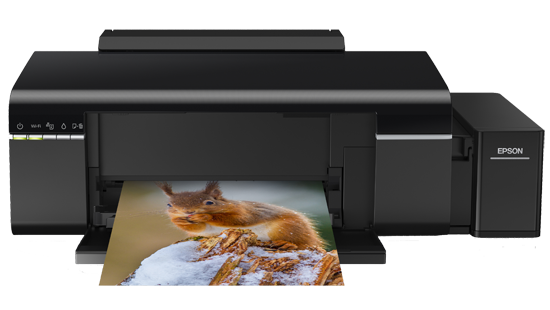
درایور پرینتر Epson L805 بهمراه برنامه چاپ روی سی دی و چاپ عکس (برنامه فابریک) قیمت: 10000 تومان 
نويسنده :
تاريخ: یکشنبه بیست و چهارم شهریور ۱۳۹۸ ساعت: 16:16
کیبورد فارسی (اندروید) فرمت: apk قیمت: رایگان حجم کم 
نويسنده :
تاريخ: جمعه هشتم شهریور ۱۳۹۸ ساعت: 15:9
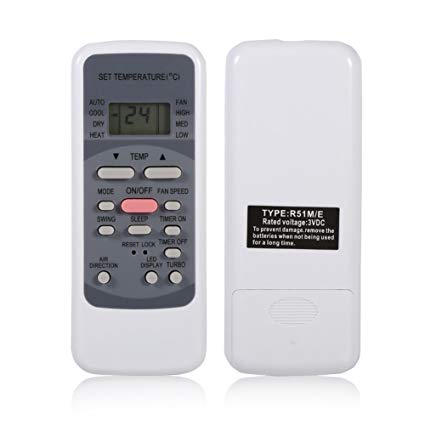
برنامه ریموت کنترل کولرگازی(اندروید) فرمت:اندروید (APK) تست شده در کولر گازی مارک TRUST قیمت: 2000 تومان
نويسنده :
تاريخ: چهارشنبه ششم شهریور ۱۳۹۸ ساعت: 16:44
درایور پرینتر TRP 78 تست شده در ویندوز 7 64 بیتی قیمت: 5000 تومان
نويسنده :
تاريخ: سه شنبه بیست و نهم مرداد ۱۳۹۸ ساعت: 12:11
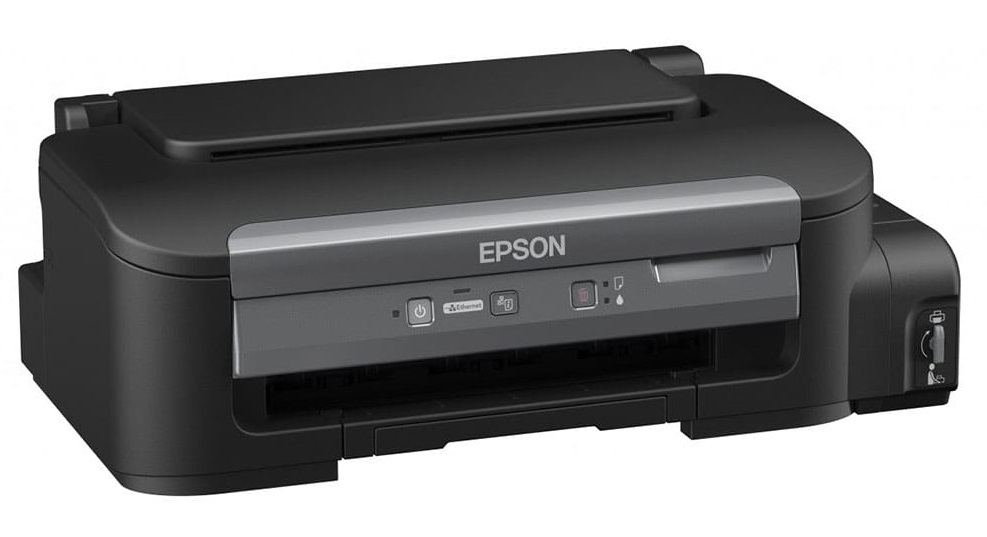
درایور اصلی پرینتر Epson M100 - سازگار با عموم سیستم عامل ها (تست شده در سیستم عامل های XP,7,8,8.1,10)
- در سیستم عامل های 32 و 64 بیتی
قیمت: 5000تومان خريد مستقيم
نويسنده :
تاريخ: یکشنبه بیست و هفتم مرداد ۱۳۹۸ ساعت: 20:18
ایجاد پاورقی در ورد مكان نما را به كنار كلمهاي ببريد كه ميخواهيد در مورد آن توضيح دهيد. از منوي Reference گزینه Insert Footnote را انتخاب نماييد. و یا کلید های ترکیبی Alt+Ctrl+F را بزنید تا پانویس در انتهای همان صفحه قرار بگیرد.
نويسنده :
تاريخ: جمعه بیست و پنجم مرداد ۱۳۹۸ ساعت: 20:15
✅آموزش فعالسازی دو زیر نویس به طور همزمان در Kmplayer 💢نرم افزار KMplayer یک نرم افزار قوی برای اجرای فایل های ویدیویی میباشد و تقریبا میشود گفت که اکثر کاربران رایانه حداقل یکبار از این نرم افزار استفاده کرده اند. این نرم افزار به خاطر این که تنظیمات مخصوص به صدا و تصویر و زیر نویس دارد و همچنین سادگی کار کردن با آن طرفداران زیادی دارد. در این آموزش قصد داریم نحوه استفاده از دو زیر نویس به طور همزمان را برای شما توضیح دهیم.
برای فعالسازی این کار پس از باز کردن نرم افزار KMplayer کلید F2 را از روی صفحه کلید فشار دهید. 1. پس از فشار دادن دکمه ی F2 از روی صفحه کلید پنجره ای به نام Prefrences برای شما باز میشود. 2. در قسمت سمت چپ پنجره برروی Subtitle Processing کلیک نمایید. 3. ازSubtitle Processing زیر مجموعه Multi-sub/etc را انتخاب نمایید.
4. هنگامی که بر روی Multi-sub/etc کلیک نمایید نمایید در سمت راست تنظیمات مربوط به این گزینه برای شما باز میشود. 5. در تب اول این تنظیمات General قرار دارد.در این قسمت شما باید تیک گزینه ی Position 2nd Lang-Class at top of screen/Enable 2nd subtitle را بزنید و فعال نمایید.
نويسنده :
تاريخ: جمعه بیست و پنجم مرداد ۱۳۹۸ ساعت: 18:49
🌀 ترفند جلوگیری از سوختن فلش 🌀
یکی از بزرگ ترین دلایل سوختن فلش ،کشیدن فلش بدون انتخاب گزینه Safely Remove Hardware یا Eject می باشد .
❇️خوب راه حلی برای این گزینه در ویندوز 7 وجود دارد که با فعال کردن آن می توانیم فلش مموری را بدون Eject کردن از پورت USB جدا کنیم . 1- برای انجام اینکار بر روی منوی استارت کلیک کرده و در کادر جستجو تایپ کنید Device Manager . در بالای کادر جستجو گزینه مورد نظر را انتخاب و بر روی آن کلیک کنید . 2- در قسمت Disk Drive فلش مموریهای نصب شده به کیس نمایش داده می شود . بر روی یکی از آنها به دلخواه دابل کلیک میکنم تا صفحه مربوط به تنظیمات فعال شود . 3- همانطور که مشاهده می کنید صفحه باز شده دارای چند تب می باشد . بر روی تب Policies کلیک کنید . 4- بسیار خوب 2 گزینه در این قسمت وجود دارد . ❇️در صورتیکه بخواهید فلش مموری را بدون Eject کردن از پورت USB خارج کنید ،کافیست گزینه Quick Removal را انتخاب کرده و بر روی کلید OK کلیک کنید . با انتخاب گزینه دوم هم باید قبل از کشیدن فلش مموری از گزینه Safely Remove Hardware استفاده کنیم .به همین راحتی می شود از سوختن فلش مموری جلوگیری کرد. ❇️البته علت دیگر سوختن فلش مموری،پورت های USB در جلوی کیس است . اگر فردی که کامپیوتر شخص را Assemble کرده به درستی پین های این پورت را تنظیم نکرده باشد، ممکن است برق جابه جا به فلش وی وارد و باعث سوختن فلش شود.
نويسنده :
تاريخ: جمعه بیست و پنجم مرداد ۱۳۹۸ ساعت: 18:46
✅ ترفند کاربردی در word اگه بطور اتفاقی برنامه word بسته شد و حتی autosave فعال نبود، در فایل اکسپلورر پسوند asd. را جستجو کنید.
نويسنده :
تاريخ: جمعه بیست و پنجم مرداد ۱۳۹۸ ساعت: 18:41
👈 کاهش ناگهانی نور مانیتور هنگام جدا کردن شارژر لپ تاپ بعضی سوال می پرسند چرا هنگام جدا کردن شارژر لپ تاپ ناگهان نور صفحه کم می شود؟
نگران نباشید، برای لپ تاپ مشکلی بوجود نیامده است. این از موارد پیش فرض ویندوز در لپ تاپ هاست که برای کاهش مصرف باتری و افزایش طول عمر آن، به محض انتقال از شارژر به باتری، نور صفحه را کاهش می دهد (معمولا 50% ) تا بتوانید زمان بیشتری در حالت باتری از آن استفاده نمایید.
دوستانی که تمایل ندارند از این قابلیت استفاده کنند می توانند به آدرس زیر رفته و آن را غیر فعال کنند: Control Panel > Power Option > Change Plan Setting >Adjust Plan Brightness در اینجا می توانید با کشیدن کلید On Battery به سمت راست میزان نور را بیشتر کنید.
نويسنده :
تاريخ: جمعه بیست و پنجم مرداد ۱۳۹۸ ساعت: 18:31
🔴 تغییر پسورد ویندوز بدون دانستن پسورد قبلی 🔻 همون طور که میدانید برای تغییر پسورد در ویندوز، بایستی پسورد قبلی را تایپ کرده و سپس پسورد جدید را جایگزین نمایید. شما میتوانید با استفاد از این ترفند بدون نیاز به دانستن پسورد قبلی، پسورد جدیدی را بر روی حساب کاربری خود در ویندوز قرار دهید. البته به شرطی که در حساب کاربری خود حضور داشته باشید. ✅ بدین منظور:
با فشردن کلیدهای ترکیبی Win+R بر روی Run کلیک نمایید.
عبارت control userpasswords2 را وارد کرده و Enter بزنید.
حال لیست یوزرهای موجود را خواهید دید.
بر روی نام کاربری مذبور کلیک کرده و سپس Reset Password را انتخاب کنید.
اکنون پسورد جدید را در دو قسمت وارد کرده و Enter بزنید تا پسورد جدید برای کاربر تعریف گردد.
نويسنده :
تاريخ: جمعه بیست و پنجم مرداد ۱۳۹۸ ساعت: 16:1
📌 جلوگیری از بهم ریختگی فونت در اسناد ورد درصورت جابجایی 📝 بارها پیش اومده که متنی رو با فونتی نوشتین و وقتی همون سند رو برای شخصی (چه از طریق ایمیل، چه از طریق تلگرام و...) فرستادین، اعلام کرده که یکم وقت میذاشتی فونت بهتری انتخاب میکردی!!!
در حالیکه شما فونت مناسبی انتخاب کرده بودین.
واسه اینکه سند شما با همون فونتی که توی سیستم خودتون نگارش میشه، توی سیستم شخص دیگه نشون داده بشه، باید فونت ها رو با فایل ورد خروجی بگیرین.
❓چجوری؟!!
👈 برنامه ی ورد رو باز کنین و مطابق دستور زیر پیش برین: 1. دکمه ی File رو بزنین
2. Options
3. از سمت چپ گزینه ی Save رو انتخاب کنین
4. انتهای این پنجره، تیک گزینه ی Embed fonts in the file رو بزنین
5. تیک گزینه ی Embed only the characters used in the document رو هم بزنین 👈 با اینکار فونت های استفاده شده توی سندتون ضمیمه ی سند میشه و مشکلی که بالا بهش اشاره کردم دیگه پیش نمیاد. 💡 نکته: با اینکار، یمقداری حجم فایل وردتون بیشتر میشه (در حد چند کیلوبایت)
نويسنده :
تاريخ: جمعه بیست و پنجم مرداد ۱۳۹۸ ساعت: 16:0
📌بستن برنامه های هنگ کرده با روشی کاربردی در این ترفند قصد داریم راه کاربردی غیر از Task Manager را به شما معرفی کنیم که با بهره گیری از آن می توانید تنها با اجرای یک فایل، کلیه پنجرههای هنگ کرده مربوط به برنامه ها را ببندید.
این ترفند بر روی کلیه نسخههای ویندوز عملی میباشد. برای این کار مراحل زیر را به ترتیب دنبال کنید : ☑️ابتدا کلیدهای ترکیبی Win+R را فشار دهید و در محیط Run ، عبارت notepad را وارد نمایید تا نرم افزار Notepad ویندوز باز شود.
☑️در محیط Notepad کد زیر را Copy و Paste نمایید:
➖➖➖➖➖➖➖➖➖ taskkill /f /fi "status eq not responding"
➖➖➖➖➖➖➖➖➖
☑️اکنون از منوی File بر روی Save as کلیک کنید.
☑️سپس فایل را با نام دلخواه و پسوند bat. در صفحه دسکتاپ ویندوز ذخیره نمایید به عنوان مثال teachpc.bat
☑️اکنون در صورتی که یک یا چند برنامه هنگ کرد، کافی است به صفحه دسکتاپ مراجعه کنید و بر روی این فایل جدید ایجاد شده دوبار کلیک کنید.
☑️با اجرای این فایل، تمام پنجرههای هنگ کرده برنامهها بسته میشود. ➖➖➖➖➖➖➖➖➖ دانلود فایل آماده در لینک زیر:
نويسنده :
تاريخ: پنجشنبه بیست و چهارم مرداد ۱۳۹۸ ساعت: 17:33
سورس سایه زدن به پنجره فرم زبان ویژوال بیسیک 6.0 قیمت: رایگان
نويسنده :
تاريخ: سه شنبه بیست و دوم مرداد ۱۳۹۸ ساعت: 18:50
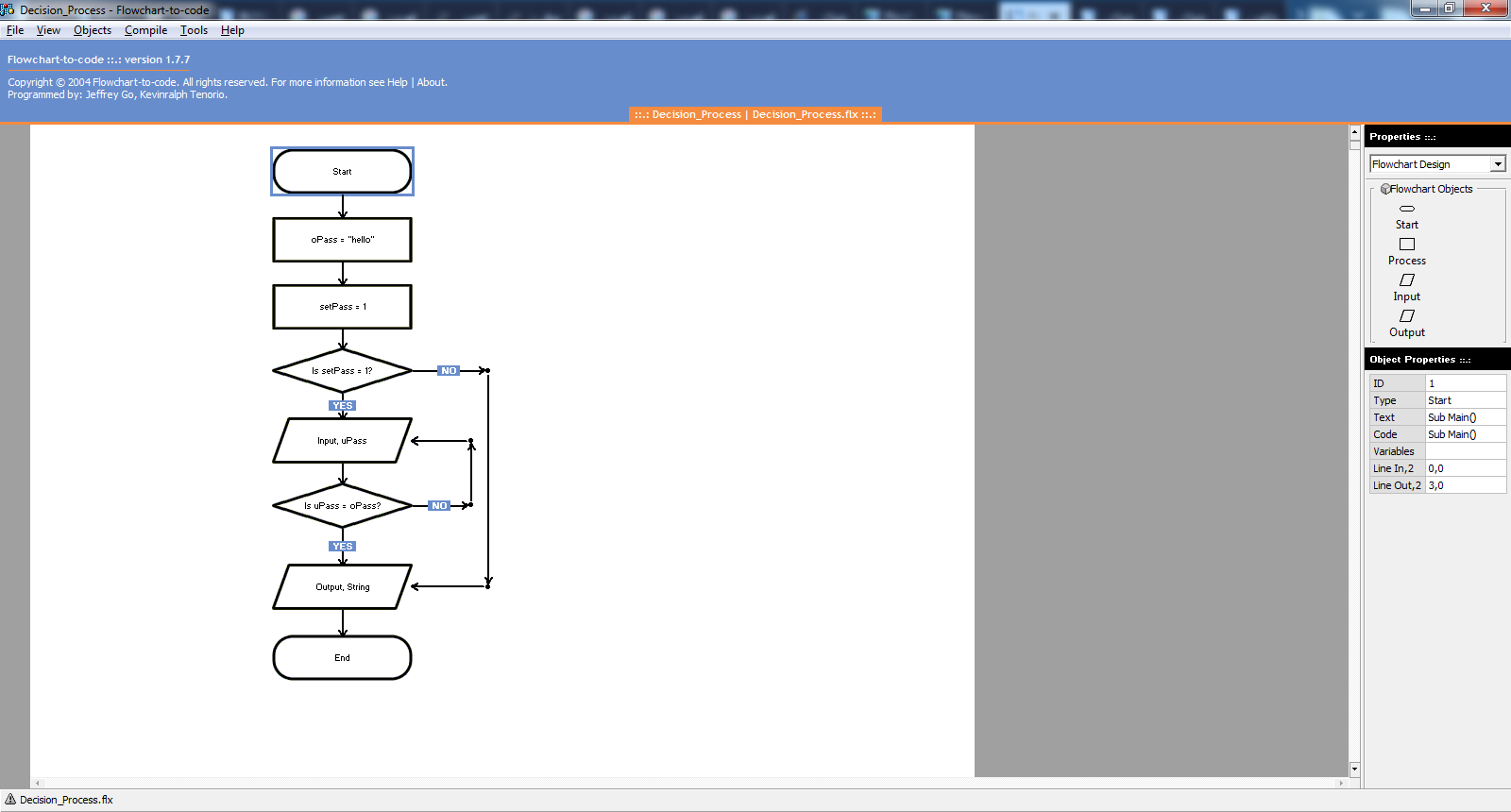
سورس برنامه فلوچارت به زبان ویژوال بیسیک 6.0 سورس کد به زبان: ویژوال بیسیک 6.0 قیمت: 5000 تومان دانلود فایل اجرایی در لینک زیر:
======================================== خرید سورس کد به زبان ویژوال بیسیک 6.0 در لینک زیر:
نويسنده :
تاريخ: جمعه یازدهم مرداد ۱۳۹۸ ساعت: 14:37
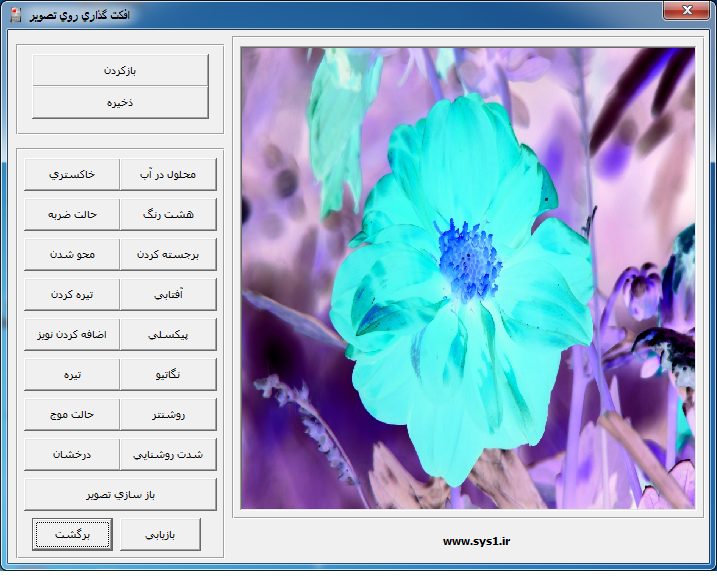
سورس برنامه افکت دادن به تصویر توسط ویژوال بیسیک 6.0 سورس کد به زبان: ویژوال بیسیک 6.0 قیمت: 5000 تومان دانلود فایل اجرایی در لینک زیر:
======================================== خرید سورس کد به زبان ویژوال بیسیک 6.0 در لینک زیر:
نويسنده :
تاريخ: جمعه یازدهم مرداد ۱۳۹۸ ساعت: 12:39
دانلود DOSPRN 1.85 نرم افزار رفع مشکل چاپ در داس ویندوز پرینترهای زیادی هستند که نیز قابلیت چاپ متون ساده را دارا هستند ولی با دقت اینکار را انجام نخواهند داد. پرینترهایی نیز هستند که ارزان می باشد و اینکار را انجام نمی دهند. برنامه هایی هستند که تحت داس قابلیت کار کردن دارند و نیاز به چاپ محتوا و اطلاعات و اسناد با پرینتر در ویندوز را دارند. نرم افزار کاربردی DOSPRN قابلیت رفع مشکل چاپ در داس ویندوز را می دهد و می توانید با برنامه های قدیمی خود کار کنید.
نويسنده :
تاريخ: پنجشنبه سوم مرداد ۱۳۹۸ ساعت: 13:38
خطای Power surge on the USB port سه روش Run the Hardware and Devices troubleshooter
Uninstall all your USB controllers
Update your USB controller driver 1-Run the Hardware Troubleshooter به Control Panel ویندوز وارد شوید. سپس در قسمت Search عبارت Troubleshoot را وارد کرده و از نتایج جستجو، Troubleshooting را اجرا کنید. از پانل سمت چپ View all را کلیک کنید و پس ازآن از قسمت Device گزینه Hardware and Device را کلیک کنید تا اجرا شود. مراحل پنجره باز شده را next کنید تا Troubleshooter مشکل را شناسایی و رفع کند. اگر مشکل رفع نشده بود روش بعد را دنبال کنید. 2- حذف درایور Usb درایور نصب شده Usb را حذف کنید. 3- آپدیت درایور Usb درایور Usb نصب شده را آپدیت کنید.
نويسنده :
تاريخ: یکشنبه سی ام تیر ۱۳۹۸ ساعت: 21:32
چند دستور کاربردی در RUN ویندوز 1- با درج یک Backslash \ ساده در Run، با سرعتی بسیار به درایو ویندوز (معمولاً C) دسترسی پیدا میکنید. 2- یکی دیگر از دستورات کمتر شناخته شده نقطه یا همان Dot میباشد که با اجرای آن در Run، به user’s home folder که حاوی پوشه های Downloads, Documents, Desktop, Picturesو ... مربوط به یوزر فعلی است، دسترسی سریع پیدا میکنید. 3- دستور دو نقطه یا Double Dot یکی دیگر از دستورات جالب میباشد که به واسطه ی اجرای آن پوشه Users بلافاصله ظاهر میشود. 4- دستور: netplwiz با اجرای این دستور، به ویزارد user accounts دسترسی سریع خواهید داشت. 5- دستور: mrt با اجرای این دستور به Malicious Software Removal Tool در ویندوز دسترسی پیدا خواهید نمود که به واسطه آن، نرم افزارهای مخرب شناسائی و قابل حذف میباشند. البته برای اجرای این ابزار میبایست یوزر فعلی عضو گروه Administrator باشد. در ضمن مایکروسافت تقذیباً هر ماهه آپدیتی از این ابزار امنیتی را ارائه می نماید. 6- دستور: wuapp با اجرای این دستور نیز، به تنظیمات Windows update دسترسی خواهید داشت.
نويسنده :
تاريخ: یکشنبه سی ام تیر ۱۳۹۸ ساعت: 19:30
شناسایی فونتها و استفاده از آنها در تصاویر شخصی فتوشاپ یک ابزار دقیق برای معرفی نزدیکترین فونت یا شناسایی دقیق فونتهای بهکار رفته در تصاویر را دار میباشد. که میتوانید به استفاده از مراحل زیر فونت مورد نظر خود را پیدا کنید.
تصویر را باز کنید و جعبه انتخابی به عنوان مثال مستطیلی را در اطراف متن مورد نظر برای تجزیه و تحلیل بکشید.
Type> Match Font را انتخاب کنید. فتوشاپ لیستی از فونتهای نصب شده در سیستم شما را که شبیه فونت در تصویر هستند، به شما نشان میدهد. پیشنهادات شامل فونتهای Typekit میشوند.
شما میتوانید نمایش فونت موجود برای همگامسازی از Typekit را انتخاب کنید تا فقط فونتهای موجود در رایانه خود را مشاهده کنید.
از نتایج پیشنهاد شده، روی فونت نزدیک به فونت در تصویر کلیک کنید.
در مرحله آخر فونت مورد نظر که شباهت بیشتری به فونت تصویر یا نوشته مورد نظر شما را دارد انتخاب کنید. انتخاب دقیق شانس موفقیت شما را بهبود میبخشد. قبل از انتخاب محدوده فونت تصویر را درست کنید یا چشمانداز تصویر را اصلاح کنید. انتخاب را به صورت متن به متن نزدیکتر کنید. همچنین، انتخاب را به یک خط از متن محدود کنید تا به نتایج دقیقتر برسید.
نويسنده :
تاريخ: شنبه بیست و نهم تیر ۱۳۹۸ ساعت: 11:46

شماره سریال Nero تمامی ورژن ها
نويسنده :
تاريخ: پنجشنبه بیست و هفتم تیر ۱۳۹۸ ساعت: 16:12
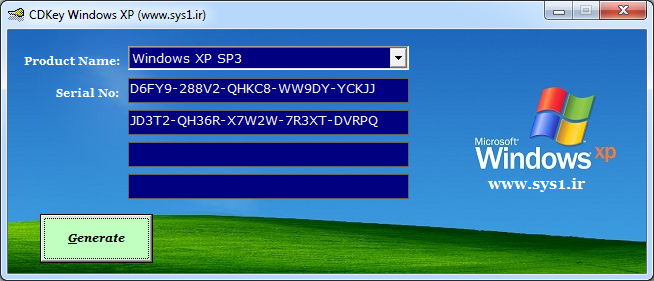
شماره سریال ویندوز XP تمامی ورژن ها
نويسنده :
تاريخ: سه شنبه بیست و پنجم تیر ۱۳۹۸ ساعت: 12:14
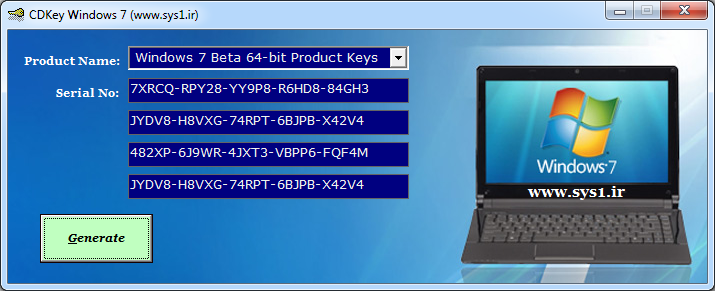
شماره سریال ویندوز 7 تمامی ورژن ها
نويسنده :
تاريخ: دوشنبه بیست و چهارم تیر ۱۳۹۸ ساعت: 16:41
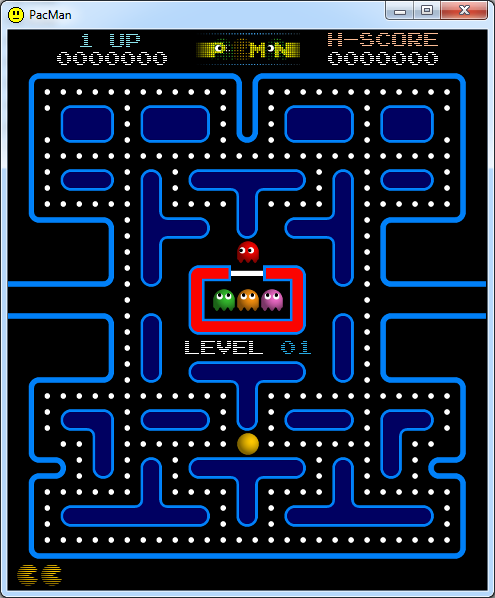
سورس کد بازی PacMan زبان برنامه نویسی ویژوال بیسیک قیمت : 10000 تومان دانلود فایل اجرایی برنامه بصورت رایگان:
================================================== خرید سورس کد برنامه به زبان ویژوال بیسیک:
نويسنده :
تاريخ: شنبه بیست و دوم تیر ۱۳۹۸ ساعت: 18:12
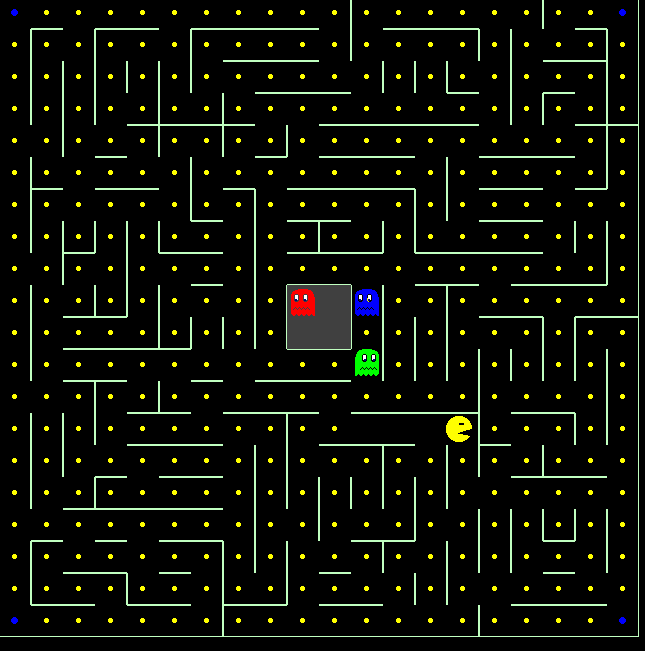
سورس کد بازیPacMan زبان برنامه نویسی ویژوال بیسیک قیمت : 10000 تومان دانلود فایل اجرایی برنامه بصورت رایگان:
================================================== خرید سورس کد برنامه به زبان ویژوال بیسیک:
نويسنده :
تاريخ: شنبه بیست و دوم تیر ۱۳۹۸ ساعت: 14:7
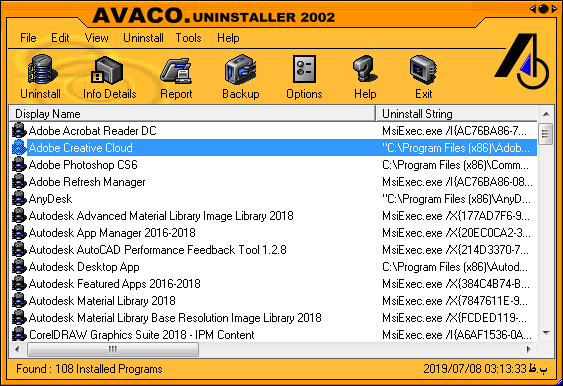
سورس کد Programer Avaco_Uninstaller به زبان ویژوال بیسیک قیمت: 10000 تومان دانلود فایل اجرایی برنامه بصورت رایگان:
================================================== خرید سورس کد برنامه به زبان ویژوال بیسیک:
نويسنده :
تاريخ: دوشنبه هفدهم تیر ۱۳۹۸ ساعت: 19:20
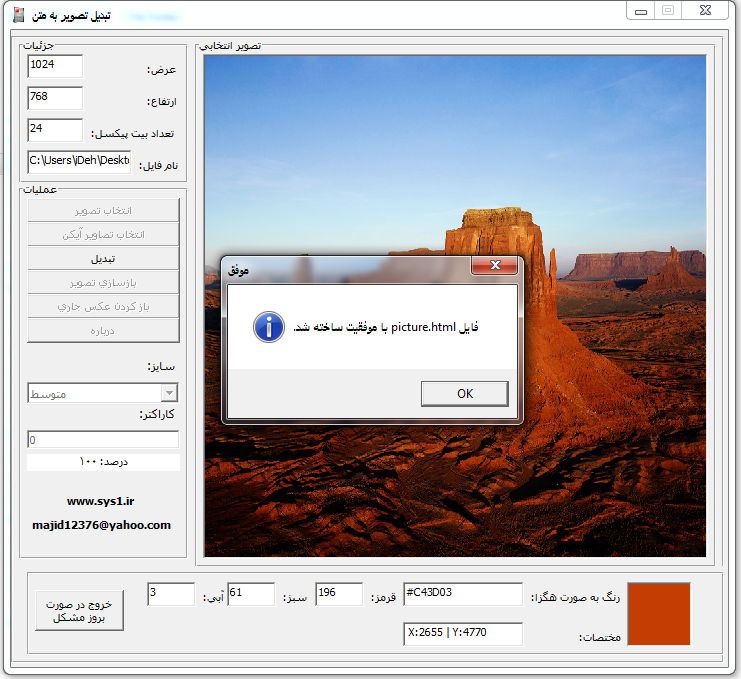
سورس کد تبدیل تصویر به تکست (وِیژوال بیسیک 6.0) سورس کد: ویژوال بیسیک 6.0 قیمت: 10000 تومان دانلود فایل نسخه آزمایشی در لینک زیر:
================================================== دانلود نمونه کار برنامه در قسمت زیر: عکس اصلی ========> تبدیل شده عکس ================================================== دانلود سورس کد برنامه و نسخه اصلی در لینک زیر:
نويسنده :
تاريخ: پنجشنبه سیزدهم تیر ۱۳۹۸ ساعت: 15:43
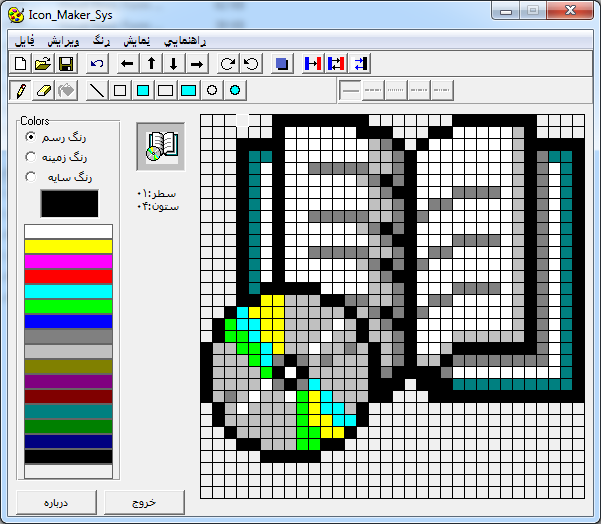
سورس کد ساخت آیکون فارسی به زبان ویژوال بیسیک قیمت: 5000 تومان
خرید سورس کد برنامه و نسخه اصلی برنامه از لینک زیر:
نويسنده :
تاريخ: چهارشنبه دوازدهم تیر ۱۳۹۸ ساعت: 15:27
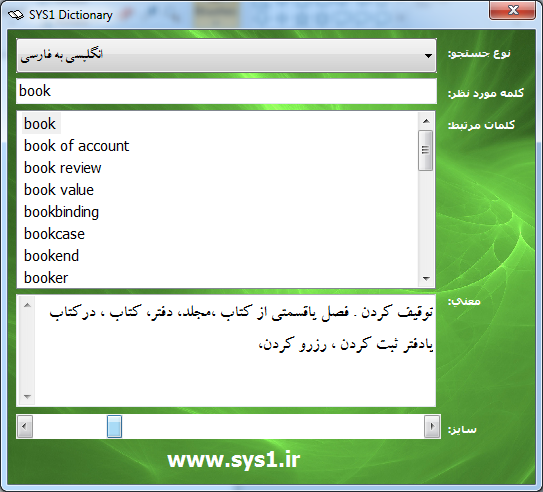
سورس کد دیکشنری انگلیسی به فارسی زبان برنامه نویسی: ویژوال بیسیک 6.0 قیمت: 10000 تومان دانلود فایل اجرایی در لینک زیر به صورت رایگان:
================================================== خرید سورس کد دیکشنری انگلیسی به فارسی در لینک زیر:
نويسنده :
تاريخ: دوشنبه دهم تیر ۱۳۹۸ ساعت: 15:19
|
| | |












