تبلیغات X

sms

دنیای ارتباطات
آموزش نرم افزار، شبکه، فروش کتاب های الکترونیکی، دانلود، ترفند, چت روم، فروش سورس کد، سورس کد،رایگان

گاهی پیش اومده فایل های داخل فلش شما به خاطر هجوم بی آمان ویروس ها ناپدید می شه و عملا نمیشه ازشون استفاده کرد این موقع ست که دلم می خواد فلشمو تکه تکه و نابود کنم  !!!!!!!!  

اما اصلا جای نگرانی نیست چون الان ترفندی رو براتون می گم که می شه با اون تمام فایل های ناپدید شده رو آشکار کنید !!!!

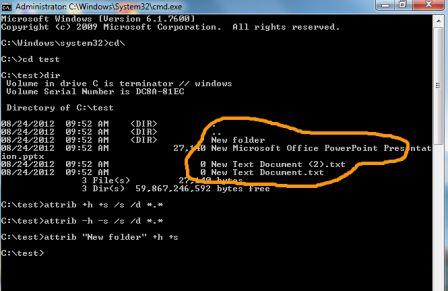
ابتدا برای مثال در درایو C یک   New folder با یه نام جدید (test) ایجاد کن و داخلش چند تا فایل قرار بده هرچی که دوست داشتی مثلا فایل متنی و .... حالا توی RUN تایپ کن CMD با راست کلیک روی CMD گزینه ی RUN as Administrator رو انتخاب کن .

با دستور CD وارد درایو C و از اون جا وارد  test  که درست کردی بشو با تایپ کلمه ی   dir تمام فایل هایی که داخلش هست مشخص می شه. می خواهیم کاری رو انجام بدیم که ویروس با فایل ها می کنه یعنی پنهان سازی کنیم. به دستور زیر نگاه کن :

C:\test>attrib +h +s /s /d *.*

این دستور با کلمه ی attrib یعنی به property های فولدر test دسترسی پیدا کن  و تمام آنها را hide کن subdirectory  ها و تمام فایل ها با هر پسوندی که هستند.

برای این که از این حالت خارج بشی کافیه تمام  (+) را به (-) تبدیل کنی .همین !

C:\test>attrib -h -s /s /d *.*


موضوعات: ترفند


نويسنده :
تاريخ: سه شنبه هفدهم اردیبهشت ۱۳۹۲ ساعت: 9:47

ورود


موضوعات: سایت


نويسنده :
تاريخ: دوشنبه شانزدهم اردیبهشت ۱۳۹۲ ساعت: 16:4

ورود به سایت تبدیل فرمت ها به صورت آنلاین


موضوعات: سایت


نويسنده :
تاريخ: دوشنبه شانزدهم اردیبهشت ۱۳۹۲ ساعت: 15:30

ورود به سایت طراحی تابلو روان


موضوعات: سایت


نويسنده :
تاريخ: دوشنبه شانزدهم اردیبهشت ۱۳۹۲ ساعت: 15:3


حتماً برای شما نیز پیش آمده است که در محیط ویندوز هستید که ناگهان پیغام Dont Sent ظاهر میشود و پس از کلیک بر روی این پیغام ناگهان کل محتویات صفحه حذف شده و تنها تصویر پشت زمینه Desktop باقی میماند. در این حالت تنها با فشردن سه کلید Ctrl+Alt+Delete، پنجره Task Manager نمایان میشود و تنها احساس میکنید باید سیستم را Restart کنید. اما راه بهتری نیز در این زمان هست! برای یادگیری آن با این ترفند همراه شوید.

بدین منظور:

پس از اینکه این مشکل پیش آمد سه کلید Ctrl+Alt+Delete بزنید.

در پنجره Task Manager، از منوی File بر روی New Task کلیک کنید.

اکنون عبارت restore را وارد کرده و Enter بزنید.

خواهید دید محیط ویندوز بازگردانده میشود.

شما به جای restore میتوانید explorer.exe را نیز وارد نمایید.
 

موضوعات: ترفند


نويسنده :
تاريخ: دوشنبه شانزدهم اردیبهشت ۱۳۹۲ ساعت: 1:18


در صورتی که اهل دیدن فیلم و سریال باشید حتماً با زیرنویس‌هایی که به صورت یک فایل جداگانه در کنار فایل ویدیویی قرار می‌گیرند آشنایی دارید. این فایل‌ها، در اصل یک فایل متنی (عموماً با فرمت SRT) هستند که شامل متن زیرنویس‌ها و زمان‌بندی‌ نمایش آن‌ها هستند. شما می‌توانید به آسانی این زیرنویس‌ها را توسط Notepad ویندوز و یا هر ویرایش‌گر متن دیگری ویرایش کرده و یا خودتان یک فایل زیرنویس جدید تولید کنید. در این ترفند به نحوه‌ی چگونگی انجام این کار خواهیم پرداخت. با این روش می‌توانید به آسانی یک فایل زیرنویس انگلیسی را به فارسی ترجمه کنید.

بدین منظور:

ابتدا جهت تولید یک زیرنویس جدید Notepad ویندوز را باز کنید.همچنین اگر قصد ویرایش یک زیرنویس را دارید، فایل زیرنویس با فرمت SRT را توسط Notepad ویندوز فراخوانی کنید.

الگوی کلی زیرنویس در هر پرده بدین صورت است:

شماره‌ی زیرنویس

زمان پایان <-- زمان آغاز

متن زیرنویس

(یک سطر خالی)

به این مثال که شامل یک زیرنویس انگلیسی است توجه کنید:


911
00:53:59,765 --> 00:54:03,968
We all make rules for ourselves

912
00:54:04,002 --> 00:54:07,972
It's these rules that help define who we are

913
00:54:10,976 --> 00:54:15,212
So when we break those rules, we risk losing ourselves

914
00:54:15,247 --> 00:54:17,248
and becoming something unknown

ترجمه‌ی فارسی از سطرهای این زیرنویس بدین صورت خواهد بود:

911
00:53:59,765 --> 00:54:03,968
ما همه برای خود قوانینی می‌سازیم

912
00:54:04,002 --> 00:54:07,972
این قوانین هستند که به تعریف این که ما چه کسانی هستیم کمک می‌کنند

913
00:54:10,976 --> 00:54:15,212
پس هنگامی که ما آن قوانین را زیر پای می‌گذاریم، مرتکب این ریسک می‌شویم که خودمان را گم کنیم

914
00:54:15,247 --> 00:54:17,248
و تبدیل به چیزی ناشناخته شویم


این تکه زیرنویس، شامل 4 پرده است که زیرنویس‌های شماره 911 تا 914 را شامل می‌شود. زمان نمایش این زیرنویس‌ها از 00:53:59,765 آغاز شده و در 00:54:17,248 پایان پذیرفته است.در پایان کافی است فایل را ذخیره کرده و در کنار فایل ویدیویی با نام یکسان قرار دهید.سپس به کمک نرم‌افزارهای مشاهده ویدیو نظیر KMPlayer و VLC media player می‌توانید ویدیو به همراه زیرنویس را مشاهده کنید.

شما می‌توانید در زیرنویس‌های خود از تگ‌های HTML نیز در صورت آشنایی، استفاده کنید.همچنین برای ویرایش حرفه‌ای‌تر زیرنویس‌ها و تبدیل Encoding آن‌ها، می‌توانید از نرم‌افزارهای ویرایش متن حرفه‌ای‌تر مانند Notepad2 و ++Notepad استفاده کنید.


موضوعات: ترفند


نويسنده :
تاريخ: دوشنبه شانزدهم اردیبهشت ۱۳۹۲ ساعت: 1:8


آموزش : برای اینکار مراحل زیر را به ترتیب انجام می دهیم
 

اول در Run تایپ می کنیم regedit حالا مسیر زیر را طی کنیم

HKEY_CuRRent_User=>Software=>Yahoo=>Pager=>Test

حالا روی صفحه باز شده راست کلیک کنید و در قسمت New

DWORD Value را انتخاب می کنیم. اسمش را plural گذاشته و اینتر می کنیم

حالا plural را باز کرده و value data را به ۱ تغییر داده و ok می کنیم. حالا هر چند تا
مسنجر که دوست داشته باشیم می توانیم باز کنیم.


موضوعات: ترفند


نويسنده :
تاريخ: دوشنبه شانزدهم اردیبهشت ۱۳۹۲ ساعت: 1:3

آموزش و ترفند رمز دار کردن اطلاعات در ویندوز 7


BitLocker ابزاری است كه به كمك آن می‌توان داده‌های خود را در برابر تهدیدهایی مانند حمله هكرها، سرقت و یا گم شدن محافظت نمود. یكی از بهبودهای امنیتی ویندوز 7 كه تنها در ویرایش‌های Ultimate و Enterprise وجود دارد، ویژگیBitlocker است كه توسط رمزنگاری كل درایوهایی كه ویندوز و اطلاعات شما روی آن‌ها قرار دارد، تمامی اسناد و رمزهای عبور را امن‌تر می‌كند. فقط كافی است یك‌بار ویژگی BitLocker را فعال نمایید، بعد از آن تمامی اطلاعاتی كه روی آن درایو ذخیره می‌كنید به صورت خودكار رمز می‌شوند.

رمزنگاری:

رمزنگاری راهی است كه بوسیله دستكاری كردن محتوی یك فایل یا یك پیغام برای بالا بردن امنیت آن فایل یا پیغام استفاده می‌شود، در نتیجه آن فایل‌ها و پیغام‌ها تنها توسط افرادی كه مجوز كلید رمزنگاری را دارند و می‌توانند با آن كلید فایل را از حالت رمز در بیاورند، قابل دسترسی هستند. به عنوان مثال، اگر شما از وب سایتی وسیله‌ای را خریداری نمایید، تمامی اطلاعاتی كه در تراكنش با آن سایت وارد كرده‌اید از قبیل آدرس، شماره تلفن و شماره كارت اعتباری رمز می‌شوند تا به امن بودن این اطلاعات كمك نمایند.

EFS:

EFS یكی از ویژگی های ویندوز است كه شما می‌توانید از آن برای ذخیره اطلاعات به صورت رمز شده روی هارد دیسك خود استفاده نمایید. رمزگذاری قویترین حفاظتی است كه ویندوز برای امن نگه داشتن اطلاعات شما فراهم می‌نماید.

برخی از ویژگی‌های كلیدی EFS :

·رمزگذاری ساده است; تنها نیاز است كه در ویژگی‌های فایل یا پوشه گزینه‌ای را انتخاب كرده تا این ویژگی فعال شود.

·باید نظارت كنید چه كسی می‌‌تواند فایل‌ها را بخواند.

· هنگامی‌كه فایل‌ها را می‌بندید، رمز می‌شوند و هنگام باز كردن فایل‌ها، به صورت خودكار از حالت رمز در آمده و آماده استفاده هستند.

·اگر در مورد فایل رمز شده ای نظرتان عوض شد می‌توانید با برداشتن علامت گزینه مربوط در قسمت ویژگی‌های فایل آن را غیر فعال نمایید.

توجه: ویژگی EFS در ویندوز7 ویرایش‌های starter، Home Basic و Home Premium وجود ندارد. برای این ویرایش‌ها باید موارد زیر را انجام دهید:

· فایل را با استفاده از دستور Cipher.exe در اعلان فرمان ویندوز از حالت رمز در می‌آورید. (كاربران پیشرفته)

· فایل رمز شده را تغییر دهید.

· یك نسخه از فایل رمز شده را به صورت غیر رمز روی هارد كامپیوتر كپی كنید.

· كلیدها یا گواهینامه‌هایEFS   را وارد نمایید.

· به كمك دستورCipher.exe  در اعلان فرمان ویندوز از گواهینامه‌ها و كلیدهای EFS، نسخه پشتیبان تهیه نمایید. (كاربران پیشرفته)

تنظیم هارد دیسك برای فعال سازی BitLocker :

برای رمزگذاری درایوی كه ویندوز روی آن قرار دارد، كامپیوتر باید دو بخش داشته باشد: یك بخش سیستم ( كه حاوی فایل‌های مورد نیاز برای راه‌ اندازی كامپیوتر است) و یك بخش سیستم عامل ( كه حاوی ویندوز است). بخش سیستم عامل رمزگذاری خواهد شد و بخش سیستم بدون رمزگذاری باقی خواهد ماند تا سیستم بتواند شروع به كار كند.

در نسخه‌های قبلی ویندوز، شما باید این بخش‌ها را به صورت دستی ایجاد می‌نمودید. در این نسخه از ویندوز این بخش‌ها به صورت خودكار ایجاد می‌شوند. اگر كامپیوتر شما بخش سیستم را نداشته باشد، ویزارد BitLocker یك بخش سیستم را با استفاده از 200 مگابایت از فضای هارددیسك برای شما ایجاد می نماید. توجه داشته باشید به درایو بخش سیستم هیچ نامی اختصاص داده نمی‌شود و در پوشه‌های كامپیوتر هم نشان داده نمی‌شود.

محافظت از فایل‌ها با استفاده از BitLocker:

می‌توانید از گزینه BitLocker Drive Encryption استفاده نمایید تا به حفاظت تمامی فایل‌های ذخیره شده روی درایو سیستم عامل و روی درایوهای داده‌ (مانند هارد درایوهای داخلی) كمك كنید. هم چنین می‌توانید از BitLocker To Go برای كمك به حفاظت تمامی داده‌های ذخیره شده روی درایوهای قابل حمل داده‌ها ( مانند هارد درایوهای خارجی و درایوهای فلش USB) استفاده نمایید.

برخلاف EFS، كه این امكان را به شما می‌دهد تا فایل‌های تكی را رمزگذاری كنید، BitLocker كل درایو را رمز می‌نماید. شما می‌توانید وارد سیستم شده و به طور معمول با فایل‌های خود كار كنید، اما استفاده از این رمزگذاری كمك می‌كند تا هكرها نتوانند به فایل‌های سیستمی شما دسترسی داشته باشند تا بواسطه آن پسورد شما را كشف كنند. هم چنین در صورتی كه هكرها هارد دیسك شما را بر داشته و بر روی كامپیوتر دیگری ببندند، نمی‌توانند به درایوها دسترسی داشته باشند.

هنگامی‌كه فایل جدیدی به درایوی كه توسط BitLocker رمز شده است اضافه می‌نمایید ، BitLocker به صورت خودكار آن را رمز می‌كند. فایل‌ها تا زمانی‌كه روی درایو رمز شده قرار دارند، به صورت رمز باقی می‌مانند.

در صورتی‌كه فایل روی درایوی كه رمز نیست یا كامپیوتر دیگری منتقل شود، رمز گشایی ‌شده و دیگر به صورت رمز شده نیست. اگر شما فایل را با كاربران دیگر از طریق شبكه به اشتراك بگذارید، این فایل ها تا زمانی كه روی درایوهای رمز شده ذخیره شوند، به صورت رمز باقی می‌مانند و تنها توسط كاربرانی كه مجوز دارند، قابل دسترسی خواهند بود.

اگر درایو سیستم عامل را رمز گذاری كنید، BitLocker در مدت زمان راه اندازی برای هر موقعیتی كه می‌تواند یك خطر امنیتی را نشان دهد، كامپیوتر را بررسی می‌كند. اگز یك خطر امنیتی بالقوه كشف شد، BitLocker درایو سیستم عامل را قفل می‌كند و برای بازشدن آن یك كلید بازیابی BitLocker را درخواست می‌كند. مطمئن شوید هنگامی‌كه برای اولین بار BitLocker را فعال می‌كنید، این كلید بازیابی را ایجاد كرده باشید.   

اگر درایو داده‌ها (ثابت یا قابل جا به جایی) را رمز گذاری می‌كنید، می‌توانید توسط یك رمز عبور یا یك كارت هوشمند، قفل درایو رمزگذاری شده را بازكنید و یا تنظیم كنید هنگامی‌كه وارد سیستم كامپیوتر می‌شوید، قفل درایو به صورت خودكار باز شود.می‌توانید در هر زمانیBitLocker  را غیر فعال نمایید، حتی به طور موقت به حالت تعلیق در آورید یا این‌كه به طور دائم آن را غیر فعال نمایید.

توجه: قابلیت رمزگذاری درایوها با استفاده از BitLocker Drive Encryption تنها در ویندوز 7 ویرایش‌های Ultimate و Enterprise قابل دسترسی است.

فعال سازی BitLocker:

1-بر روی كلید شروع كلیك كنید و سپس از منوی آن گزینه control panel را انتخاب كرده، security را انتخاب كنید و بر روی گزینه BitLocker Drive Encryption كلیك نمایید.

2-گزینه Turn on BitLocker را انتخاب كنید تا ویزارد نصب BitLocker آغاز شود. اگر در این قسمت از شما رمز عبور مدیر شبكه یا تاییده را دخواست كرد، رمز عبور را وارد كنید یا تاییده را فراهم نمایید.

3-مطابق دستورات ویزارد پیش روید.

غیر فعال كردن یا متوقف كردن موقت BitLocker:

1-بر روی كلید شروع كلیك كنید و سپس از منوی آن گزینه control panel را انتخاب كرده، security را انتخاب كنید و بر روی گزینه BitLocker Drive Encryption كلیك نمایید.

2- یكی از دو روش زیر را ادامه دهید:
·برای غیرفعال كردن موقتی BitLocker، گزینه Suspend Protection را انتخاب كرده و روی گزینه yes كلیك نمایید.

·برای غیرفعال كردن BitLocker و رمزگشایی درایو، گزینه Turn off BitLocker را انتخاب و سپس روی گزینه Decrypt Drive كلیك نمایید.
 

موضوعات: ترفند


نويسنده :
تاريخ: دوشنبه شانزدهم اردیبهشت ۱۳۹۲ ساعت: 1:0


آموزش نصب سریع ویندوز در چند دقیقه


برای این کار شما به کمک  CD Writer و نرم افزار Nero Burning Rom یک فایل بک آپ از تمام فایلهای ویندوز با پسوند exe می سازید به نحوی که بعدا میتوانید به سرعت با اجرای فایل exe ویندوزی آماده کار خلق نمایید.


نحوه انجام کار :


11. قبل از هر چیز باید یک ویندوز مرتب بهمراه تمامی نرم افزارهای مفید تهیه کنید (نرم افزارهای اضافی رو رفع نصب کنید و اونهایی رو هم که ندارین نصب کنید، همه درایورها را نصب کنید، با ضد ویروس بروز شده سیستم را چک کنید)

نکته1: ویندوز شما بایستی روی درایو C نصب شده باشد و برنامه های همراهش هم روی همین درایو نصب شده باشند

2. همه فایلها و شاخه های ریشه اصلی درایو C را از حالت مخفی خارج کنید.

نکته2: اگر دو ویندوز بر روی سیستم دارید بهتر است بقیه عملیات را از روی ویندوزی که بر روی C نصب نشده دنبال کنید

 3. نرم افزار Nero Burning Rom را اجرا کنید

4. از منوی file یا recorder گزینه Burn HD Backup... را انتخاب کنید

5. حالا پارتیشن 1 و یا همون درایو C رو به عنوان نشانی مبدا انتخاب کنید

6. در صفحه بعدی دکمه Write را بزنید تا سی دی ویندوز ۷ دقیقه ای شما آماده شود.

و اما نحوه استفاده از سی دی ویندوز ۷ دقیقه ای :

1: درایو C را فرمت کنید.

2: در خط فرمان DOS فایل nrestore.exe رو از سی دی ویندوز ۷ دقیقه ای اجرا کنید

3. زبان دلخواه را انتخاب کنید

4. مقصد کپی را درایو C قرار دهید (در غیر اینصورت ویندوز ۷ دقیقه ای کار نخواهد کرد)

5. و در آخر Restart

نکته 3: ویندوز ۳ویندوز ۷ دقیقه ای  که شما ساخته اید، در دیگر کامپیوترها نیز قابل استفاده است با این قید که در آنها بایستی سخت افزارهای جدید شناسایی و نصب شوند که این کار حدود 5 الی 10 دقیقه زمان می برد


موضوعات: ترفند


نويسنده :
تاريخ: دوشنبه شانزدهم اردیبهشت ۱۳۹۲ ساعت: 0:56

راه‌ها و ترفندهای زیادی برای دانلود از یوتیوب تا به حال معرفی شده‌اند: استفاده از افزونه‌های فایرفاکس، سایت‌های که لینک دانلود می‌دهند،
برنامه‌های مختلف. بد نیست یک ترفند دیگر را هم امتحان کنید:

برای دانلود از یوتیوب با فرمت mp4، کافی است، عبارت mp4 را به لینک ویدئو اضافه کنید، مثلا برای دانلود ویدئویی به آدرس

http://youtube.com/watch?v=d3g8YowJsS4

عبارت Mp4 را به لینک اضافه می‌کنیم و به این آدرس می‌رویم

http://youtubemp4.com/watch?v=d3g8YowJsS4

در این آدرس لینک دانلود با فرمت mp4 به شما داده می‌شود.

در واقع شما در این روش از سایت

http://youtubemp4.com

برای دانلود استفاده می‌کنید. مزیت این روش این است که:

- نیاز به نصب افزونه یا دانلود برنامه‌ای ندارد و در هر سیستمی و در همه جا قابل استفاده است و نیازی به خاطر داشتن آدرس سایت نیست.
- لینک دانلودی که به شما معرفی می‌شود، قابلیت
resume‌ دارد و می‌توانید آن را به خورد برنامه‌های مدیریت دانلودی مثل download accelerator و نظایر آن بدهید و با سرعت خوبی ویدئوها را دانلود کنید.
- مشاهده و ویرایش ویدئوهای با فرمت
mp4 برای بسیاری از کاربران راحت‌تر از ویدئوهای با فرمت flv است.


موضوعات: ترفند


نويسنده :
تاريخ: دوشنبه شانزدهم اردیبهشت ۱۳۹۲ ساعت: 0:49

8613581357519417611419724715910513731209592 ترفندی جالب بازیافت سی‌دی سوخته

دست نگه دارید. قصد داریم ترفندی را به شما معرفی کنیم که با استفاده از آن می‌توانید از این سی‌دی سوخته استفاده کنید و بر روی آن اطلاعات بریزید.

 ممکن است این مشکل برای شما نیز پیش آمده باشد که بر اثر اشتباهی CDتان بسوزد؛ در این صورت ممکن است سی‌دی را بشکنید و یا دور بندازید! اما دست نگه دارید. قصد داریم ترفندی را به شما معرفی کنیم که با استفاده از آن می‌توانید از این سی‌دی سوخته استفاده کنید و بر روی آن اطلاعات بریزید.

 بدین منظور شما نیاز به نسخه شش نرم‌افزار Nero دارید.

نکته مهم این‌که سی‌دی را باید خود NERO سوزانده باشد نه برنامه‌ای دیگر

 سی‌دی سوخته خود را در رایتر قرار بدهید؛ حال نحوه رایت را دوباره DATA انتخاب کنید و فایل‌هایی که قرار است رایت کنید را مجددا ADD کنید.

 سی دی

 در این حالت رایتر از شما سی‌دی سوخته را قبول می‌کند و لازم نیست سی‌دی خام درون رایتر قرار بدهید.

 دقت کنید که حتما قبل از ADD کردن فایل‌ها باید بدانید که چه مقدار فضای خالی در سی‌دی سوخته دارید. این را باید از میزان پر بودن حلقه پشت CD حدس بزنید و اگر بیشتر از حجم باقی‌مانده نخواهید رایت کنید؛ یعنی این‌که این CD دیگر فقط به درد رایت فایل‌های کوچک‌تر می‌خورد.

 و نکته دیگر این‌که سی‌دی را باید خود NERO سوزانده باشد نه برنامه‌ای دیگر.

 در پایان هم این‌که برای CDهای Video و Audio سوخته، احتمالا جواب نخواهد داد.


موضوعات: ترفند


نويسنده :
تاريخ: یکشنبه پانزدهم اردیبهشت ۱۳۹۲ ساعت: 13:1


اگر سری به بازار بزنید و قصد خرید DVD خام داشته باشید . با انواع و اقسام مارک‌های مختلف DVD مواجه خواهید شد .

اگر دقت کرده باشید بر روی تمامی دیسکها علاوه بر مدل و سرعت رایت عبارت DVD-R و یا DVD+R حک شده است .

اما تا به حال هیج از خودتان سوال کرده اید که تفاوت بین دیسکهای DVD-R و DVD+R در چیست ؟ و کدام یک بهتر و مرغوب تر است ؟

پاسخ به این پرسش مطلبی است که امروز بدان خواهیم پرداخت …

قبل از مطالعه ادامه مطلب ؛ شما چه فکر میکنید ؟ به نظرتان کدام نوع از دیسک‌های DVD بهتر است ؟


از سال ۱۹۹۶ که دیسکهای ذخیره اطلاعات با فرمتی به نام DVD وارد بازار شدند ، تاکنون پسوند های متعددی بر این فرمت اضافه شده که از جمله آنها می توان به پسوندهای -R,+R,-RW,+RW, +R DL اشاره کرد.
در واقع افزوده شدن این پسوند ها از زمانی آغاز شد که دیسکهای دی وی دی با قابلیت رایت کردن وارد بازار شدند.
متاسفانه بر خلاف سی دی ها ، استانداردهای متفاوتی برای ساخت یک دیسک دی وی دی وجود دارد و گوناگونی این استانداردها تا حدودی باعث سر درگمی مشتریان برای خرید دستگاهی مناسب می شود. در این مقاله می خواهیم این پسوند های متفاوت را برای شما رمز گشایی کنیم.
برای این منظور بد نیست ابتدا به معرفی دو اتحادیه عظیم که در زمینه دستیابی به استاندارد های پیشرفته تر با یکدیگر رقابت دارند ، بپردازیم. DVD FORUM نام اتحادیه ای شامل بیش از ۲۰۰ کمپانی بزرگ است که در زمینه پیشرفت تکنولوژی دیسکهای دی وی دی همکاری دارند.
از جمله این کمپانی ها می توان به هیتاچی ،میتسوبیشی ، سونی و پایونیر اشاره کرد. این اتحادیه وظیفه ثبت استاندارد های جدیدی که از طرف شرکت های عضو ارائه می شودرا بر عهده دارد.استانداردهایی که این اتحادیه ارائه می کند همگی دارای یک علامت منفی در کنار پسوند دی وی دی هستند.از طرف دیگر DVD+RW Alliance نام اتحادیه دیگری است که در رقابت شدید با DVD FORUM است.
اعضای این اتحادیه نیز بالغ بر ۲۰۰کمپانی بزرگ هستند که از جمله آنها می توان به یاماها، سونی ، DELL و hp اشاره کرد. در این میان نکته جالب حضور کمپانی سونی در هر دو اتحادیه است.
استانداردهای ارائه شده این اتحادیه همانطور که از نام آن مشخص می شود با یک علامت مثبت همراه است. در واقع می توان وجود این استانداردهای متفاوت را نتیجه رقابت این دو اتحادیه دانست که سعی دارند با وضع این استانداردها فروش محصولات جانبی مربوط را نیزانحصاری نمایند.

دستگاههایی که از استاندارد DVD+R یا DVD-R  پشتیبانی میکردند تنها قادر به پخش همین نوع دیسک ها بودند که البته در حال حاضر تمام دستگاههای موجود در بازار از هر دو نوع استاندارد DVD-R‌ و DVD+R پشتیبانی میکنند

در واقع تا فوریه سال ۲۰۰۴ اختلاف فیزیکی بین یک دیسک DVD-R با DVD+R وجود نداشت. اما یک سری اختلافات تکنیکی بین این دو فرمت ضبط بروز کرد. فرمت DVD+R برای مردمی که تمایل به ضبط فیلمها و صداهای خود داشتند، امکانات ظریفی را تنظیم کرد.

تفاوت DVD-R و DVD+R در علت ۱- تفاوت در نوع بوک مار دو نوع دیسک و ۲- تفاوت در نوع چرخش دیسک هنگام کار بر میگردد .

دیسک های نوع DVD+R دارای تکنولوژی سرعت گردش زاویه‌ای هستند . بدین معنا که هنگام استفاده در کامپیوتر و یا دستگاههای پخش دی دی وی خانگی ، این نوع دیسک‌ها از ابتدای اجرا یا نمایش  اطلاعات تا انتها با تنظیم نگه داشتن سرعت تبادل اطلاعات باعث می شوند تا موتور DVD ROM یا همون دستگاه سخت افزاری پخش DVD سرعتش رو به صورت آهسته کاهش می دهد .

اما در دیسک‌های DVD-R سرعت موتور ثابت و سرعت خواندن اطلاعات به صورت خطی زیاد می شود . به طور مثال در دیسک‌های DVD-R اگر قصد داشته باشید تا هنگام مشاهده یک فیلم به صورت مکرر ، فیلم را به جلو یا عقب ببرید موتور DVD Rom‌ مدام نیاز به تغییر سرعت داره که این امر سبب پایین آمدن عمر مفید موتور دستگاه خواهد شد .

تفاوت جالب دیگر در دیسکهای DVD+R نسبت به DVD-R در امکان خروج سریع دیسک‌های DVD-R است .

اگر هنگام رایت DVD دقت کرده باشید پس از رایت اطلاعات به میزان ۱۰۰٪  بلافاصله دیسک خارج نمی شود و دیسک عملی را با نام Finalize انجام می دهد که همین عمل گاه یکی دو دقیقه طول می کشد  . دیسک های DVD+R دارای امکان خروج سریع دیسک هستند و می توان بدون اجرای این مرحله دیسک را خارج کرد و چون احتیاجی به عمل لیداوت ندارند عمل رایت بسیار سریعتر پایان می پذیرد .

مزیت دیگری که دیسک‌های DVD+R دارند امکان ضبط اطلاعات همزمان ر حالت فرمت دیسک است (که البته مربوط به دیسک‌هایی میشوند که قابلیت پاک شدن و ضبط مجدد اطلاعات را دارند که با نام DVD RW شناخته می شوند )

در مورد نوع بوکمارک شدن دیسکها هم برای شناسایی DVD-R ها روش دیتا بیسی که خیلی قدیمیه استفاده میشه و سرعت مطمئنه رو نمیشه براحتی حدس زد ولی در نوع DVD+R  خیلی راحت این عمل انجام می پذیرد .

علاوه بر آنکه دیسک های DVD+R با تمامی دستگا‌ه‌های پخش سازگاری کامل دارند . پس اگر دنبال یک دیسک دی وی دی میگردید که بدون مشکل در تمامی دستگا‌ه‌های پخش قابل اجرا باشد نوع DVD+R‌ را انتخاب کنید .

به طور خلاصه مزیت های دیسک های DVD+R نسبت به نوع DVD-R به شرح زیر است :
 

۱) مدیریت داخلی در ضبط کننده دی وی دی
۲) روشی که رکوردها در دی وی دی فرمت و بازنویسی میشوند.
۳) قابلیت های ضبط پیشرفته
مطابق اعلام DVD Alliance، استفاده از ضبط DVD+R/+RW به شما امکانات زیر را میدهد:
۱) خروج بلافاصله دی وی دی، بدون آنکه انتظار پایان فرمت را داشته باشید.
۲) توان ضبط جزئی روی دیسک دی وی دی در کامپیوتر یا تلویزیون
۳) فرمت بندی زمینه – وقتی دیسک در حال فرمت شدن است میتوانید همزمان در بخشی از دیسک که فرمت شده است اقدام به ذخیره اطلاعات کنید.
۴) توانایی پیشرفته ویرایش نام فایلها، سرتیتر فیلم و موسیقی و لیست پخش.
۵) صد در صد سازگار با تمام پخش کننده های دی وی دی

به طور کلی دیسک‌های DVD+R دارای تکنولوژی ساخت بالاتری هستند.  البته تقریبا ۹۰٪ دیسک‌های دی وی دی موجود در بازار ایران از نوع DVD-R می‌باشند اما اگر گذرتان به DVD+R هم خورد بدانید که تفاوت قیمتی با نوع دیگر ندارند و اگه شما در شرایطی یکسانی بودید که دسترسی به هر دو نوع دیسک داشتید بهتر است DVD+R را خریداری کنید .


موضوعات: ترفند


نويسنده :
تاريخ: یکشنبه پانزدهم اردیبهشت ۱۳۹۲ ساعت: 8:54

 HyperTerminal  برنامه اي است كه توسط آن مي توانيد با استفاده از خطوط تلفن (و بدون نياز به اينترنت) فايلهايي را از هر نوع به دوستانتان ارسال و يا از آنها فايلهايي را دريافت نماييد.

شايد شما هم مانند من از ارسال فايلها توسط ابزار ذخيره سازي (مانند CD، ديسك و...) خسته شده ايد در اين قسمت قصد داريم به بررسي يكي از قابليتهاي جذاب و كمتر شناخته شده ويندوز كه توانايي بالايي در ارسال و دريافت فايلهاي مختلف به نام Hyper Terminal بپردازيم.

HyperTerminal چيست؟

HyperTerminal برنامه اي است كه توسط آن مي توانيد با استفاده از خطوط تلفن (و بدون نياز به اينترنت) فايلهايي را از هر نوع به دوستانتان ارسال و يا از آنها فايلهايي را دريافت نماييد. در صورت كار با اين برنامه در بسياري از موارد شما ديگر نيازي به استفاده از اينترنت نخواهيد داشت، بنابراين قادريد در هزينه هاي اتصال به اينترنت تا حد زيادي صرفه جويي كنيد.

برنامه Hyper Terminal به صورتي كاملاً ساده و آسان طراحي گرديده به صورتي كه شما با چند بار كار كردن با آن مي توانيد با نحوه كار كاملاً آشنا گرديد.

نكته: براي استفاده از HyperTerminal شما به امكانات خاص نياز نداريد فقط كافي است كه كامپيوتر شما و فردگيرنده به يك مودم مجهز باشد تا شما از طريق خط تلفن فايل مورد نظرتان را ارسال و يا دريافت نماييد.

نحوه استفاده از Hyper Terminal

براي فعال نمودن HyperTerminal در ويندوز xp به روي كليد Start كليك نموده و از منوي كشويي ظاهر شده به ترتيب Accessories < All programs < Hyper Terminal< Communications را انتخاب كنيد تا پنجره Connection Description در روي صفحه نمايش ظاهر گردد.

در كادر فوق يك نام را براي اتصال وارد كرده و از قسمت Icon يك آيكون را به دلخواه انتخاب نموده و بر روي كليد OK كليك كنيد.

در پنجره Connect To از منوي كشويي Country / region كشور محل سكونت خود (كه در اينجا IRAN را بايد انتخاب نماييد مگر اينكه خارج از ايران زندگي مي كنيد)، AreaCode كد كشور، phonenumber شماره تلفن تماس و از منوي ConnectUsing ابزار مورد استفاده (كه در اين جا مودم مي باشد) را انتخاب كرده و برروي كليد OK كليك نماييد.

نكته: در قسمت phone number شما بايد شماره تلفن شخصي كه مي خواهيد براي او فايل مورد نظرتان را ارسال كنيد را وارد نماييد.

در پنجره Connect شما كافي است بر روي كليد Dial كليك كنيد تا شماره گيري انجام گيرد. در اين مرحله در صورتي كه مي خواهيد تغييري در شماره تلفن تماس و يا محل سكونت خود دهيد كافي است برروي كليدهاي Modify يا Dialing properties كليك كرده و در كادرهاي محاوره اي ظاهر شده تغييرات مورد نظر را اعمال نماييد. بعد از چند لحظه شماره گيري توسط مودم انجام مي شود.

تنظيماتي كه فرد گيرنده بايد انجام دهد

براي دريافت يك فايل از طريق HyperTerminal فقط كافي است در پنجره اصلي برنامه از منوي Call گزينه Wait For a Call را انتخاب نماييد. بعد از چند لحظه شما مي توانيد فايلهاي ارسالي را دريافت كنيد.

ارسال فايلها

بعد از اينكه در پنجره Connect تنظيمات مربوطه را انجام داديد و توسط شماره گيري به شماره مربوطه متصل شديد. براي مشخص كردن فايلهاي ارسالي از منوي Transfer گزينه Send File را انتخاب كنيد تا كادر محاوره اي Send File در روي صفحه نمايش ظاهر گردد.
در كادر محاوره اي ظاهر شده براي انتخاب فايل مورد نظرتان بر روي كليد Browse كليك كنيد تا كادر محاوره اي Select File to Send در روي صفحه نمايش ظاهر گردد.

در كادر محاوره اي فوق شما كافي است فايل مورد نظرتان را انتخاب نموده و بر روي كليد Open كليك نماييد و در كادر محاوره اي Send file بر روي كليد Send كليك كنيد تا عمل ارسال انجام پذيرد.

ارسال پيغام به صورت متن


بعد از اينكه به شماره مورد نظرتان متصل شديد در پنجره اصلي برنامه Hyper Terminal شما به صورت مستقيم مي توانيد متن مورد نظرتان را تايپ نماييد. متن تايپي در اين قسمت براي دوست شما كه به كامپيوتر او توسط برنامه Hyper Terminal متصل شديد نيز قابل مشاهده مي باشد.

مشخص كردن محلي براي ذخيره سازي فايلهاي دريافتي

شما به سادگي مي توانيد محلي را براي ذخيره سازي فايلهاي دريافتي از طريق برنامه را به صورت پيش فرض تعريف نماييد. براي اين منظور از منوي Transfer گزينه Receive File را انتخاب نماييد تا كادر محاوره اي مربوطه در روي صفحه نمايش ظاهر گردد. در كار محاوره اي فوق شما با كليك نمودن كليد Browse مي توانيد محلي را براي ذخيره سازي فايل دريافتي تعيين نماييد.

ذخيره سازي اتصال

بعد از برقراري ارتباط از طريق برنامه Hyper Terminal، شما مي توانيد اتصال فوق را براي استفاده مجدد ذخيره نماييد. براي اين منظور از منوي كشويي File گزينه Save را انتخاب كنيد. با اين كار اتصال شما با اسمي كه شما براي آن مشخص نموده ايد ذخيره مي گردد، براي برقراري اتصال براي دفعات آتي، در زير منوي Accessories < All Programs < Start HyperTerminal Communications كافي است به روي نام اتصال فقط كليك كنيد.

قطع نمودن اتصال

بعد از اينكه فايل هاي موردنظرتان را براي دوستانتان ارسال كرديد و يا از آنها دريافت كرديد، براي قطع نمودن اتصال به روي گزينه Disconnect كليك نماييد تا اتصال شما قطع گردد.

نوار ابزار برنامه Hyper Terminal

در نوار ابزار برنامه HyperTerminal مجموعه دستورات پراستفاده به صورت آيكونهايي در دسترس شما قرار گرفته است. در صورتي كه نوار ابزار برنامه در زير نوار منوها وجود نداشت از زير منوي View گزينه ToolBar را انتخاب كنيد.

موضوعات: ترفند


نويسنده :
تاريخ: شنبه چهاردهم اردیبهشت ۱۳۹۲ ساعت: 16:30

سلام

توی پارتیشن بندی یکی از فایلام غیب شده نیست دود شده رفته هوا

حالا چطوری میتونم پیداش کنم ؟؟؟؟؟؟؟؟؟؟؟؟؟؟؟؟؟؟؟؟؟؟


هاردتو بده ریکاوری فایلت برگرده


موضوعات: پرسش و پاسخ


نويسنده :
تاريخ: شنبه چهاردهم اردیبهشت ۱۳۹۲ ساعت: 14:13


Offline Update - آپدیت آفلاین
 
Update files until
April 15, 2013


for Kaspersky Internet Security 2013 (201.76 MB)


توجه فرمائید ، فایل های آپدیت آفلاین ، فقط قابل استفاده برای نسخه 2013 هستند.

برای دانلود فایل ، می توانید از

یکی از Server ها استفاده کنید:


Download from IranSetup 1

Download from IranSetup 2


:پسورد

www.iransetup.com


موضوعات: آپدیت آفلاین


نويسنده :
تاريخ: پنجشنبه دوازدهم اردیبهشت ۱۳۹۲ ساعت: 15:45


Kaspersky Internet Security 2013
 Version 13.0.1.4190 FINAL (176.28 MB)


قابل نصب بر روی سیستم‌عامل های زیر:

Windows 8 (32-bit or 64-bit)
Windows 7 (32-bit or 64-bit)
Windows Vista (SP1 , 32-bit or 64-bit)
Windows XP (32-bit or 64-bit)


خصوصیات موجود در این نسخه:


معایب

مزایا


Firewall و کنترل درگاه های ورودی اینترنت.

Web Antivirus و کنترل وب‌سایت های جستجو شده و مرور شده.

تنظیمات دلخواه برای Scan کردن Hard Drive.

سیستم خودمحافظتی (Self-Defense).

بررسی خودکار Flash Memory بلافاصله پس از اتصال Flash Memory.

سازگاری با شبکه و Sharing.

دارا بودن قسمتی برای Offline Update در آنتی ویروس.

عدم قابلیت ذخیره کردن فایل های Update توسط کاربر به وسیله آنتی ویروس.

عدم قابلیت ذخیره کردن فایل های Update توسط کاربر به وسیله راهنما.

مقابله شدید با Crack ، Patch و KeyGen سایر نرم افزارها.


برای دانلود نرم افزار می توانید از یکی از Server های زیر استفاده کنید:


Download from IranSetup 1

Download from IranSetup 2


:پسورد

www.iransetup.com


موضوعات: نرم افزار


نويسنده :
تاريخ: پنجشنبه دوازدهم اردیبهشت ۱۳۹۲ ساعت: 15:40

 
 اغلب ویروس ها را می توان از بین برد ، اما نه با آنتی ویروس. بسیاری می پندارند که آنتی ویروس ها در حقیقت ویروس کُش هستند اما نباید اینگونه برداشت نمود. آنتی ویروس ها را باید به عنوان گارد برای سیستم نصب نمود. مسلماً Body Guard ها هم برای اینکه احیاناً آسیبی به آن شخص مهم وارد نشود در اطراف اون قرار می گیرند نه بعد از اینکه ترور شد.
آنتی ویروس ممکن است بتواند ویروسی که باعث بوجود آمدن این اثرات شده است را از بین ببرد اما نمی تواند آن اثرات را برطرف کند. در مورد این ویروس نیز همین قاعده برقرار است.
این ویروس فایل ها و پوشه ها را به صورت سیستمی ، پنهان می کند. برای برگرداندن این وضعیت به شرایط اولیه نرم افزاری طراحی شده است که از لینک زیر دریافت کنید تا نحوه استفاده از آن نیز برای شما توضیح داده شود:

نرم افزار File and Folder Reset Tools را از اینجا یا اینجا دریافت کنید.

نرم افزار را اجرا کنید. هر پوشه ای را که محتویات آن را نمی بینید (در اثر عملکرد ویروس) با Mouse گرفته و بر روی پنجره باز برنامه بکشید. در برنامه با عبارت Drop Here مواجه می شوید به معنی "اینجا بنداز". در آن نقطه Mouse را رها کنید. سپس دکمه Reset را بزنید. آن پوشه به حالت اولیه بر خواهد گشت.

مشکل دوم: در بعضی سیستم ها ، عملکرد ویروس به گونه ای است که فایل ها و پوشه های پنهان دیده نمی شوند (حتی پس از انجام کارهای فوق) و همچنین فایل های EXE قابلیت اجرا شدن خود را از دست می دهند. یک فایل Java Script و دو فایل Bat ساخته ایم که در قالب یه فایل فشرده (Zip) می توانید از لینک زیر دانلود کنید:

فایل Completer را از اینجا یا اینجا دریافت کنید.

توجه کنید که فقط کسانی که این مشکل دوم را دارند اقدام به دانلود این فایل کنند.
وقتی پوشه را از حالت فشرده خارج کنید با فایل های RegRepair و NoHidden و NoAutorun مواجه خواهید شد.
RegRepair را اجرا و سپس OK کنید. به ترتیب فایل های NoHidden و NoAutorun را نیز اجرا کنید و هنگام عملکرد آن ها اقدام دیگری نکنید و تنها منتظر بمانید که کار آنها به اتمام برسد.
یکبار سیستم را Restart کنید و در هر پارتیشن خود پوشه های غیر معمول را که ایجاد شده اند پاک کنید.

لازم است پس از همه این کارها یک آنتی ویروس قوی و لزوماً با قابلیت Update در سیستم خود نصب کنید.


موضوعات: ترفند


نويسنده :
تاريخ: چهارشنبه یازدهم اردیبهشت ۱۳۹۲ ساعت: 23:41


آپدیت: فعال ساز جدید با قابلیت رفع تمام محدودیت های ویندوز 8 ارائه شد !


بعد از ماه ها انتظار و ارائه دو نسخه پیش نمایش، هفته گذشته نسخه نهایی ویندوز 8 منتشر شد. این نسخه که پسوند RTM را به دنبال خود دارد، نسخه نهایی ویندوز 8 است که در ابتدا در اختیار تولید کنندگان نرم افزار و سخت افزار قرار گرفته تا محصولات جدید خود را با آن سازگار کنند.


محیط کاربری و امکانات ویندوز 8 ، با تمام نسخه های ویندوز که در طی 20 سال گذشته دیده ایم تفاوت دارد. ویندوز 8 از جدیدترین تکنولوژی های سخت افزاری و نرم افزاری پشتیبانی کرده و تقریبا تمام سخت افزارها را به صورت اتوماتیک نصب میکند.


نسخه ای که در این مطلب در اختیار شما قرار گرفته، نسخه Enterprise از ویندوز 8 میباشد. و همانطور که میدانید Enterprise کامل ترین نسخه ویندوز بوده و حاوی تمام امکانات ویندوز 8 است. ویندوز 8 قابلیت سازگاری با انواع کامپیوترهای رومیزی و لپ تاپ را دارد و علاوه بر پردازنده های AMD و Intel ، از پردازنده های نسل جدید APU نیز پشتیبانی میکند.


برخی از قابلیت های جدید ویندوز 8 به صورت فهرست وار عبارتند از:

- حذف دکمه Start و قرار گیری بخش حساس به حرکت ماوس به جای آن

- نسخه جدید مرورگر Internet Explorer 10

- امکان لاگین با تشخیص چهره (در صورت داشتن وب کم)

- بوت فوق سریع (تنها در 5 ثانیه ویندوز 8 راه اندازی میشود)

- رابط کاربری جدید برای Task Manager

- امکان استفاده از چندین مانیتور به صورت همزمان

- سیستم جدید امنیتی Windows Defender

- امکان نظارت بر فعالیت های کودکان با کامپیوتر

- امکان اجرای نرم افزارهای قدیمی تر (مثل فتوشاپ، آفیس، ویژوال استودیو، و ...)


 برخلاف ویندوز 7 که در زمان رونمایی امکان اجرای بسیاری از برنامه های قدیمی را نداشت، ویندوز 8 همچنان از نرم افزارهای قدیمی تر پشتیبانی میکند تا شما بتوانید با اطمینان از امکان نصب و اجرای نرم افزار های مورد نیاز خود، از ویندوز 8 استفاده کنید.

ورژن نهایی ویندوز 8 در دو نسخه 32 و 64 بیتی ارائه شده است :


دانلود نسخه 32 بیتی - با حجم 2.24 گیگابایت

دانلود نسخه 64 بیتی - با حجم 3.06 گیگابایت

جدیدترین نسخه از فعال ساز های ویندوز 8 را میتوانید از لینک های زیر دانلود کنید:

 فعال ساز Windows 8 Activator CMD - با حجم 3.5 مگابایت (پیشنهاد اول)

فعال ساز Windows 8 Activator Offline Build 121105 - با حجم 2.6 مگابایت (پیشنهاد دوم)

فعال ساز Windows 8 Activator Blakeymort 4.0.1.5 - با حجم 6.6 مگابایت (پیشنهاد سوم)

فعال ساز Windows 8 Activator KMSnano v9 - با حجم 49.8 مگابایت (پیشنهاد چهارم) با قابلیت فعال سازی آفیس 2013


 پسورد فایل دانلود شده، www.sarzamindownload.com میباشد.


موضوعات: نرم افزار


نويسنده :
تاريخ: چهارشنبه یازدهم اردیبهشت ۱۳۹۲ ساعت: 23:40


خصوصیات موجود در این نسخه:


معایب مزایا


Firewall و کنترل درگاه های ورودی اینترنت.

Web Antivirus و کنترل وب‌سایت های جستجو شده و مرور شده.

تنظیمات دلخواه برای Scan کردن Hard Drive.

سیستم خودمحافظتی (Self-Defense).

سازگاری با شبکه و Sharing.

بررسی خودکار Flash Memory بلافاصله پس از اتصال Flash Memory.

قابلیت به روز رسانی Offline توسط کاربر به وسیله راهنما.

عدم قابلیت ذخیره کردن فایل های Update توسط کاربر به وسیله آنتی ویروس.

عدم دارا بودن قسمتی برای Offline Update در آنتی ویروس.

مقابله شدید با Crack ، Patch و KeyGen سایر نرم افزارها.


نسخه i32-Bit را دانلود کنم یا نسخه i64-Bit را؟


بستگی دارد بر روی سیستم شما ویندوز i32-Bit نصب باشد یا ویندوز i64-Bit. برای اینکه این موضوع را متوجه شوید:


برای Windows XP:

در Run تایپ کنید winmsd و OK کنید. اندکی تحمل کنید تا پنجره ای باز شود. در سمت راست پنجره عبارت Processor را بیابید. اگر با x86 آغاز شده باشد ، ویندوز شما i32-Bit است و اگر با ia64 آغاز شده است ویندوز شما i64-Bit است. بر این اساس فایل مورد نظر خود را دانلود کنید.


برای Windows Vista و Windows Seven:

در Run تایپ کنید msinfo32.exe و OK کنید. اندکی تحمل کنید تا پنجره ای باز شود. در سمت راست پنجره عبارت System Type را بیابید. اگر با x64 آغاز شده باشد ، ویندوز شما i64-Bit است ، در غیر اینصورت ویندوز شما i32-Bit می باشد. بر این اساس فایل مورد نظر خود را دانلود کنید.


برای دانلود نرم افزار می توانید از یکی از Server ها استفاده کنید:

نسخه ۳۲ بیتی

Download from IranSetup 1

Download from IranSetup 2


نسخه ۶۴ بیتی

Download from IranSetup 1

Download from IranSetup 2

Download from Hotfile

دانلود کنم؟ HotFile چگونه از

پسورد :

www.iransetup.com


موضوعات: نرم افزار


نويسنده :
تاريخ: چهارشنبه یازدهم اردیبهشت ۱۳۹۲ ساعت: 23:40

نرم افزار Video2Webcam میتواند هر فیلم یا عکسی که روی کامپیوتر خود دارید و یا از قبل ذخیره کرده اید را به عنوان تصویر وب کم شما با دیگران به اشتراک بگذارد. این نرم افزار از تمام فرمت های رایج فیلم پشتیبانی میکند و میتواند آنها را به عنوان ورودی دریافت کرده و به عنوان خروجی به دیگران نمایش دهد.

 نرم افزار Video2Webcam از تمام مسنجر های رایج از جمله یاهو مسنجر پشتیبانی کرده و میتوان از آن به عنوان وب کم در این مسنجر ها استفاده کرد. همچنین اگر یک وب کم واقعی هم داشته باشید به راحتی میتوانید بین وب کم اصلی و این وب کم مجازی سوئیچ کنید.

 نسخه جدید این نرم افزار وب کم مجازی، یعنی Video2Webcam 3.3 را به صورت رایگان از سرزمین دانلود دریافت کنید:

 دانلود با حجم 3.4 مگابایت

پسورد فایل دانلود شده، www.sarzamindownload.com میباشد.


موضوعات: نرم افزار


نويسنده :
تاريخ: چهارشنبه یازدهم اردیبهشت ۱۳۹۲ ساعت: 23:38

در این ترفند ميخوام راهی براي پيدا کردنن IP ایمیل دوستانتون براتون بگم ( قابل توجه اونایی که فکر ميکنن  چنین کاری غیر ممکنه )

اين راه نياز به تغيیراتي در تنظيمات دارد مراحل زير را دنبال کنيد Mail Options ايميلتان را باز کرده  سپس  گزينه General Preferences   را انتخاب کنيد در اين قسمت تغيراتي را ميتوانيد در ايميلتان ايجاد کنيد مثل  From name اسمتون رو در نامه هائي که ميفرستيد تغير ميدهد و messeges per page تعداد نامه هائي که در يک صفحه نشان داده ميشود و . . .  ادامه ترفند رو بگم : Headers  در اين قسمت با انتخاب . . .  Show all ميتونيد IP کسائي که بهتون ايميل ميفرستن رو ببنيد و در انتها تغيیرات را   Save کنيد به همین راحتی !


موضوعات: ترفند


نويسنده :
تاريخ: چهارشنبه یازدهم اردیبهشت ۱۳۹۲ ساعت: 23:37

موتور جستگو گر Bing

سرعت جستجوی این موتور از موتور گوگل بیشتر است

www.bing.com


موضوعات: سایت


نويسنده :
تاريخ: چهارشنبه یازدهم اردیبهشت ۱۳۹۲ ساعت: 23:37


سیستم امنیتی آفیس 2013 نسبت به فایل‌هایی که از اینترنت دریافت می‌کنید و قصد اجرای آن‌ها را دارید بسیار حساس است. این موضوع به این دلیل است که فایل‌ها در یک کامپیوتر دیگر ساخته و ویرایش شده‌اند. از این رو در صورتی که اقدام به اجرای فایلی که برای‌تان ایمیل شده است کنید، احتمال اینکه با پیغام خطایی مبنی بر مسدود شدن این فایل توسط آفیس 2013 روبرو شوید زیاد است. در این ترفند قصد داریم به نحوه‌ی باز کردن فایل‌های مسدودشده در آفیس 2013 بپردازیم.

برای این کار:
کافی است ابتدا بر روی فایل مورد نظر خود راست کلیک کرده و Properties را انتخاب کنید.
سپس در تب General بر روی دکمه‌ی Unblock کلیک کنید.
در نهایت بر روی OK کلیک کنید.
اکنون در صورتی که فایل مذبور را اجرا کنید خواهید دید که دیگر پیغام خطایی مشاهده نشده و فایل توسط نرم‌افزار مورد نظر در مجموعه‌ی آفیس باز خواهد شد.
اما در صورتی که قصد دارید چندین فایل موجود در یک پوشه یا حتی یک درایو را به طور کلی از حالت مسدود شده خارج کنید (یا به عبارت دیگر یک مسیر امن ایجاد کنید):
ابتدا نرم‌افزار مورد نظر خود از مجموعه‌ی آفیس را اجرا نمایید (به عنوان مثال Word 2013).
اکنون بر روی منوی File کلیک نمایید.
سپس بر روی Options کلیک کنید.
در پنجره‌ی باز شده از قسمت سمت چپ، بر روی Trust Center کلیک کنید.
سپس بر روی دکمه‌ی Trust Center Settings کلیک نمایید.
حال در پنجره‌ی جدید، از قسمت سمت چپ بر روی Trusted Locations کلیک کنید.
مسیرهای مشخص شده، مسیرهایی هستند که فایل‌های موجود در آن امکان مسدود شدن را ندارند.
برای اضافه کردن یک مسیر جدید بر روی دکمه‌ی Add new location کلیک کنید.
در قسمت Path مسیر مورد نظر خود (شامل یک پوشه یا یک درایو) را درج نمایید (برای این کار می‌توانید از دکمه‌ی Browse نیز استفاده کنید).
در نهایت پنجره‌های باز را OK کنید.

موضوعات: ترفند


نويسنده :
تاريخ: چهارشنبه یازدهم اردیبهشت ۱۳۹۲ ساعت: 23:36

احتمالأ شما نیز تاکنون با استفاده از نرم افزارهای مختلف و یا از طریق قسمت Speech ویندوز XP متون خود را به گفتار تبدیل کرده اید. به طوریکه متن را تایپ نموده و کامپیوتر آن را برای شما میخواند. اما شاید برای شما نیز جالب باشد که بتوانید خودتان به سادگی همچین برنامه ای بسازید!

به طوریکه خروجی شما یک فایل کوچک شده که با اجرای آن و تایپ حروف کامپیوتر آن را برای شما میخواند! قطعأ این راه سریعترین و جذاب ترین راه برای تبدیل نوشتار به گفتار است!

بدین منظور:

از منوی Start وارد Run شده و عبارت notepad را وارد نموده و Enter بزنید تا ویرایشگر Notepad ویندوز باز شود.

اکنون دستورات زیر را عینأ داخل Notepad کپی نمایید:

Dim msg, sapi
msg=InputBox ("Matneh khod ra vared namaeed! www.Tarfandestan.com","Sokhangoo" )
Set sapi=CreateObject("sapi.spvoice" )
sapi.Speak msg


سپس از منوی File گزینه Save را انتخاب نمایید.
حال نامی برای فایل خود در نظر گرفته و آن را با فرمت vbs. ذخیره کنید. به عنوان مثال نام فایل خود را Tarfandestan.vbs بگذارید.

پس از اینکار بر روی دکمه Save کلیک کرده تا فایل شما در محل مورد نظر ذخیره گردد.

اکنون به محلی که فایل ذخیره شده بروید و فایل ساخته شده را با دوبار کلیک اجرا نمایید.

خواهید دید پنجره ای باز میشود که با تایپ عبارت مورد نظر خود در قسمت مربوطه و فشردن دکمه OK میتوانید منتظر شنیدن عبارت وارد شده خود توسط کامپیوتر شوید.

لازم به ذکر است که اینکار طبعأ تنها بر روی حروف انگلیسی امکان پذیر است.


موضوعات: ترفند


نويسنده :
تاريخ: چهارشنبه یازدهم اردیبهشت ۱۳۹۲ ساعت: 23:34

ممکن است این مشکل برای شما نیز پیش آمده باشد که قصد پاک کردن و Uninstall کردن برنامه ای را دارید و هر چه می کنید برنامه پاک نمی شود. حتی ابزار Add/Remove Programs موجود در کنترل پنل نیز به کمک شما نمی یاید. با استفاده از این ترفند میتوانید تمامی برنامه های نصب شده بر روی سیستم خود را به وسیله رجیستری ویندوز پاک کنید.

بدین منظور:
از منوی Start وارد Run شده و در آن عبارت regedit را تایپ کنید و Enter بزنید تا ویرایشگر رجیستری باز شود.
سپس به آدرس زیر بروید:
HKEY_LOCAL_MACHINE/SOFTWARE/Microsoft/Windows/CurrentVersion/Uninstall
حالا در لیست باز شده نام تمامی برنامه های نصب شده را میبینید. کافی است روی برنامه مورد نظر کلیک کرده و دکمه Delete را بزنید.
تنها دقت کنید برای Uninstall کردن برنامه ها از روش معمول استفاده کنید و تنها در مواری که برنامه پاک نمیشود از این روش استفاده نمایید.

موضوعات: ترفند


نويسنده :
تاريخ: چهارشنبه یازدهم اردیبهشت ۱۳۹۲ ساعت: 23:33

اگر روی یک فایل دسته ای دوبار کلیک کنید آن فایل بلافاصله اجرا خواهد شد در مورد فایلهایی که حاوی فرامین حساس وخطرناک هستند این کار میتواند بسیار خطرناک باشد و حتی میتواند ویندوز را از کار بیاندازد .برای فعال کردن حالت ویرایش ابتدا به کلید زیر بروید :HKEY_CLASSES_ROOTBatfileShellOpenحال نام کلید Open را به Run تغییر دهید .روی داده باینری Edit Flag واقع درHKEY_CLASSES_ROOTBatfileدوبار کلیک کنید و داده 00 00 00 00 را در آن وارد کنید .اکنون Explorer یا MyComputer را باز کرده و از منوی Tools گزینه FolderOptions را انتخاب کنید .در قسمت File Type به گزینه MS-DOS Bath File مراجعه کنید . همان طور که مشاهده میکنید سه دکمه آخر ( دکمه های EDIT و Remove و Set Default ) در ویندوز ایکس پی برای مشاهده این دکمه ها باید به قسمت Advanced بروید اکنون دکمه edit به عنوان عمل پیش فرض انتخاب میشود.


موضوعات: ترفند


نويسنده :
تاريخ: چهارشنبه یازدهم اردیبهشت ۱۳۹۲ ساعت: 23:33

دستور control = باز کردن Control Panel

دستور sndrec32 = اجرای برنامه Sound Recorder

دستور sndvol32 = اجرای ابزار Sound Control

دستور pbrush = اجرای برنامه Paint

دستور write = اجرای برنامه Word Pad
دستور dvdplay = اجرای برنامه Windows Media Player (در صورتی که برنامه پیش فرض پخش فایلهای DVD باشد)

دستور dialer = اجرای برنامه Phone Dialer

دستور dcomcnfg = اجرای ابزار Component Services

دستور mstsc = اجرای ابزار Remote Desktop Connection

دستور nero = اجرای برنامه Nero (در صورت نصب بودن روی هارد)


دستور sol = اجرای بازی Solitaire

دستور winmine = اجرای بازی Mine Sweeper

دستور pinball = اجرای بازی Pinball

دستور freecell = اجرای بازی FreeCell

دستور mshearts = اجرای بازی Hearts

دستور spider = اجرای بازی Spider Solitaire

(این دستورها رو باید تو قسمت start=> run بدین)


موضوعات: ترفند


نويسنده :
تاريخ: چهارشنبه یازدهم اردیبهشت ۱۳۹۲ ساعت: 23:32

بهبود بخشيدن سرعت پاسخگویی XP
جهت کاهش وقفه ها در شرايط گوناگون، به
HKEY_CURRENT_USERControl PanelDesktop برويد.
برای کاهش آستانه ای که سيستم به شما پیغام ميدهد تا يک برنامه قفل/گیر کرده را بصورت دستی پایان دهيد مقدار HungAppTimeout که از نوع REG_SZ ميباشد را از 5000 به 1000 تغيير دهيد. هنگام اعمال این تغيير مراقب باشيد تا مبادا به دلیل کند کار کردن يک برنامه در ويندوز XP سيستم با اعمال اين تغيير به اشتباه آن را يک برنامه گير/قفل کرده در نظر نگيرد.

برای سرعت بخشيدن به نمايش زير فهرستها در منوی Start، مقدار MenuShowDelay را که از نوع REG_SZ ميباشد از 400 به 50 تغيير دهيد.
مانند ويندوز 2000، ويندوز XP هم هنگامی که قصد ورود به يک سيستم ويندوز 95 (
Computername) را داريد Schedule Task سيستم مقصد را چک ميکند که ميتواند يک وقفه 30 ثانيه ای در دسترسی ايجاد کند. برای حذف کردن اين وقفه و سرعت بخشيدن به browse شبکه کليد زير را حذف کنيد:
HKEY_LOCAL_MACHINESOFTWAREMicrosoftWindowsCurrentVersionExplorerRemoteComputerNameSpace{D6277990-4C6A-11CF-8D87-00AA0060F5BF}
که از نوع REG_SZ ميباشد.

خلاص شدن از Windows Messenger در Startup
به
HKEY_LOCAL_MACHINESOFTWARE MicrosoftWindowsCurrentVersionRun برويد و مقدار MSMSGS را حذف کنيد.

حذف کردن بالونهای pop-up
به
HKEY_CURRENT_USERSoftwareMicrosoftWindowsCurrentVersionExplorerAdvanced مراجعه کنيد و مقدار EnableBalloonTips را به صفر تغيير دهيد(Hexadecimal)

جلوگيری از مخفی شدن فايلها
مقادير گوناگونی در
HKEY_CURRENT_USER SoftwareMicrosoftWindowsCurrent- VersionExplorerAdvanced
وجود دارد که فايلها و پوشه های مخفی را تحت تاثير قرار ميدهد. برای نمايش فايلهای مخفی مقدار Hidden را به 1 تغيير دهيد. برای نمايش پسوند فايلها(File Extensions) مقدار HideFileExt را به صفر تغيير دهيد. برای نمايش فايلهای حفاظت شده سيستم عامل مقدار ShowSuperHidden را به يک تغيير دهيد.

نمايش دکمه Map Network Drive
به
HKEY_CURRENT_USERSoftwareMicrosoftWindowsCurrentVersionExplorerAdvanced برويد و مقدار MapNetDrvBtn را به 1 تغيير دهيد. دکمه مورد نظر در Windows Explorer و My Computer ظاهرا خواهد

تميز کردن Start Menu

به HKEY_CURRENT_USERSoftwareMicrosoftWindowsCurrentVersionPoliciesExplorer مراجعه کنيد. برای اينکه تمام پوشه هايی که کاربر در Start Menu تعريف کرده را (بجز My Documents) از کار بياندازيد مقدار NoStartMenuMyMusic، NoSMMyPictures، NoFavoritesMenu و NoRecentDocsMenu را به يک تغيير دهيد. اگر حتی علاقه ای به My Documents در Start Menu نداريد کافيست مقدار NoSMMyDocs را هم برابر يک قرار دهيد.

ايجاد محدوديت برای کاربرها در برابر تغيير مسير پوشه ها
برای اينکار به CURRENT_USERSoftwareMicrosoftWindowsCurrentVersionPoliciesExplorer برويد. برای قفل کردن مسير پوشه های My Pictures، My Music، Favorites و My Documents مقادير DisableMyPicturesDirChange، DisableMyMusicDirChange، DisableFavoritesDirChange و DisablePersonalDirChange را به يک تغيير دهيد.

پاک کردن Pagefile هنگام Shutdown
اين گزينه کمک ميکند که اطلاعاتمان را امن نگاه داريم. برای اينکار به آدرس زير برويد:
HKEY_LOCAL_MACHINESYSTEMCurrentControlSetControlSession ManagerMemory Management
حالا مقدار
ClearPageFileAtShutdown را برابر يک قرار دهيد.

اجرای برنامه ها در يک فضای مجزا در حافظه
شايد بهتر باشد هميشه برنامه های قديمی داس را در يک قسمت جدا از حافظه باز کنيم که برای اين کار و اضافه شدن دکمه
Run in Separate Memory Space در جعبه گفتگوی Run ابتدا به آدرس زير مراجعه کنيد:
HKEY_CURRENT_USERSoftware MicrosoftWindowsCurrentVersionPoliciesExplorer
و مقدار MemCheckBoxInRunDlg را به يک تغيير دهيد.

فعال کردن گزينه Favorite در Registry
اين ترفند کار شما را در هنگام کار با Registry ساده ميکند. شما ميتوانيد آدرسهای موجود در Registry را نشانه گذاری کنيد تا نيازی نباشد هر بار زمانی را صرف پيمايش و پيدا کردن مکان مورد نظرتان نماييد.
برای اين کار کافيست به آدرس مورد نظرتان مراجعه کنيد و از منوی
Favorites گزينه Add to Favorites را انتخاب کنيد. فقط جهت مديريت بهتر و دسترسی سريعتر بايد نامهای مفهوم داری انتخاب کنيد تا در آينده هنگانی که قصد استفاده از Favorites را داريد دقيقاً متوجه شويد آدرس مورد نظرتان از کدام گزينه درون Favorites قابل دسترسی است.


موضوعات: ترفند


نويسنده :
تاريخ: چهارشنبه یازدهم اردیبهشت ۱۳۹۲ ساعت: 23:31

Windowsهاي32بيتي قابليت  Autoplay وچود دارد كه سيستم عامل ميتواند بوسيله آن ديسك موجود در درايو را تشخيص دهد.در محيط Windows وقتي كه ديسك را در درايو قرار ميدهيم , سيستم عامل به دنبال فايل AUTORUN.INF ميگردد. AUTORUN.INF يك فايل متني است كه ميتوان آن را با Note Pad درست كرد.

 توانايي هاي فايل AUTORUN.INF :

 مسير و نام برنامه اجرايي را مشخص ميكند تا به صورت خودكار بعد از قرار دادن ديسك در درايو اجرا شود.

 آيكون مورد نظر را جايگزين آيكون پيش فرض درايو قرار ميدهد.

 متن مورد نظر را جايگزين متن پيش فرض ميكند.

……….


براي شروع بايد چگونگي ايجاد يك فايل AUTORUN.INF  را توضيح دهيم.

براي ايجاد فايل ميتوانيد از برنامه  Note Pad كمك بگيريد. بعد از ايجاد فايل بايد پسوند فايل را از TXT به INF تغيير دهيد. البته بايد دقت كنيد كه حتما بايد در خط اول فرمان [Autorun] را بنويسيد.


هر دستور را هم بايد در خط جدا بنويسيد.

اگر ميخواهيد بدانيد كه ديسكي كه در حا ل حاضر در درايو شما قرار دارد , داراي فايل AUTORUN.INF است , بايد بر روي آيكون آن درايو كليك راست كنيد.اگر در اين منو گزينه Autorun وجود داشته باشد يعني ديسك شما فايل  AUTORUN.INF را دارد.


اگر بر روي Open در اين منو كليك كنيد , ميتوانيد محتويات داخل ديسك را بدون اجرا كردن Autorun مشاهده كنيد.ولي اگر روي Autoplay كليك كنيد , سيستم عامل با استفاده از برنامه Autorun.EXE فايل Autorun.INF داخل ديسك را مي خواند و دستورات داخل آن فايل را اجرا ميكند.


توضيحات:

فايل Autorun.INF براي اجراي خودكار يك برنامه مشخص در يك درايو استفاده ميشود.

چگونه ميتوان ا ز اجراي خودكار Autorun.INF جلوگيري كرد؟

براي اين كار بايد پس از گذاشتن ديسك در درايو , كليد Shift را پايين نگه داريد.

دستورا ت مربوط به فايل Autorun.INF براي ا يجاد يك فايل Autorun.INF به دلخواه:


-Icon:

اين دستور براي تعيين آيكون درايو مورد نظر به جاي آيكون پيش فرض استفاده ميشود.

Icon=iconfilename[,index]


توضيحات:

Iconfilename: اسم يك فايل است با يكي از پسوند هاي BMP, DLL, ICO يا EXE كه شامل آيكون مورد نظر است.

اگر فايل بيش از يك آيكون داشته باشد, ميتوانيد از پارامتر index (از 0 تا N) آيكون مورد نظر را مشخص كنيد.


مثال:

در مثال زير آيكون 7 از فايل Icons.exe نشان داده ميشود.

Icon=Icons.exe,6


-Label:

با اين دستور ميتوان متن مورد نظر را جايگزين Label پيش فرض درايو نمود.

Label=LabelText


مثال:

در اينجا , با اين دستور ميتوان متن "Best Programs" را جايگزين Label پيش فرض درايو نمود.

Label=Best Programs


-Open:

با اين دستور ميتوان مسير يك فايل را تعيين كرد تا به هنگام گذاشتن ديسك در درايو به طور خودكار اجرا شود.

Open=[exepath]exefile[param1[param2]…]


توضيحات:

نام همان فايل اجرايي است كه ميخواهيد هنگام قرار گرفتن ديسك در درايو به صورت خودكار اجرا شود.اگر فايل اجرايي در شاخه اصلي درايو باشد,ميتوان فقط نام فايل نوشت , در غير اين صورت بايد مسير كامل فايل نوشته شود.


موضوعات: ترفند


نويسنده :
تاريخ: چهارشنبه یازدهم اردیبهشت ۱۳۹۲ ساعت: 23:31

وارد محيط setup شويد.
بعد بدنبال گزينه power management setup بگرديد.
حالا گزينه pwron/resume by alarm را پيدا كنيد.
گزينه فوق را از حالت غير فعال به فعال تغيير دهيد.
حالا گزينه date alarm در زير فعال شده و مي توانيد تاريخ خود را ثبت كنيد.
زمان را مي توانيد با گزينه time alarm ثبت نماييد.
با فشردن كليد f10 و ذخيره اطلاعات و تغييرات كامپيوتر خود را خاموش كنيد و فقط سيم برق كامپيوتر به پريز باشد حال در تاريخ و تايم مورد نظر شما كامپيوتر بصورت اتوماتيك روشن مي شود.


موضوعات: ترفند


نويسنده :
تاريخ: چهارشنبه یازدهم اردیبهشت ۱۳۹۲ ساعت: 23:30

مطالب جديد تر مطالب قدیمی تر

خدمات اینترنتی با کمترین قیمت


تبديل فايل مخاطبين اکسل به vcf


تبلیغات متنی ثابت شما در اینجا


تبلیغات متنی ثابت شما در اینجا


تبلیغات متنی ثابت شما در اینجا

homeصفحه نخست emailپست الکترونیک archiveآرشیو مطالب textwebعناوین مطالب rssRSS لینک adsتعرفه تبلیغات