تبلیغات X

sms

دنیای ارتباطات
آموزش نرم افزار، شبکه، فروش کتاب های الکترونیکی، دانلود، ترفند, چت روم، فروش سورس کد، سورس کد،رایگان

مطالعات جدید درباره استفاده زیاد از اینترنت و ابزارها و برنامه های اینترنتی چهره ای جدید و نه چندان خوشایند را از این ابزار دوست داشتنی و اعتیاد آور به نمایش گذاشته است.

به گزارش مهر، دانشمندان با مطالعه بر روی تاثیرات استفاده بیش از اندازه از اینترنت و موتورهای جستجو در زندگی روزانه افراد دریافته اند این ابزارهای ارتباطاتی در کنار کاربردهای حیاتی و تاثیرگذاری که برای دسترسی به اطلاعات و سرعت بخشیدن به کارها و فرایندهای مختلف دارند، بر روی حافظه و مغز انسان تاثیرات نامطلوبی به جا می گذارند.

آسیبهای مغزی اینترنتی در میان کاربران افراطی

تحقیقات جدید دانشمندان پرده از تاثیرات مخرب استفاده افراطی از اینترنت بر روی ساختار مغزی نوجوانان برداشته است. به گفته محققان نوجوانانی که در استفاده از اینترنت افراط می کنند، دچار اختلال تحلیل ماده خاکستری مغز می شوند، اختلالی که روز به روز به صورت پنهانی در حال گسترده شدن است.

این اختلال می تواند بر روی تمرکز و حافظه افراد تاثیر نامطلوبی به جا بگذارد، همچنین قدرت تصمیم گیری و تعیین هدف برای زندگی نیز در افراد دچار اختلال خواهد شد. تحلیل بافت خاکستری مغز همچنین می تواند با کاهش توانایی کاربران در جلوگیری از بروز احساسات، در آنها ناهنجاری های رفتاری به وجود بیاورد.

بر اساس گزارش تلگراف، محققان برای مطالعه بر روی این پدیده مغز دانشجویان 18 دانشگاه که 19 سال سن داشته و برای 6 روز در هفته به مدت 13 ساعت در اینترنت به انجام بازی های آنلاین مشغول بودند را با استفاده از MRI اسکن کردند. دانشجویان پس از پاسخ دادن به هشت سوال ساده به عنوان کاربران معتاد به اینترنت دسته بندی شدند.

دانشمندان چینی سپس این گروه را با گروهی از دانشجویان 18 ساله که در طول روز استفاده کمتری از اینترنت داشتند مقایسه کردند. یک سری از اسکنهای مغزی بر روی ماده خاکستری در سطح چین خورده مغزی یا غشای مغزی متمرکز بودند، جایی که پردازش حافظه، احساسات، گفتار، بینایی، شنوایی و کنترل را به عهده دارد.

مقایسه ماده خاکستری در دو گروه نشان داد هرچه میزان استفاده از اینترنت در میان اعضای گروه بیشتر باشد، میزان آسیب دیدگی این ماده نیز افزایش پیدا می کند. محققان همچنین متوجه تغییراتی در بافتهای عمیق مغزی یا ماده سفید شدند، بخشی که پیامهای مغزی از میان آن به ماده خاکستری یا سیستم عصبی منتقل می شود.

به گفته عصب شناسان و محققان چینی این ناهنجاری های ساختاری در مغز به طور حتم با ناهنجاری های عملکردی و کنترل شناختی کاربران در ارتباط هستند.

گوگل مسبب فراموشکاری کاربران

موتور جستجوی گوگل ابتدا تنها یک موتور جستجو بود، سپس مفهوم آن با مفهوم اینترنت برابر شد و اکنون گوگل جایگزین توانایی قدیمی انسان در به خاطر آوردن شده است. دانشمندان دانشگاه کلمبیا در مطالعه ای دیگر دریافتند انسانها در حال از دست دادن توانایی به خاطر سپردن هستند زیرا باور دارند موتورهای جستجویی مانند گوگل همه چیز را به جای آنها به خاطر می سپارد. به بیانی دیگر انسانها دیگر نیازی ندارند امور مختلف را به خاطر بسپارند، تنها کافی است بدانند کجا باید آن را جستجو کنند.

برای پی بردن به این پدیده، محققان بر روی دو گروه از داوطلبان آزمایشی انجام داده و از آنها خواستند اطلاعاتی را در اینترنت جستجو کنند. به گروهی از داوطلبان گفته شد که اطلاعات در رایانه ذخیره می شود و به گروه دیگر گفته شد که اطلاعات ذخیره نخواهد شد.

نتایج نشان داد، داوطلبانی که گمان می بردند رایانه اطلاعات آنها را ذخیره خواهد کرد، برای به خاطر سپردن آن هیچ تلاشی نکردند. به گفته محققان بسیاری از افراد در هنگام مواجهه با سئوالات دشوار به عنوان اولین راه حل به رایانه ها و اینترنت فکر می کنند. به این شکل بیشترین تلاش انسانها برای به خاطر آوردن مکان و نحوه دسترسی به اطلاعات است و نه برای به خاطر آوردن خود اطلاعات.

به گزارش بی بی سی، محققان می گویند انسانها به همان اندازه که به دوستان و همکاران خود وابسته هستند، به ابزارهای ارتباطی و اینترنت نیز وابسته شده اند، تجربه از دست دادن اتصال به اینترنت برای آنها با تجربه از دست دادن یک دوست برابری می کند از این رو همواره باید به اینترنت وصل باشند تا از آنچه گوگل از آن آگاه است، آگاه شوند.

آیا به اینترنت اعتیاد دارید؟

محققان چینی برای دسته بندی کاربران اینترنتی تستی هشت سواله را طراحی کرده اند که با بررسی پاسخهای آن می توانند تعیین کنند آیا کاربر در دسته معتادان به اینترنت قرار دارد یا نه. در صورتی که پاسخ به سوالات یک تا پنج و یکی از سه سوال باقی مانده بله باشد، کاربر یک معتاد به اینترنت معرفی خواهد شد:

1- آیا مجذوب اینترنت هستید (فعالیتهای آنلاین پیشین خود را به خاطر دارید؟)

2- درصورتی که به مدت زمان استفاده از اینترنت بیافزایید، احساس رضایت به شما دست خواهد داد؟

3- آیا تا به حال در کنترل استفاده، کاهش مدت زمان استفاده و یا متوقف کردن استفاده از اینترنت دچار مشکل شده اید؟

4- آیا زمانی که تلاش دارید استفاده از اینترنت را کاهش داده و یا متوقف کنید احساس عصبی بودن، افسرده بودن و یا حساس بودن به شما دست می دهد؟

5- آیا مدت زمان آنلاین بودن شما طولانی تر از مدت زمانی است که از ابتدا قصد داشتید در اینترنت سپری کنید؟

6- آیا تا به حال به خاطر اینترنت با خطر از دست دادن یک رابطه، شغل، فرصت تحصیلی و یا فرصت حرفه ای مواجه شده اید؟

7- تا به حال برای مخفی کردن وابستگی خود به اینترنت به اعضای خانواده یا پزشک خود دروغ گفته اید؟

8- آیا از اینترنت به عنوان راه گریزی از مشکلات، حالتهای اضطراب، احساس نا امیدی یا گناهکار بودن و یا فرار از افسردگی استفاده می کنید؟


موضوعات: ترفند


نويسنده :
تاريخ: شنبه بیست و یکم اردیبهشت ۱۳۹۲ ساعت: 17:30


توصیه های امنیتی ازجنجالی ترین هکر دنیا

به گزارش تکناز از آنجا كه این توصیه ها به زبان ساده و توسط یك هكر موفق ارائه شده، می تواند راهگشای بسیاری از كاربران ساده و عادی باشد. این مطلب بر اساس مقاله شخصی آقای كوین میتنیك تهیه شده است.
وی از جمله هكرهایی است كه خوانندگان ایرانی اخبار فناوری اطلاعات هم با نامش آشنا هستند و یكی از جنجالی ترین هكرهای دنیا محسوب می‌شود.

وی كه نام مستعار hacker poster boy را برای خودش انتخاب كرده بود، توسط وزارت دادگستری آمریكا به عنوان یكی از مهم‌ترین و تحت تعقیب ترین جنایتكاران رایانه ای تاریخ آمریكا معرفی شد. هك های او حتی موضوع دو فیلم سینمایی هم بوده است: Freedom Downtime و Takedown
میتنیك هك كردن را با سوءاستفاده از سیستم كارتی اتوبوس های لس آنجلس آغاز كرد تا به رایگان سوار اتوبوس شود. در ادامه به استراق سمع تلفنی پرداخت و سپس به سراغ شبكه های رایانه ای دیجیتال و سرقت از نرم افزارها رفت. وی دو سال و نیم از عمرش را صرف هك كردن رایانه ها، سرقت اسرار تجاری شركت ها و افراد، ایجاد اختلال در شبكه های تلفنی و نفوذ به سیستم ملی هشدار دفاعی در آمریكا نمود. او حتی از هك كردن رایانه های هكرهای همكارش نیز ابایی نداشت.

وی پس از 5 سال زندان كه هشت ماهش را در انفرادی گذراند به فرد مفیدی برای جامعه مبدل شده و به عنوان مشاور امنیتی، نویسنده و سخنران در حال فعالیت است.
حفاظت از خود در محیط اینترنت كار بسیار پرچالشی است. اینترنت یك محیط جهانی است كه اشخاصی بی پروا از آن سوی كره زمین قادر به شناسایی نقاط ضعف رایانه شما و سوءاستفاده از آن هستند. آنها می توانند از این نقاط ضعف برای كنترل دسترسی به حساس ترین اسرار شما سواستفاده كنند.
آنها حتی می توانند از رایانه شما برای ذخیره سازی اطلاعات به سرقت رفته كارت های اعتباری یا انواع محتویات نامناسب استفاده كنند. آنها می توانند به كاربران بی پناه خانگی یا صاحبان مشاغل حمله كنند.
در این بخش از گزارش، 10 اقدام مهم و اساسی كه برای حفاظت از اطلاعات و منابع رایانه‌ای در برابركاربران بد دنیای سایبر باید انجام شود، از قول این هكر سابق به اطلاع می رسانیم.

*- نسخه پشتیبان از اطلاعات مهم تهیه كنید
از همه اطلاعات خود نسخه پشتیبان یا بك آپ تهیه كنید. شما در برابر حملات مصون نیستید. سرقت و از دست رفتن اطلاعات برای شما هم ممكن است اتفاق بیفتد. یك كرم یا تروجان نفوذی برای از بین بردن همه اطلاعات شما كافیست.

*- انتخاب كلمه عبور مناسب را سرسری نگیرید
كلمات عبوری انتخاب كنید كه معقول و منطقی بوده و حدس زدن آنها دشوار باشد. چند عدد را پشت سرهم ردیف نكنید. همیشه كلمات عبور پیش فرض را تغییر دهید.

*- نرم افزار آنتی ویروس فراموش نشود
از نرم افزارهای ضدویروس مشهور و معتبر استفاده كنید و همیشه آنها را به روز كنید.

*- سیستم عامل رایانه را بروز نگه دارید
سیستم عامل خود را به طور مرتب به روز كرده و تمامی وصله های امنیتی عرضه شده توسط شركت طراح هر سیستم عامل را بارگذاری و نصب كنید.

*- مراقب نرم‌افزارهای ضعیف امنیتی باشید
حتی الامكان از استفاده از نرم افزارهای ضعیف و در معرض حمله خودداری كرده و قابلیت های خودكار نامطمئن آنها به خصوص در نرم افزارهای ایمیل را از كار بیندازید.

*- رمزگذاری اطلاعات
از نرم افزارهای رمزگذاری اطلاعات مانند PGP در زمان ارسال ایمیل استفاده كنید. از این نرم افزار می توانید برای حفاظت از كل هارد دیسك خود نیز استفاده كنید.

*- نصب نرم‌افزارهای شناسایی عوامل نفوذی را فراموش نكنید
حتما نرم افزاری برای شناسایی نرم افزارهای مخرب جاسوس برای روی رایانه تان نصب كنید. حتی بهتر است چندین نرم افزار برای این كار نصب كنید. برنامه های سازگار با دیگر نرم افزارهای مشابه مانند SpyCop انتخاب های ایده آلی هستند.

*- به دور رایانه خود دیوار آتشین بكشید
از دیوار آتش یا firewall شخصی استفاده كنید. پیكربندی فایروال خود را به دقت انجام دهید تا از نفوذ به رایانه شما جلوگیری شود. این فایروال ها همچنین مانع وارد آمدن خسارت به شبكه ها وسایت هایی كه به آنها متصل هستید، شده و قادر به تشخیص ماهیت برنامه هایی هستند كه تلاش می كنند به شبكه اینترنت متصل شوند.

*- حذف برنامه‌های دسترسی از راه دور
امكاناتی را بر روی رایانه به آنها احتیاج ندارید از كار بیندازید. به خصوص برنامه های كاربردی كه دسترسی به رایانه شما را از راه دور ممكن می كنند (مانند Remote Desktop، RealVNC و NetBIOS) را حذف یا به اصطلاح disable كنید.

*- از امنیت شبكه‌های رایانه‌ای اطمینان حاصل كنید
در جهت ایمن سازی شبكه های رایانه ای و به خصوص شبكه های بی سیم بكوشید. شبكه های وای - فای خانگی را با كلمه عبوری با حداقل 20 كاراكتر ایمن كنید. پیكربندی اتصال لپ تاپ خود به شبكه را به گونه ای انجام دهید كه برقراری ارتباط تنها در حالت Infrastructure اتفاق بیفتد.
هكرها روز به روز به روش های پیچیده تری برای سرقت اطلاعات كاربران روی می آورند، ولی شما با رعایت همین نكات ساده، آسیب پذیری سیستم های رایانه‌ای خود را به حداقل خواهید رساند.


موضوعات: ترفند


نويسنده :
تاريخ: شنبه بیست و یکم اردیبهشت ۱۳۹۲ ساعت: 17:28

اگر تابه حال از حافظه های فلش تنها برای ذخیره سازی اطلاعات و به عنوان یک انبار دیجیتال استفاده می کردید، سخت در اشتباهید. این ابزار بندانگشتی کارکردهای مفید دیگری هم دارد که نباید از آنها غفلت کنید. این ابزار، امکانات و توانمندی های جالبی دارد که در این مطلب  به برخی از آنها اشاره می کنیم.
1. اجرای نسخه های پرتابل برنامه های مختلف
حافظه های فلش در کنار ذخیره سازی انواع اطلاعات برای اجرای نسخه های پرتابل یا قابل حمل برنامه های مختلف هم قابل استفاده هستند. برنامه هایی که نیاز به نصب ندارند و تنها با یک کلیک از روی حافظه های فلش اجرا می شوند. یکی از انواع این برنامه ها که بسیار کاربردی است اوپن آفیس نام دارد. این برنامه تمامی امکانات برنامه آفیس مایکروسافت را در خود دارد. همچنین نباید از نسخه های پرتابل مرورگرهایی مانند فایرفاکس و تاندربرد غفلت کرد که به ترتیب برای مرور وب و تبادل ایمیل به کار می روند. وقتی امکانات مجموعه آفیس با این دو برنامه ترکیب شود، بخش اعظم نیازهای اداری و تجاری هم رفع می گردد. برای کسب اطلاعات بیشتر در مورد برنامه های پرتابل قابل نصب روی حافظه های فلش می توانید به آدرس PortableApps.com مراجعه کنید.

2. راه اندازی سیستم عامل
از حافظه های فلش برای راه اندازی یک سیستم عامل کامل با تمامی امکاناتش هم می توان استفاده کرد. این کار در مورد سیستم عامل های ویندوز و لینوکس بدون مشکل خاصی ممکن است. هر چند امکانات نسخه های پرتابل این سیستم عامل ها تفاوت هایی با نسخه های عادیشان دارد. اطلاعات بیشتر در این زمینه در سایت های تخصصی فن آوری و با انجام یک جست وجوی ساده در دسترس است.

3. اتصال به شبکه های بی سیم
اگر یک شبکه بی سیم دارید می توانید با استفاده از تنظیمات مربوط به شبکه بی سیم در ویندوز پیکربندی مناسب را برای اتصال حافظه فلش خود به این شبکه انجام دهید. با این کار می توان حافظه فلش را برای اتصال رایانه ها، چاپگرها و دیگر وسایل جانبی به یک شبکه بی سیم مورد استفاده قرار داد.

4. تنظیم مجدد کلمه عبور
اگر کلمه عبور خود در ویندوز را فراموش کنید حتما به مشکل برمی خورید. راه حل این مسئله آن است که اطلاعات ضروری در این زمینه را ذخیره کنید تا در صورت فراموشی یا هر مشکل دیگری به سرعت به اطلاعات مورد نظر دسترسی داشته باشید. در گذشته این اطلاعات روی فلاپی دیسک ها ذخیره می شد، اما امروزه با استفاده از حافظه های فلش هم می توان این اطلاعات را ذخیره کرده و در صورت لزوم آنها را اجرا کرد.

5. ارتقای عملکرد سیستم
با استفاده از حافظه فلش می توان عملکرد ویندوزهای ویستا و ۷ را ارتقا داد. فن آوری ReadyBoost به منظور افزایش سرعت ویندوز از طریق حافظه های فلش ابداع شده است. این فناوری از فضای خالی موجود در حافظه فلش به عنوان حافظه اضافی کمکی برای افزایش ظرفیت حافظهCache هارد دیسک رایانه استفاده می کند. از آنجایی که سرعت حافظه های فلش از حافظه های سنتی مغناطیسی بیشتر است، استفاده از آنها در این زمینه سرعت سیستم و عملکرد آن را ارتقا می دهد. دستور العمل های مربوط به این کارکرد حافظه های فلش از طریق بخش کمک یا Help ویندوز در دسترس است.

6. مدیریت انتقال اطلاعات
اگر از ویندوز XP استفاده می کنید می توانید برای بهبود و مدیریت بهینه انتقال اطلاعات از USB Flash Drive Manager مایکروسافت استفاده کنید. بعد از نصب این برنامه کپی کردن فایل، تهیه نسخه پشتیبان از اطلاعات کل حافظه فلش یا هارد دیسک، تغییر برچسب درایو و حتی ایجاد فایل Autorun راحت تر می شود.

7. تبدیل به MP3 Player
حافظه های فلش را با اعمال اندکی تغییرات می توان به عنوان ابزاری برای گوش کردن به فایل های mp۳ به کار برد. با اینکار در وقت و هزینه کاربر نیز صرفه جویی می شود. برای اینکار کافیست فایل های موسیقی خود را روی حافظه فلش کپی کنید و آن را به رایانه متصل کنید. سپس نرم افزار Windows Media Player را اجرا کرده و فهرستی از قطعات موسیقی مورد علاقه تان را با استفاده از امکانات این نرم افزار ایجاد کنید.

8. حفاظت از اطلاعات حساس با رمزگذاری
اگر از حافظه فلش خود برای انتقال و نگهداری اطلاعات حساس و محرمانه استفاده می کنید، قادر خواهید بود برای آن کلمه عبور تعیین کنید تا هر کسی نتواند به محتوای آن دسترسی پیدا کند. Rohos Mini Drive از جمله ابزارهای امنیتی است که با استفاده از آن می توانید یک بخش یا پارتیشن حفاظت شده روی حافظه فلش ایجاد کرده و سپس برای آن کلمه عبور در نظر بگیرید. با این کار امنیت اطلاعات خود را تضمین کرده اید.

9. مدیریت وب سایت
با استفاده از حافظه های فلش حتی می توان وب سایت های مورد نظر را مدیریت کرد. اگر شما ادمین یک سایت هستید می توانید با استفاده از برنامه Server۲Go، انواع وب سرورهایی که از Apache، PHP، MySQL، Perl پشتیبانی می کنند را مدیریت کنید. نسخه پرتابل این برنامه به راحتی و با یک کلیک روی حافظه های فلش قابل استفاده است. این برنامه که با همه نسخه های ویندوز سازگار است، از اکثر مرورگرهای اینترنتی هم پشتیبانی می کند.

10. قفل کردن رایانه
برنامه پرتابل Predator برای قفل کردن رایانه ها با استفاده از حافظه های فلش قابل استفاده است. این برنامه کم حجم و کاربردی حافظه فلش را به یک کلید مطمئن مبدل می کند. با نصب این برنامه اگر حافظه فلش به رایانه متصل باشد، همه چیز به طور عادی کار خواهد کرد، در غیر این صورت و به محض برداشتن حافظه فلش رایانه قفل خواهد شد و حتی صفحه کلید و موس هم از کار می افتند و نمایشگر هم سیاه می شود.


موضوعات: ترفند


نويسنده :
تاريخ: شنبه بیست و یکم اردیبهشت ۱۳۹۲ ساعت: 17:25

بسیاری از کاربران ایرانی که از سرویس ADSL استفاده می‌کنند برای راحتی در استفاده و استفاده همزمان توسط نقاط اتصال مختلفشان از مودم‌های وای‌فای استفاده می‌کنند. این مودم‌ها که بعضاً چندان قوی هم نیستند ممکن است بعضی اوقات کاربران را در آنتن‌دهی و سرعت کلافه کنند؛ امروز می‌خواهیم ده روش برای تقویت آنتن‌دهی وای‌فای خانگی شما معرفی کنیم تا کمی از مشکلات اینترنتی‌تان حل شود.

۱- از آخرین فناوری وای‌فای استفاده کنید

یکی از راه‌هایی که می‌توانید مطمئن شوید با آن ارتباط شما با مودمتان سریع و قابل اطمینان است استفاده از آخرین سخت‌افزارهاست. انواع وایرلس‌های A، B و G معمولاً کندتر و غیرقابل اطمینان‌تر هستند در صورتی که نوع N سریع‌ترین و قابل اطمینان‌ترین آنهاست. همچنین اگر از لپ‌تاپ برای اتصال به وای‌فای خانگیتان استفاده می‌کنید و از کیفیت سیگنال راضی نیستید می‌توانید کارت وایرلس آن را با مدل بهتری تعویض کنید بدون آنکه گارانتی دستگاهتان باطل شود.

۲- بهترین نقطه را برای قرار دادن روتر انتخاب کنید

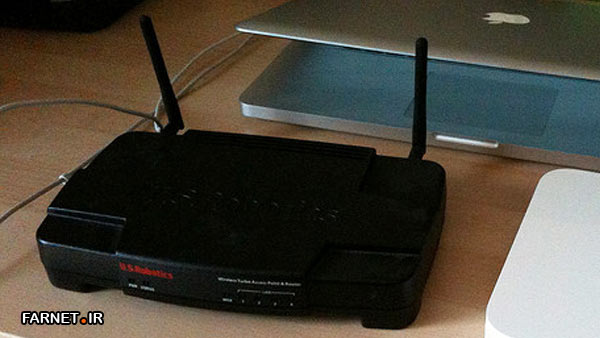
شاید به اعتقاد شما مودم‌ها و روترهای اینترنت دستگاه‌های زشت و بدقیافه‌ای باشند که ترکیب اتاق شما را به هم می‌زنند؛ اما حتی اگر اینطور باشد بهتر است آنها را توی کمد یا میز تلویزیون قرار ندهید. بهترین مکان برای قرار دادن روتر فضایی باز است که هم ارتفاع مناسبی داشته باشد و هم طوری واقع شده باشد که در سر راه سیگنال دیواری قرار نداشته باشد. همچنین توجه داشته باشید که اگر از تمام خانه به اینترنت وصل می‌شوید بهترین مکان برای مودم شما مرکز خانه است در غیر این‌صورت می‌توانید بسته به نیازتان جای مناسب برای مودم را با آزمایش و خطا پیدا کنید. توجه داشته باشید بهتر است آنتن یا آنتن‌های مودمتان را به صورت عمودی تنظیم کنید.

۳- کانال وای‌فای مناسب را پیدا کنید

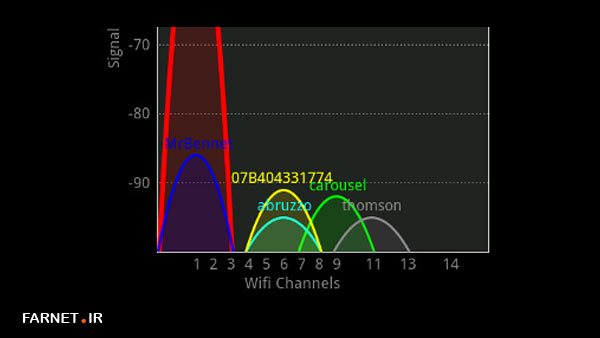
ممکن است همسایه‌تان نیز از مودم‌های وای‌فای استفاده می‌کند و در این صورت در بعضی مواقع به دلیل تداخل سیگنال‌ها ممکن است متوجه افت سرعت و کیفیت شبکه وای‌فای خانگیتان شوید. خوشبختانه روترهای وایرلس می‌توانند بر روی کانال‌های مختلفی فعالیت کنند تا با سیگنال‌های مجاور تداخل نداشته باشند. اگر نقاط اتصال شما سیگنال‌های وای‌فای مجاور را دریافت می‌کند کافیست از اپلیکیشن‌هایی مانند Wi-Fi Stumbler یا Wi-Fi Analyzer استفاده کنید تا بتوانید بهترین کانال را برای روترتان پیدا کنید.

۴- از شر دستگاههای خانگی موج دار دیگر خلاص شوید

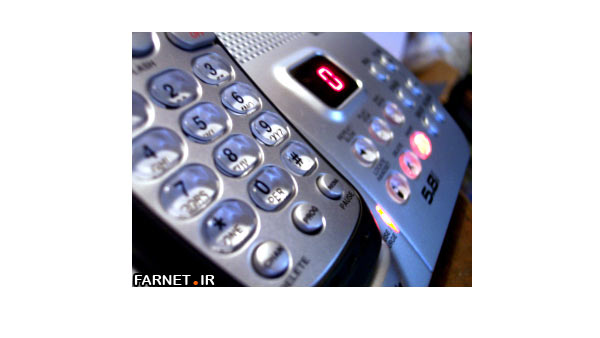
روترهای دیگر تنها دستگاه‌هایی نیستند که روی سیگنال وای‌فای خانگی شما تأثیر می‌گذارند؛ دستگاه‌های دیگری مانند تلفن‌های بی‌سیم، مایکرو‌ویوها و دیگر دستگاه‌های بی‌سیم و یا موج‌دار می‌توانند تأثیرات منفی روی سرعت و کیفیت سیگنال دریافتی شما بگذارند. یکی از راهکارها استفاده از مودم‌های دوبانده یا خریداری تلفن‌های بی‌سیم با باند متفاوت است؛ اما اگر امکان خریداری سخت‌افزار جدید را ندارید بهتر است مودم خود را در نزدیکی این وسایل قرار ندهید.

۵- جلوگیری از نفوذ دیگران به شبکه وای‌فای شما

اگر دیگران از شبکه بی‌سیم شما بدون اطلاعاتان استفاده کنند به غیر از هزینه‌های اضافه باعث کاهش سرعت و افزایش پینگ اینترنت برای شما خواهند شد و حتماً می‌دانید که حتی اگر شبکه وای‌فای‌تان دارای پسورد باشد می‌توان آن را به راحتی هک کرد مخصوصاً اگر دارای پسوردهای از نوع ضعیف WEP باشد. می‌توانید به راحتی با نصب یک نرم‌افزار اندازه‌گیری ترافیک مصرفی مانند NetSpeed Monitor استفاده دیگران را از شبکه بی‌سیم‌تان متوجه شوید سپس بهتر است اول از هرکاری پسورد را به نوع ایمن‌تر WPA تغییر دهید و سپس راهکارهای زیر را برای افزایش امنیت پیش بگیرید:

- امکان WPS را بر روی مودم خود غیرفعال کنید.

- در تنظیمات مودم خود تنها به MAC Address های خاص مانند لپ‌تاپ و گوشی‌تان اجازه دسترسی دهید.

- پسورد انتخابی شما بهتر است ترکیبی از حروف کوچک و بزرگ و اعداد باشد و به اندازه کافی طولانی هم باشد.

۶- کنترل اپلیکیشن‌های پُرمصرف

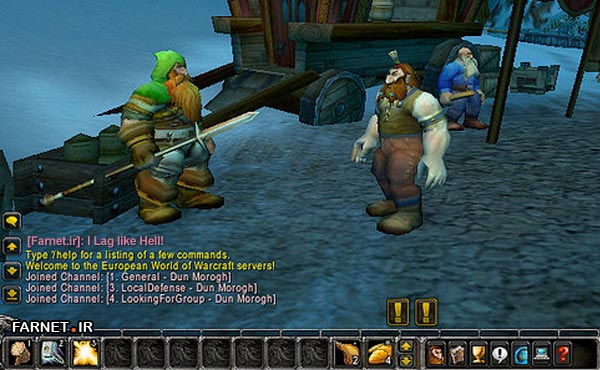
بعضی اپلیکیشن‌ها مانند دانلود منیجرها، NetFlix یا چت تصویری معمولاً بیشتر از یک بازی آنلاین و یا چت ساده پهنای باند شما را مصرف می‌کنند و اگر چندین نفر در خانه از اینترنت استفاده می‌کنید بهتر است برای کیفیت بهتر از امکان QoS استفاده کنید. این قابلیت که Quality of Service نامیده می‌شود به شما امکان می‌دهد تا اپلیکیشن‌های خود را اولویت‌بندی کنید تا به طور مثال هنگام دانلود و بازی آنلاین  همزمان با لگ و تاخیر مواجه نشوید. البته توجه کنید که هر مودمی از این قابلیت برخوردار نیست.

۷- افزایش برد وای‌فای با یک ترفند ساده

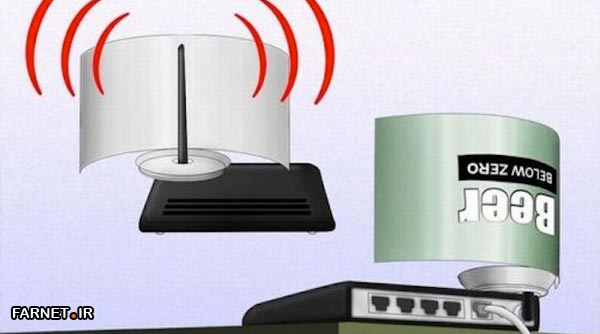
ممکن است امکان آن را نداشته باشید که مودمتان را جابه‌جا کنید و یا برد مودمتان برایتان کافی نباشد. در این صورت می‌توانید با استفاده از ترفند ساده‌ای مانند شکل بالا با استفاده از یک قوطی نوشابه امواج مودمتان را به مسیر دلخواه هدایت کنید تا بتوانید از فاصله‌ای کمی بیشتر به اینترنت دسترسی پیدا کنید.

البته می توانید توسط مقداری سیم مسی و نی نوشابه قدرت آنتن وای فایتان را افزایش دهید .

مراحل کار در همین سایت بطور کامل آموزش داده شده است

۸- تغییر فریمویر روتر و افزایش قدرت آن

این عمل که یک عمل نسبتاً تخصصی و خطرناک به حساب می‌آید چیزی شبیه به آورکلاک کردن پردازنده در کامپیوتر های خانگی است با این تفاوت که معمولاً مودم‌های عادی امکان چنین تغییراتی را فراهم نمی‌کنند. سایت لایف هکر آموزش کاملی جهت نصب فریمویر Tomato روی روتر شما و افزایش قدرت آن آماده کرده است که می‌توانید با مسئولیت خودتان آن را امتحان کنید. فقط توجه کنید که بهتر است حداکثر میزان Transmit Power را روی نهایتاً ۷۰ میلی‌وات تنظیم کنید.

۹- روتر قدیمیتان را به یک تکرارکننده وای‌فای تبدیل کنید

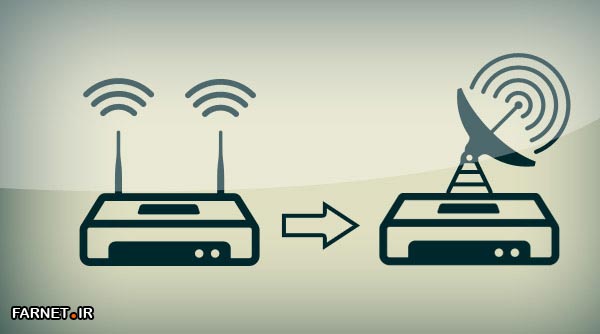
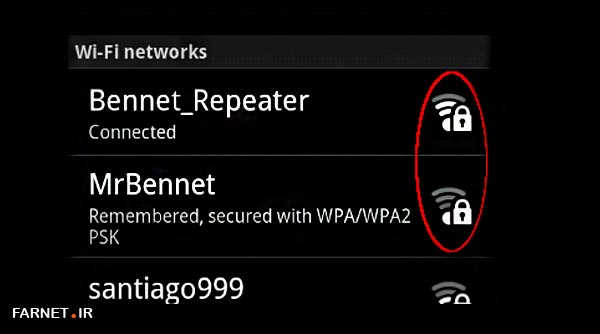
دستگاه‌هایی جهت افزایش برد سیگنال روتر شما به نام Range Extender در بازار موجود هستند که می‌توانید جهت افزایش کیفیت در فواصل دور از آنها استفاده کنید؛ اما اگر امکان هزینه کردن را ندارید و یک روتر قدیمی هم در خانه دارید می‌توانید آن را به عنوان یک Wi-Fi Repeater یا تکرارکننده وای‌فای به کار ببرید. در این مورد هم باید فریمویر مودم خود را البته با مسئولیت خودتان به فریمویر DD-WRT تغییر دهید و طبق این آموزش کار را پیش ببرید.

۱۰- مودم خود را برای ریست زمان‌بندی کنید

اگر سرویس شما هم نیازمند آن است که هر چند وقت یکبار مودم را برای برقراری اتصال ریست کنید می‌توانید از فریمویر DD-RWT برای تنظیمات در این مورد و یا یک دوشاخه مخصوص زمان‌بندی شده استفاده کنید.


موضوعات: ترفند


نويسنده :
تاريخ: شنبه بیست و یکم اردیبهشت ۱۳۹۲ ساعت: 15:13

حال اگر امکان خرید آن را ندارید و یا حاضر به پرداخت چنین هزینه ای نیستید، پس بهترین راه حل این است که به سراغ نی نوشابه و کمی سیم مسی بروید و قدرت دستگاه خود را تا دو برابر افزایش دهید.

برای این کار باید کار با هویه برقی را بلد باشید و همچنین آنتن Wi-Fi تان را تکه تکه کنید.

تفاوت آنتن روتر وایرلس معمولی با یک آنتن تقویت شده، در نوع و جنس سیم پیچ به کار رفته در آن است. حال به راحتی با استفاده از مقداری مفتول مسی نازک، یک ماژیک مشکی و یک نی نوشابه دست به کار شوید.

- آنتن را از پشت دستگاه باز کنید و با استفاده از یک پیچ گوشتی روکش آن را در آورید.

- حال نویت آماده سازی آنتن ویژه تان است. سه اینچ از ابتدای سیم مسی را رها کنید و ادامه آن را به دور یک میخ چوب پیچ بپیچانید تا حالت فنری و سیم پیچ پیدا کند. آنگاه سیم را از فاصله یک اینچی فنر قطع کنید.

- سیم متصل به آنتن را از ارتفاع یک اینچی قطع نموده و آن را به سیم پیچ دست ساز لحیم کنید.

خب، آنتن ویژه شما با قدرت و برد 2 برابر آماده است. تنها برای اینکه ظاهر حرفه ای تری داشته باشد، یک نی نوشابه را روی آن بکشید و با ماژیک مشکی آن را رنگ کنید. حالا دیگر مشکل است کسی تشخیص دهد که شما یک آنتن نی نوشابه ای را به وای-فای تان وصل کرده اید!

نکته آخر هم اینکه این روش برای آنتن اغلب دستگاه های بیسیم قابل استفاده است. شما می توانید آنتن مودم بیسیم تان را تقویت کنید و یا اینکه برد روتر وایرلس تان را افزایش دهید. البته هنگام انجام این کار حداکثر دقت را به خرج دهید، تا مجبور به خرید یک آنتن دیگر نباشید.

توجه داشته باشید این کار را با مسئولیت خودتان انجام می دهید و هرگونه عواقب ناشی از آن (از قبیل خرابی آنتن، مودم بیسیم و یا هر دستگاه دیگر) بر عهده خودتان خواهد بود.


موضوعات: ترفند


نويسنده :
تاريخ: شنبه بیست و یکم اردیبهشت ۱۳۹۲ ساعت: 15:11

بانک سوالات امتحانی سیمیا

با ورود به لینک زیر می توانید به بانک سوالات امتحانی پیام نور وارد شوید

ورود به سایت


موضوعات: سایت


نويسنده :
تاريخ: شنبه بیست و یکم اردیبهشت ۱۳۹۲ ساعت: 14:52


ی سوال کرکی ک نصب کردم برای آنتی ویروس بصورت خودکار همیشه آپدیت میشه؟


بله آپدیت میشه


موضوعات: پرسش و پاسخ


نويسنده :
تاريخ: جمعه بیستم اردیبهشت ۱۳۹۲ ساعت: 22:48

سایت افزایش بازدید آمار سایت یا وبلاگ شما

ورود به سایت


موضوعات: سایت


نويسنده :
تاريخ: پنجشنبه نوزدهم اردیبهشت ۱۳۹۲ ساعت: 11:45

این مشکل به علت فعال بودن آنتی ویروس یا نرم افزارهای امنیتی در هنگام نصب برنامه ها پیش می آید.برای حل این مشکل آنتی ویروس خود را غیر فعال کنید.معمولا آنتی ویروس ها با گزینه هایی همچون Disable یا Pause غیرفعال می شوند.اگر نمی دانید آنتی ویروس خود را چگونه غیر فعال کنید از اینترنت کمک بگیرید.


موضوعات: پرسش و پاسخ


نويسنده :
تاريخ: چهارشنبه هجدهم اردیبهشت ۱۳۹۲ ساعت: 11:14

خیر ، زیرا هر سیستم عامل(ویندوز) فقط می تواند یک آنتی ویروس را پشتیبانی نماید. همانطور که میدانید در Windows Security Center تنها امکان معرفی یک آنتی ویروس می باشد. نکته دیگر این است در صورتی که بر روی سیستم شما یک آنتی ویروس نصب باشد ، برای نصب آنتی ویروس دوم  ممکن است آنتی ویروس اول این اجازه را ندهد و یا اینکه بعد از نصب برخی از فایل های سیستمی مربوط به یکدیگر را به عنوان ویروس ، تروجان یا فایل مخرب شناسایی می کنند و با توجه به عملکرد آنتی ویروس ها این فایل ها بطور خودکار حذف می شوند. در این بین مطمئناً آنتی ویروس اول برخی از فایل های سیستمی ویندوز را تحت اختیار خود قرار داده و با نصب آنتی ویروس دوم و رجیستر شدن آن چون به این فایل ها نیاز دارد و در اختیارش نیست باعث ایجاد تداخل در فایل های سیستمی می شود و در نهایت ویندوز دچار مشکل خواهد شد.

**نتیجه: روی هر سیستم عامل(ویندوز) فقط و فقط یک آنتی ویروس نصب باید نصب نمود.


موضوعات: پرسش و پاسخ


نويسنده :
تاريخ: چهارشنبه هجدهم اردیبهشت ۱۳۹۲ ساعت: 11:5

بر اساس گزارش برخی از کاربران این ویندوز در زمان نصب به Product Key نیاز پیدا می کند که این کد را در ذیل آورده ایم:

JB8W7-C7723-2R4GX-HPJBJ-QT28B


موضوعات: پرسش و پاسخ


نويسنده :
تاريخ: چهارشنبه هجدهم اردیبهشت ۱۳۹۲ ساعت: 11:1

کرک جدید برای ویندوز 7 نسخه Final منتشر شد.در صورتیکه کرک موجود برروی دی وی دی ویندوز 7 ارائه شده توسط دریاسافت با سخت افزار شما سازگار نمی باشد  می توانید از این کرک جدید استفاده نمائید.


نحوه استفاده از Windows 7 Final Crack:


1- در ابتدا کافیست فایل زیر را دانلود کرده و بر روی دسکتاپ ویندوز 7 خود ذخیره کنید.


 Windows7_Final_Crack


2- فایل مذکور را اجرا کرد و نصب کنید.

3- پس از راه اندازی مجدد کامپیوتر ، ویندوز شما Active شده است و هیچگونه محدودیت زمانی نخواهد داشت و می توانید از آن استفاده نمائید.


موضوعات: پرسش و پاسخ


نويسنده :
تاريخ: چهارشنبه هجدهم اردیبهشت ۱۳۹۲ ساعت: 10:58

قبل از نصب ویندوز باید بدانیم که ویندوز مورد نظر به چه مشخصات سخت افزاری نیاز دارد تا کامل و صحیح نصب شود که در آینده به مشکلات عدیده برخورد نکنیم.در تصویر زیر مشخصات سخت افزاری مورد نیاز ویندوز 7 نمایش داده شده است.


موضوعات: پرسش و پاسخ


نويسنده :
تاريخ: چهارشنبه هجدهم اردیبهشت ۱۳۹۲ ساعت: 10:57

یکی از مهمترین نکات در زمان نصب نرم افزارها،سازگار بودن آنها با یک ویندوز مشخص است.سازگار بودن عملی نیست که بتوان آن را تغییر داد بلکه باید خود نرم افزار از اساس با ویندوز سازگار باشد.این سازگاری به این معنی است که نرم افزار مورد نظر روی ویندوز نصب شود، کرک شود به درستی کار کند و بعد از مدتی کارایی خود را از دست ندهد.بنابر این باید بدانیم که تمامی نرم افزار ها با تمامی ویندوز ها سازگار نمی باشند.به طور مثال نرم افزاری که در سال 2003 تولید شده است با ویندوز 7 سازگار نمی باشد.یا حتی در برخی مواقع نرم افزاری که در سال 2009 یا 2010 تولید شده است نیز چنین حالتی دارد.دقت داشته باشید که اکثر نرم افزار های موجود در بازار با ویندوز XP و در برخی موارد با ویندوز Vista سازگار هستند که در این مورد باید به خاطر داشته باشیم خود ویندوز نیز شامل وصله های ترمیمی نیز می باشد.به طور مثال آخرین وصله ویندوز XP ،سرویس پک 3 نامیده می شود و آخرین وصله ویندوز Vista سرویس پک 2 می باشد.معمولا سازگاری نرم افزار با ویندوز XP روی بسته نرم افزار درج نمی شود اما سازگاری با ویندوز Vista یا windows7 روی بسته نرم افزار درج می شود.

در نتیجه وقتی به شما گفته می شود نرم افزار مورد نظر شما با ویندوز سازگار نمی باشد علت آن در توضیحات بالا وجود دارد.همیشه سعی کنید سیستم سخت افزاری و نرم افزاری خود را به روز نگه دارید تا بتوانید ازجدیدترین نسخه نرم افزارها به راحتی و به دور از مشکل استفاده نمائید.ضمنا نکته ای که در این جا لازم می دانیم مطرح کنیم این است که اکثر نرم افزار ها شامل خود نرم افزار یا کرک یا دیگر متعلقات آنها با ویندوز 7 سازگار نمی باشند و برای سازگار کردن آنها چیزی نزدیک به 1 سال زمان نیاز است.


موضوعات: پرسش و پاسخ


نويسنده :
تاريخ: چهارشنبه هجدهم اردیبهشت ۱۳۹۲ ساعت: 10:44

ویندوز 7 که در اختیار شماست شامل نسخه های 32 بیت و 64 بیت است.با توجه به نوع و ساختار CPU می توانید از نسخه 32 بیت که به X86 معروف است و یا نسخه 64 بیت که X64 نامیده می شود استفاده کنید.حتما توجه کنید که CPU شما 64 بیت باشد تا بتوانید نسخه 64 را نصب کنید.


موضوعات: پرسش و پاسخ


نويسنده :
تاريخ: چهارشنبه هجدهم اردیبهشت ۱۳۹۲ ساعت: 10:36

User Account قسمتی از ویندوز است که شامل تنظیمات بسیاری در حوزه کاربران می باشد و توسط آن می توان برای کاربران مختلف محدودیت های مختلف نیز تعیین کرد.یکی از زیر مجموعه های Usera Account بخشی است که نرم افزار های مختلف را از لحاظ مسائلی نظیر اوریجینال بودن و هماهنگ بودن با ویندوز بررسی می کند.از آنجایی که در کشور ما اکثر نرم افزار ها کرک شده یا قفل شکسته هستند،در زمان نصب یا کرک کردن آنها این بخش از User Account مانع عملکرد صحیح آنها می شود و در نتیجه نرم افزار یا کرک آن به درستی کار نمی کند.برای اینکه از این مسئله جلوگیری کنیم باید User Account را خاموش یا غیر فعال کنیم.بدین منظور:

- ابتدا فایل زیر را دانلود نمائید،اجرا و نصب کنید تا User Account ویندوز خاموش شود:

 UserAccount_Turn_Off  حجم:219 بایت


موضوعات: پرسش و پاسخ


نويسنده :
تاريخ: چهارشنبه هجدهم اردیبهشت ۱۳۹۲ ساعت: 10:35

ویندوز های اوریجینال که اکثرا روی لپ تاپ ها نصب است با بیشتر نرم افزار های تخصصی و مهندسی داخل ایران مشکل دارد.چرا که کلیه این نرم افزار ها قفل شکسته یا کرک شده هستند و ویندوز اوریجینال اجازه نمی دهد این نرم افزار ها به درستی کار کنند.به طور مثال می توان به مشکلاتی نظیر عدم نصب،باطل شدن،کرک نشدن و ... اشاره کرد.
راه حل جلوگیری از مشکلات ذکر شده استفاده از ویندوز قفل شکسته یا غیر اوریجینال می باشد.


موضوعات: پرسش و پاسخ


نويسنده :
تاريخ: چهارشنبه هجدهم اردیبهشت ۱۳۹۲ ساعت: 10:34

خیر، این امکان نیاز به یک قابلیت سخت افزاری در داخل CPU به نام Virtualization Technology دارد که می توان با توجه به این امکان در هر لحظه ویندوز XP را در داخل ویندوز 7 نصب و اجراء نمود.


- برای بررسی وجود این قابلیت بر روی سیستم شما می توانید از نرم افزار موجود در لینک زیر پس از دانلود و خارج کردن از حالت فشرده توسط نرم افزار WinRaR استفاده نمائید.


نام فایل : xpmode_tester.rar       حجم فایل : 161kb


موضوعات: پرسش و پاسخ


نويسنده :
تاريخ: چهارشنبه هجدهم اردیبهشت ۱۳۹۲ ساعت: 10:33

در ماه های اخیر تماس های بسیار زیادی از طرف شما کاربران دریافت کرده ایم که متاسفانه نرم افزار های تخصصی برروی سیستمشان نصب نشده یا بصورت آزمایشی (Trial) فعال می شود. این دسته از کاربران معمولاً از ویندوز 7 اورجینال استفاده می کنند، حال برای رفع مشکل این عزیزان مطلب ذیل را تهیه کرده ایم، امید است با مطالعه ی دقیق آن بهترین تصمیم را بگیرید.

با توجه به عرضه ی بسیار زیاد کامپیوترهای قابل حمل ( لپ تاپ و نت بوک ) توسط شرکت های معتبر و همچنین استقبال کاربران از اینگونه تولیدات برآن شدیم تا درباره ی ویندوزهای نصب شده بر روی این کامپیوترها توضیحاتی به شما کاربران گرامی ارائه دهیم.

ویندوزهای نصب شده بر روی این کامپیوتر ها معمولاً ویندوز 7 و یا ویندوز ویستا می باشد که کاربران بخاطر نصب این ویندوزهای اصطلاحاً اورجینال گاهی نزدیک به 100 دلار هزینه اضافی می پردازند. حال آنکه اکثر این ویندور ها نسخه ی OEM می باشد.

نسخه های OEM فارق از نوع آن (Ultimate/Professional/Home) نسخه های ناقصی از ویندوز هستند و اصطلاحاً به آنها شرکتی نیز می گویند. این نسخه های ویندوز بر روی ده ها کامپیوتر قابل نصب بوده و قیمت نسخه ی اصلی آن یک پنجم قیمت نسخه اصلی ویندوز است پس نتیجه می گیریم که این ویندوز نباید ویندوز کاملی باشد.

کامپیوتر هایی نیز وجود دارند که نسخه ی ویندوزشان OEM نیست ولی با مشکلاتی مواجهند پس با هم نسخه های مختلف ویندوز را مقایسه می کنیم.

الف) این مقایسه مربوط به امکانات کلی ویندوز های 7 می باشد.


 ب) این مقایسه مربوط به عملکرد نسخه های ویندوز 7 می باشد.


 فکر می کنیم با دیدن مقایسه ی تخصصی نسخه های ویندوز متقاعد شده باشید که نرم افزار های تخصصی بر روی ویندوز های تخصصی نصب می شوند.

ویندوز هایی که ساختار تخصصی دارند هیچ مشکلی با نرم افزار هایی مانند فتوشاپ، اتو کد و ... ندارند.

نکته مهم دیگر اینست که نسخه های قفل شکسته ویندوز موجود در بازار بسیار بهتر از نسخه های ویندوزی است که گارانتی کنندگان کامپیوتر ها بر روی آنها نصب می کنند و با قیمتی نزدیک به 100 دلار به فروش می رسانند، در صورتی که بهترین نسخه های ویندوز را با قیمتی کمتر از 5000 تومان می توان تهیه نمود.


موضوعات: پرسش و پاسخ


نويسنده :
تاريخ: چهارشنبه هجدهم اردیبهشت ۱۳۹۲ ساعت: 10:31

با برخی از رایج ترین پیغام ها و معنی آنها در این مقاله آشنا خواهید شد.


نکاتی که هر مرورگر نشان می دهد و کلمات صفحه پیغام خطای آنها با یکدیگر فرق می کند. صفحه ایراد گواهی یا اخطار بدافزار در هر مرورگری به شکلی متفاوت دیده می شود. اما انواع مختلف صفحه های ایراد و خطا تقریبا در همه مرورگرها معنا و مفهوم یکسانی را می رسانند. 

اگر شما هم مرتبا با این پیام ها دست به گریبان هستید، در ادامه مطلب با نردبان همراه باشید تا بیشتر در این باره بدانیم.


ایراد گواهینامه یا certificate error

ایراد گواهی SSL یا خطای گواهینامه امنیتی نشانگر مشکل در رمزگذاری HTTPS سایت مورد استفاده است. شما این ایراد را تنها هنگامی مشاهده می کنید که می خواهید از یک سایت HTTPS استفاده کنید. 

هنگامی استفاده از رمزگذاری HTTPS، وب سایت ها باید گواهینامه هایی را عرضه کنند که نشان دهنده هویت قانونی و اعتبار آنها است. این گواهینامه ها معمولا توسط شرکت های معتبر خدمات دهنده به صورت سالیانه برای وب سایت ها صادر می شوند. برای مثال وقتی سایت Google.com یک گواهینامه دریافت کرده و از HTTPS استفاده می کند، شرکت صادر کننده گواهینامه تایید می کند که گوگل یک شرکت حقیقی و صاحب دامنه Google.com است. لذا مستحق آن است که از این نام رسما استفاده کند. 

هنگامی که شما با استفاده از HTTPS به google.com وصل می شوید، گوگل این گواهینامه را به مرورگرتان نشان می دهد. مرورگر کنترل می کند که این گواهینامه توسط یک مرکز خدمات دهنده معتبر صادر شده باشد و همچنین مدت زمان اعتبار آن نگذشته باشد. 

هنگامی که شما پیغام خطای گواهینامه یا certificate error را می بینید، بدان معنی است که احتمالا و لزوما شما در حال استفاده از سایت قانونی و واقعی مرتبط با شرکت مورد نظرتان نیستید. برای مثال هنگامی که می خواهید با استفاده از اینترنت یک شبکه بیسیم عمومی سایت بانک تان را باز کنید و این خطا را می بینید، ممکن است که شبکه بیسیم مورد استفاده تان در حال سرقت اطلاعات باشد و سایتی شبیه به صفحه اصلی را به شما نشان می دهد و سعی در جعل آن دارد. 

البته این را هم در نظر داشته باشید که شاید دلیل نمایش این پیغام خطا، عدم موفقیت یا پیگیری سایت مورد نظر شما در تمدید سالیانه گواهینامه خود باشد. این احتمال هم وجود دارد که نتوانسته است تنظیمات آن را به خوبی انجام دهد. به هر حال، در صورت عدم اطمینان قطعی، هنگام مشاهده این صفحه نباید به کارتان ادامه داده و اطلاعات حساس تان را در این سایت وارد کنید.


اخطارهای فیشینگ و بدافزار

image85-003-500px-narenji-ir.jpg

مرورگر شما همچنین گاهی به نمایش پیغام های خطا در خصوص فیشینگ و بدافزارها می پردازد. جدا از اینکه شما از فایرفاکس، کروم یا IE استفاده می کنید، مرورگرتان به صورت دوره ای و خودکار لیستی از وب سایت های خطرناک را دانلود می کند. هنگامی که شما بخواهید به یکی از سایت های درون این لیست وارد شوید، با پیام خطای اغلب تمام صفحه ای از طرف مرورگر روبرو می شوید. 

دلیل قرار گرفتن سایت ها در چنین لیست هایی، وجود محتوای خطرناک همچون بدافزار در انها است. یا اینکه آنها سعی کرده اند که به شکل غیرقانونی سایت های واقعی دیگری را جعل کرده و رمزعبور، اطلاعات بانکی و دیگر داده های حساس کاربران را سرقت کنند. 

در برخی موارد هم، یک وب سایت ممکن است به دلیل سرقت اطلاعات یا سعی در انجام فعالیت مجرمانه، به شکل موقت درون این لیست ها قرار گرفته باشد. اما هنگامی که مشکل را حل کرد، می تواند از چنین لیستی خارج شود. هنگام مشاهده این پیغام هم به هیچ وجه نباید کارتان را ادامه داده و وارد سایت مورد نظر شوید.


پیدا نشدن صفحه مورد نظر یا 404 Not Found

image86-004-500px-narenji-ir.jpg

هنگام دسترسی به صفحات وب ممکن است با پیغام های گوناگونی از سوی سرور خدمات دهنده مواجه شوید. یکی از عمومی ترین پیام ها «404 Not Found» است که به معنی تلاش شما برای دسترسی به صفحه ای است که در حال حاضر وجود ندارد. حال ممکن است صفحه مورد نظر شما حذف شده باشد، یا اینکه شما آدرس آن را اشتباه وارد کرده باشید. 

این پیغام های خطا معمولا توسط وب سرورها تولید شده و برای مرورگر شما ارسال می شوند. اگر شما چنین پیامی را مشاهده کردید، برای اطمینان بیشتر، آدرسی را که تایپ کرده اید، دوباره کنترل کنید. اگر هنگام کلیک روی لینکی با این پیام مواجه شدید، ممکن است لینک اشتباه باشد، یا اینکه صفحه مورد نظر قبلا حذف شده باشد.


صفحه های خطای شخصی سازی شده

narenji-404-not-found-001-500px-narenji-ir.jpg

صاحبان وب سایت با کمی ذوق و سلیقه می توانند صفحات پیام 404 Not Found یا هر خطای دیگری را روی سایت شان شخصی سازی کرده و به شکل دلخواه شان نمایش دهند. برای مثال در سایتی مانند HTG هنگام خطای 404 با صفحه ای الهام گرفته شده از بازی کلاسیک سوپر ماریو روبرو می شوید. یا اینکه در نارنجی وقتی که با صفحه خطای 404 روبرو شوید ، می بینید که کاراگاه گجت با دقت به دنبال حل مشکل است. 

این صفحات هم از نظر معنی و مفهوم، تفاوتی با مورد قبلی ندارند، تنها برای انتقال احساس دوستانه تر و کمک به کاربر جهت ادامه کار، توسط مدیران و صاحبان سایت ها کمی دستکاری شده اند.


Server Not Found

image88-006-500px-narenji-ir.jpg

پیغام پیدا نکردن سرور (Server Not Found) در فایرفاکس یا “Google Chrome could not find [website.com]” در مرورگر گوگل کروم نشان دهنده این است که مرورگر شما نتوانسته است وب سایت مورد نظرتان را پیدا کند. 

حال ممکن است شما آدرس را اشتباه تایپ کرده باشید، یا اینکه سایت مورد نظرتان وجود خارجی نداشته باشد. شاید هم DNS Server مورد استفاده تان در حال حاضر از دسترس خارج است، یا اینکه بخشی از تنظیمات کامپیوترتان (همچون فایروال، پروکسی یا...) به درستی انجام نشده اند.


Unable to Connect

image89-007-500px-narenji-ir.jpg

خطای “Unable to connect” در فایرفاکس یا “Google Chrome could not connect to [website.com]” در گوگل کروم، تا حدی شبیه به مورد قبلی به نظر می رسند. اما معنای کاملا متفاوتی دارند. 

اگر شما این پیغام خطا را ببینید، به این معنی است که مرورگر شما با موفقیت به DNS Server متصل شده است و توانسته هویت وب سایتی با این آدرس را تایید کند. اگر چه مرورگرتان هنگامی که سعی کرده به سرورهای این وب سایت متصل شده و آن را برای شما نمایش دهد، پاسخی دریافت نکرده است. 

دلیل مشاهده این خطا ممکن است در دسترس نبودن خود وب سایت باشد یا اینکه برخی مشکلات کاربردی باعث آن شوند. شاید بخواهید برای اطمینان بیشتر از اینکه مشکل از خود وب سایت است و کامپیوتر و اینترنت شما ایرادی ندارد، سرویس هایی چون Down For Everyone Or Just For Me را هم امتحان کنید. این سرویس به شما می گوید که سایت مورد نظرتان تنها برای شما قابل استفاده نیست، یا اینکه هیچ فرد دیگری هم قادر به دیدن آن نیست. در قدم بعدی می توانید کنترل کنید که فایروال، پروکسی یا دیگر تنظیمات شبکه تان باعث چنین مشکلی نشده باشند.


400 Bad Request

013b92c970b-800wi-001-500px-narenji-ir.jpg

پیغام خطای درخواست اشتباه 400 به این معنی است درخواستی که از سوی مرورگر شما به سرور وب سایت مورد نظرتان ارسال شده است (برای مثال درخواست باز کردن یک صفحه خاص)، دچار نوعی ناهنجاری است. 

تا هنگامی که سرور درخواست شما را درک نکند، نمی تواند آن را انجام دهد و در نتیجه شما با خطای 400 روبرو خواهید شد.


401 Unauthorized

211312N42-6-001-500px-narenji-ir.jpg

اخطار «بدون مجوز»، کدی است که به معنای دسترسی غیر مجاز است. یعنی اینکه شما تلاش می کنید صفحه ای را باز کنید که نیاز به سطح دسترسی خاصی دارد و احتمالا لازم است قبل از لود شدن آن، ابتدا با نام کاربری و رمزعبور معتبر در سایت لاگین کرده و وارد شوید. 

اگر شما با اکانت کاربری تان وارد سایت شده اید و باز هم با چنین پیغامی (401) مواجه می شوید، بدان معنی است که شما اختیارات لازم برای مشاهده این بخش از سایت را ندارید، یا اینکه نام کاربری و رمزعبور شما متعلق به این سایت نیست و شاید هم شما آنها را اشتباه وارد می کنید.


403 Forbidden

ss_ufaq_403-001-500px-narenji-ir.jpg

کد ممنوعیت به این معنی است دسترسی به صفحه یا منابعی که می خواهید آنها را بیابید، مطلقا ممنوع است. 

به بیان دیگر، خطای 403 بدان معنی است آنچه که می خواهید ببینید، برای شما غیرقابل دسترسی است.


500 Internal Server Error

این یکی از خطاهای معمول در صفحات وب است. هنگامی به نمایش در می آید که در سرور وب سایت شما خطایی رخ داده باشد، اما سرور نتواند دقیق تر از این به شما در خصوص ایراد اطلاعاتی ارائه کند و بگوید که ایراد دقیقا چیست. 

پیغام 500 Internal Server Error عمومی ترین پیام خطای مربوط به سرور است که معمولا با آن روبرو می شوید.


503 Service Unavailable

پیغام در دسترس نبودن سرویس هنگامی رخ می دهد که سرور وب سایت در آن لحظه قابل دسترس نیست. 

خطاهای 503 معمولا به دلیل فشار بیش از حد بر سرور و یا سرویس های موقت نگهداری سرور رخ می دهند.


504 Gateway Timeout

این خطا وقتی مشاهده می شود که یک سرور پاسخ مناسبی در زمان مناسب از سرور دیگر دریافت نکند. این درخواست های میان سرورها معمولا برای باز کردن یک صفحه وب و یا درخواست های تکمیلی مرتبط با آن هستند. 

این معمولا بدان معنی است که سرور دیگر به درستی کار نمی کند یا در حال حاظر در داون شده است.


پیغام های خطای مرورگر به همین موارد محدود نمی شوند، اما رایج ترین مواردی که ممکن است با آنها روبرو شوید، این گزینه ها هستند. به هر حال آشنایی با این موارد مطمئنا می تواند وبگردی امن تر و البته با ناراحتی کمتر را برای تان رقم بزند. شما توصیه های دیگری در این خصوص دارید؟


موضوعات: پرسش و پاسخ


نويسنده :
تاريخ: چهارشنبه هجدهم اردیبهشت ۱۳۹۲ ساعت: 10:19

همانطور که می دانید برای تقسیم کردن هارددیسک به درایوهای مختلف با حجم های مختلف عملی انجام می گیرد به نام  پارتیشن بندی. این عمل را می توان توسط نرم افزار های مختلفی انجام داد. اما خود ویندوز 7 قابلیتی دارد که توسط آن می توانید بدون نیاز به نرم افزار خاصی و از داخل خود ویندوز عمل پارتیشن بندی را انجام دهید. علاوه بر این توسط این امکان ویندوز 7 می توانید نام درایوهای هارددیسک را تغییر دهید.

دقت داشته باشید که برای پارتیشن بندی می توانید تمامی درایو ها به جز درایو ویندوز را تغییر دهید.بهتر است برای پارتیشن بندی درایوی که ویندوز در آن نصب است، در زمان نصب ویندوز این کار را انجام دهید.در خاطر داشته باشید که حتما اطلاعات حساس خود را در درایو دیگری کپی کنید چراکه که ممکن است در طی مراحل اطلاعات درایوی که در حال تقسیم بندی آن هستید از بین برود.

برای انجام پارتیشن بندی مراحل ذیل را انجام دهید:

1- وارد Control Panel شده و مطابق تصویر از سمت راست روی گزینه Category کلیک کنید.

2- از لیستی که باز می شود گزینه Large icons را انتخاب نمائید.

3 - گزینه Administrative Tools را باز کنید.

4 - گزینه Computer Management را باز کنید.

5- گزینه Storage را باز کنید.

6- گزینه (Disk Management (Local را باز کنید.

7 - حال درایوی را که قصد دارید تا آن را قطعه بندی کنید اتنخاب کرده و روی آن راست-کلیک کرده و گزینه shrink volume را انتخاب کنید.با انتخاب این گزینه اطلاعات موجود در درایو از بین نمی رود و می توانید تا حجمی که درایو انتخابی فضای خالی دارد از آن جدا کنید و درایو جدیدی بسازید.
* اگر می خواهید کلا درایو را پاک کنید و تمامی فضای آن را به درایوهای مختلف تقسیم بندی کنید به جای انتخاب گزینه shrink volume می توانید گزینه Delete Volume را انتخاب کنید و سپس روی درایو که پاک کرده اید
راست-کلیک کنید و گزینه New Sipmle Volume را انتخاب کنید و بقیه مراحل را از مرحله شماره 12 به بعد انجام دهید.دقت داشته باشید که مبنای این آموزش بر اساس انتخاب گزینه Shrink Volume می باشد.

8 - حجمی که قصد دارید تا به درایو جدید اختصاص دهید را در کادر مشخص شده به MB وارد کنید.دقت داشته باشید هر 1024 مگابایت برابر با 1 گیگابایت می باشد.می توانید برای اینکه حجم درایو جدید دقیق ساخته شود عددی که می خواهید به درایو جدید اختصاص دهید در 1024 ضرب کنید و در این کادر بنویسید.
ما در اینجا قصد داریم تا درایوی با ظرفیت 34 گیگابایت بسازیم.بنابراین عدد 35000 مگابایت را وارد می کنیم.

9 - کلید Shrink را بزنید.


 10 - همانطور که مشاهده می فرمائید درایو جدید با ظرفیت 34 گیگابایت ساخته شده است.برای اینکه آن را فرمت و قابل استفاده کنیم،روی آن راست کلیک کرده و گزینه New Simple Volume را انتخاب می کنیم.

11- کلید Next را بزنید.

12 - مجدد کلید Next را بزنید.

13- نام درایوی که قرار است ساخته شود را انخاب کنید.
14- کلید Next را بزنید.


15- گزینه Perform a quick format را انتخاب کنید.
16- کلید Next را بزنید.

17 - در نهایت کلید Finish را بزنید تا عملیات فرمت آغاز شود.

- اکنون درایو جدید با حجم 34 گیگابایت ساخته شده است و آماده استفاده است.ادامه مراحل برای افرادی است که قصد دارند تا نام درایوها را تغییر دهند تا بتوانند به آنها نظم ببخشند.
به طور مثال در همین آموزشی که تهییه شده است درایوهای هارددیسک به ترتیب عبارتند از C  و DوG.اگر دقت کنید متوجه می شوید در بین این نام ها ،نام E به درایو DVD ROM اختصاص داده شده و ترتیب حروفی درایوهای هارددیسک به هم خورده است.بنا براین مراحل 18 به بعد را انجام می دهیم تا ترتیب درایوهای هارددیسک را مرتب کنیم و به صورت C و DوE  درآوریم و نام درایو DVD-ROM را بعد از آنها قرار دهیم.

18 - بر روی نام درایو DVD-ROM راست-کلیک کرده و گزینه Change Drive Letter and Patchs… را انتخاب می کنیم.

19 - کلید Change… را بزنید.


 20 - حرف J را انتخاب کنید تا حرف E آزاد شود.


 21 - کلید OK را انتخاب نمائید.


 22-در جواب پیغام ظاهر شده کلید Yes را بزنید.


 23 - بر روی نام درایوی که قصد تغییر دادن نام آن را دارید راست کلیک کرده( ما در اینجا قصد داریم نام درایو G را به E تغییر دهیم تا درایوها به ترتیب نام  Cو DوE قرار گیرند  تا درایو DVD-ROM بعد از آنها قرار گیرد ) و گزینه Change Drive Letter and Patchs… را انتخاب کنید.


24 - کلید Change… را انتخاب نمائید.


25 - حرف E را انتخاب کنید و در نهایت روی کلید OK کلیک کنید.


۲۶ - همانطور که مشاهده می فرمائید نام درایو مورد نظر به E تغییر یافت و ترتیب قرار گیری درایوهای هارددیسک اصلاح شد.


موضوعات: ترفند


نويسنده :
تاريخ: چهارشنبه هجدهم اردیبهشت ۱۳۹۲ ساعت: 9:36

در این مطلب قصد داریم تا چگونگی خارج کردن فایل های اجرایی از فیلترینگ آنتی ویروس  Nod32 را به شما آموزش دهیم.

قدم اول :

ابتدا روی آیکون آنتی ویروس در کنار ساعت ویندوز راست کلیک کرده و Open window را انتخاب کنید.


صفحه ی اصلی آنتی ویروس باز می شود .


قدم دوم :

1) برروی گزینه ی Setup  کلیک کنید.

2) در پایین صفحه بر روی گزینه Enter entire advanced setup tree  کلیک کنید .


صفحه ی مربوط به Setup  که مخصوص تنظیمات این نرم افزار است نمایان می شود.


قدم سوم :

  1. از زیر شاخه ی Antivirus and Antispyware  وارد شاخه ی Web access Protection شده و از زیر مجموعه ی HTTP , HTTPS گزینه ی Active Mode  را انتخاب کنید.
  2. فایل مورد نظر را انتخاب و برای خروج از فیلترینگ ، بر روی مربع کنار آن کلیک کنید تا با تیک خوردن آن ، فایل از فیلترینگ خارج شود.
  3. بر روی کلید OK کلیک کنید.


هم اکنون می توانید از فایل مورد نظرتان بهره برداری لازم را بعمل آورید.


موضوعات: ترفند


نويسنده :
تاريخ: چهارشنبه هجدهم اردیبهشت ۱۳۹۲ ساعت: 9:34

با توجه به اهمیت پیدا کردن اطلاعات و نقش انکار نا پذیر آنها در زندگی روز مره ما، محافظت از آنها بسیار مهم و قابل اعتناست. متاسفانه در بعضی مواقع عمداً یا سهواً اطلاعات از روی سیستم حذف می شوند، اگر به این اطلاعات احتیاج پیدا کردیم چگونه باید آنها را بازیابی کنیم ؟

بازیابی اطلاعات یکی از شاخه های مهم علم کامپیوتر بوده و نرم افزار های متنوعی در همین راستا تولید شده است، در این قسمت آموزش یکی از این نرم افزار ها را برای شما کاربران عزیز قرار می دهیم. امیدواریم با این آموزش رضایت خاطر شما را فراهم آوریم.

نرم افزار GetDataBack یکی از قدرتمند ترین نرم افزار های بازیابی اطلاعات است. نرم افزار مذکور با این قدرت بالا محیطی ساده و کاربر پسند دارد و می تواند تا 70 درصد اطلاعات از دست رفته را بازیابی کند.


نرم افزار را اجرا نمایید.

** برای بازیابی اطلاعات هارد دیسک خود از نسخه ی NTFS و برای بازیابی کارت های حافظه از نسخه ی FAT استفاده نمایید.


 قصد ما بازیابی اطلاعات هاردیسک می باشد، پس نسخه ی NTFS را اجرا می کنیم.

 در صفحه ی ابتدایی گزینه ای را انتخاب کنید که احتمال می دهید اطلاعات شما به این صورت از بین رفته است.


 اگر به یاد نمی آورید اطلاعاتتان چگونه حذف شده اند گزینه ی I don`t Know. Use default settings را انتخاب نموده و بر روی کلید Next کلیک کنید.


صفحه ی بعدی صفحه ای است که باید درایو مورد نظر را انخاب نمایید.


در زیر قسمت Physical drives نوع هاردیسکتان مشخص شده است. با توجه به حجم درایو مورد نظرتان آنرا انتخاب نمایید.

ما در این قسمت درایو D را انتخاب می کنیم، همانطور که می بینید ظرفیت آن 116 گیگابایت است.


 حال بر روی کلید Next کلیک کنید.

 هم اکنون نرم افزار بصورت خودکار Sector های مربوط به هاردیسکتان را چک کرده و به صفحه بعد که در زیر مشاهده می کنید هدایت میشود.


 بر روی کلید Next کلیک کنید.

 در صفحه ی جدید تمامی اطلاعات خود را مشاهده می کنید.


در زیر صفحه علامت هایی قرار دارند که نوع اطلاعات بازیابی شده را نمایش می دهند به طور مثال فولدر ها یا فایل های پاک شده خطی سیاه رویشان کشیده شده است.

هم اکنون از لیست سمت چپ اطلاعات مورد نظر را انتخاب نمایید. ( در بعضی مواقع اطلاعات بازیابی شده با همان اسم قبلی نمایش داده نمی شوند و بصورت کد های 5 رقمی و 6 رقمی نمایان هستند. )


 بر روی فولدر کلیک راست کرده و گزینه ی Copy را انتخاب نمایید.


  مسیری به دلخواه وارد کرده و کلید OK را بزنید.

به مسیر وارد شده توسط خودتان بروید. می بینید که در آن مسیر فایل ها و فولدر هایتان ذخیره شده اند.


دانلود


موضوعات: ترفند


نويسنده :
تاريخ: چهارشنبه هجدهم اردیبهشت ۱۳۹۲ ساعت: 9:32

از آنجایی که یکی از اصول نصب نرم افزار های گوناگون غیر فعال کردن آنتی ویروس است،در این مطلب غیر فعال کردن Nod32 را به شما آموزش خواهیم داد.


1- مطابق همین شکل،بر روی آیکون Nod32 در کنار ساعت دوبار کلیک کنید تا پنجره اصلی برنامه باز شود.


2- زمانی که پنجره اصلی باز شد،در پایین صفحه سمت چپ بر روی دکمه Change کلیک کنید.


3- دکمه Yes را انتخاب کنید.


 4- اکنون روی آیکون اصلی Nod32 در کنار ساعت راست کلیک کنید و مطابق تصویر گزینه Disable Real-time را انتخاب نمائید.از این به بعد هر زمان که خواستید نرم افزاری را نصب کنید می تواند فقط با تکرار مرحله 4 این آموزش آنتی ویروس خود را غیر فعال کنید.برای فعال کردن آنتی ویروس هم کافی است مرحله 4 را تکرار کنید و این باز گزینه Enable Real-time را کلیک کنید تا آنتی ویروس به حالت فعال درآید.


موضوعات: پرسش و پاسخ


نويسنده :
تاريخ: چهارشنبه هجدهم اردیبهشت ۱۳۹۲ ساعت: 9:22


کاربران عزیزی که با کرک های ویندوز 8 مشکل داشتند دیگر نگران نباشند.

آخرین کرک ویندوز 8 براحتی ویندوزتان را فعال می کند، فعالسازی بوسیله این کرک تمام قسمت های ویندوز همانند قسمت تنظیمات شخصی را فعال خواهد کرد.

پس از دانلود این کرک از لینک زیر، آنرا اجرا نمایید.

دانلود کرک جدید ویندوز 8 : 

 نام فایل : ActiveationWin8.exe    حجم فایل : 51.50MB       تاریخ: 16-02-1392


موضوعات: نرم افزار


نويسنده :
تاريخ: چهارشنبه هجدهم اردیبهشت ۱۳۹۲ ساعت: 9:17

دانلود کرک ویندوز 7 - فعال سازی و رفع محدودیت زمانی ویندوز 7

پس از نصب ویندوز 7، مایکروسافت به مدت 30 روز به شما فرصت می دهد تا از ویندوز استفاده کنید و آن را مورد سنجش خود قرار دهید و چنانچه از قابلیت های ویندوز راضی بودید می بایستی نسبت به خرید شماره سریال قانونی اقدام کرده و ویندوز خود را از طریق اینترنت فعال کنید، ولی از آنجایی که بسیاری از کاربران ایرانی ویندوز را به صورت غیر قانونی نصب می کنند و از طرفی هم امکان خرید ویندوز برای بسیاری از کاربران مهیا نیست، کاربران همواره به دنبال رفع این محدودیت زمانی ویندوز 7 هستند، در ادامه این مطلب شما می توانید جدیدترین کرک های عرضه شده جهت رفع محدودیت زمانی ویندوز و فعال سازی آن را دریافت کنید.
البته هر بار با انتشار کرک جدید، مایکروسافت نیز در آپدیت های بعدی ویندوز سعی در خنثی کردن آن را دارد، پس چنانچه شما از کاربرانی هستید که همواره ویندوز خود را از طریق سایت مایکرو سافت آپدیت می کنید باید این نکته را همواره مد نظر داشته باشید که با نصب هر آپدیت جدید امکان از کار افتادن کرک ویندوزتان وجود دارد و پس از آن باید به دنبال کرک جدیدتر باشید.
شما همواره با مراجعه به همین صفحه می توانید جدیدترین کرک های ویندوز 7 را دریافت کنید.

رفع محدودیت زمانی 30 روزه ویندوز 7:
در صورتی که ویندوز خود را تازه نصب کرده اید و قصد دارید محدودیت زمانی 30 روزه آن را برداشته و آن را فعال کنید، کرک Window 7 Loader را به شما پیشنهاد می کنیم.

این کرک قادر به فعال سازی ویندوز های زیر می باشد:
Windows 7 Ultimate
Windows 7 Ultimate E
Windows 7 Professional
Windows 7 Professional E
Windows 7 Home Premium
Windows 7 Home Premium E
Windows 7 Home Basic
Windows 7 Starter
Windows 7 Starter E
Windows Vista Ultimate
Windows Vista Business
Windows Vista Business N
Windows Vista Home Premium
Windows Vista Home Basic
Windows Vista Home Basic N
Windows Vista Starter
Windows Server 2008 Enterprise
Windows Server 2008 Enterprise (Without Hyper-V)
Windows Server 2008 Foundation
Windows Server 2008 Standard
Windows Small Business Server 2008
Windows Storage Server 2008 Standard
Windows Storage Server 2008 R2 Essentials
Windows Server 2008 R2 Enterprise
Windows Server 2008 R2 Foundation
Windows Server 2008 R2 Standard
Windows Server 2008 R2 Datacenter
Windows Small Business Server 2011 Standard
Windows Small Business Server 2011 Essentials
Windows Home Server 2011
Windows Server 2012 Standard
Windows Server 2012 Essentials
Windows Server 2012 Foundation
Windows Server 2012 Datacenter
Windows Storage Server 2012 Standard
Windows Storage Server 2012 Workgroup
Windows MultiPoint Server 2012 Standard
Windows MultiPoint Server 2012 Premium


مشکل بعد از نصب آپدیت KB971033:
پس از گذشت چندین ماه از عرضه ویندوز 7، مایکروسافت آپدیتی تحت عنوان KB971033 عرضه کرده است که با نصب آن بر روی سیستم ممکن است اکتیویشن ویندوز از کار بیفتد و ویندوز حالت Geniune را از دست بدهد.

راه حل ها:

آپدیت KB971033 هنوز نصب نشده است:
1- بهترین راه حل این است که در Control Panel > Windows Update در منوی سمت چپ بر روی Change setting کلیک نمایید و گزینه Install update automatically (recommended) را برروی Check for updates but let me choose whether to Download and install them. تنظیم نمایید. این گزینه باعث می شود ویندوز برای دریافت و نصب آپدیت ها از شما اجازه بگیرد و شما می توانید انتخاب نمایید کدام یک از آپدیت ها را نصب نمایید و کدام یک را نصب ننمایید.
هر چند توصیه ما این است که این گزینه را به طور کل برروی Never check for updates تنظیم نمایید تا اصولاً آپدیت های ویندوز نصب نشود.

2- بعد از اینکه ویندوز به سایت مایکروسافت متصل شد و لیست آپدیت ها را به شما نشان داد تیک جلوی اپدیت شماره KB971033 را بردارید تا نصب نشود.

آپدیت KB971033 نصب شده ولی ویندوز هنوز از کار نیفتاده است:
توجه داشته باشید که ممکن است تا چند روز آینده اکتیویشن از کار بیفتد که در این صورت از روش مرحله بعد استفاده نمایید.

آپدیت KB971033 نصب شده و ویندوز از کار افتاده است:

در این حالت فایل RemoveWAT را از لینک های زیر دانلود نمایید و آن را اجرا نمایید و دکمه RemoveWat را بزنید تا این مشکل حل شود.


آدرس دیگر وبلاگ

http://p30-system.orq.ir 


موضوعات: سایت


نويسنده :
تاريخ: سه شنبه هفدهم اردیبهشت ۱۳۹۲ ساعت: 11:1

حل مشکل فرمت نشدن فلش مموری۱

1. در کادر محاوره ای Run عبارت زیر را تایپ کنید و از روی کیبرد کلید Enter را فشار دهید تا Disk Format Utility اجرا شود .

Format Z: /Q /X /FS:FAT32


شما به جای Z نام درایو Flash Memory تان وارد نمایید .
2. مجددا از روی کیبرد کلید Enter را فشار دهید .
3. صبر کنید تا عبارت زیر ظاهر شود ...
کد:

Volume label (11 characters, Enter for none)?

4. از شما می خواهد که برچسبی را برای درایو Flash Memory تان انتخاب نمایید .
5. این برچسب نباید بیشتر از 11 کاراکتر باشد .
6. در صورتی که نمی خواهید درایو Flash Memory تان برچسبی داشته باشد از روی کیبرد کلید Enter را فشار دهید .


حل مشکل فرمت نشدن فلش مموری2

 
Flash Memory .۱تان را به USB متصل کنید و سیستم را Restart نمایید .
۲. صبر کنید تا ویندوز Load شود .
۳. در کادر محاوره ای Run عبارت زیر را تایپ کنید و از روی کیبرد کلید Enter را فشار دهید تا Check Disk Utility اجرا شود .

CHKDSK J: /F /R


4. پس از اینکه برنامه ی Check Disk Utility کارش را انجام داد و بسته شد مجددا درایو Flash Memory تان را با همان روش 1 Format کنید .


اگر مشکل حل نشد روش زیر را دنبال کنید

Flash Memory .1تان را به USB متصل کنید و سیستم را Restart نمایید .
2. اگر چند USB Port دارید توصیه می شود که Flash Memory تان را به Port دیگری متصل کنید .
3. صبر کنید تا ویندوز Load شود .
4. در کادر محاوره ای Run عبارت diskmgmt.msc را تایپ کنید و از روی کیبرد کلید Enter را فشار دهید تا Disk Management اجرا شود .
5. روی درایو Flash Memory تان راست کلیک کنید و از منوی ظاهر شده روی گزینه ی Format کلیک نمایید تا پیغامی ظاهر شود .
۶. .دکمه Yes را فشار دهید تا کادر جدیدی ظاهر شود .
7. در قسمت Volume label برچسب مورد نظرتان را تایپ کنید .
۸. در قسمت File system گزینه ی FAT32 را انتخاب نمایید .
۹. دکمه OK را فشار دهید تا پیغامی ظاهر شود .
۱۰.  روی Yes کلیک کنید تا عملیات Format آغاز شود


فرمت فلش مموری با فرامین داس

برای این کار ابتدا برنامه cmd را از مسیر زیر اجرا کنید:
start -> run -> cmd
در محل مکان نما شروع به تایپ کنید:

format a:
این دستور درایو a رو فرمت می کنه.

format a: /FS:FAT
درایو a رو با فرمت FAT فرمت می کنه.


موضوعات: ترفند


نويسنده :
تاريخ: سه شنبه هفدهم اردیبهشت ۱۳۹۲ ساعت: 10:28

تایپ اعداد فارسی در نرم افزار Word

اگر مایل هستید تا در هنگام تایپ فارسی در محیط Word 2010, اعداد نیز به صورت فارسی تایپ شوند, باید مراحل زیر را انجام دهید:

ابتدا سربرگ File را در نوار بالای صفحه بروید و سپس از قسمت سمت چپ صفحه باز شونده, Option را انتخاب نمایید.

اکنون صفحه ای با عنوان Word Option برای شما باز خواهد شد که در ان باید از قسمت سمت چپ, گزینه Advanced را انتخاب کنید.در مرحله بعد, از بخش Show Document Content به سراغ Numeral بروید و حالت Context را انتخاب کرده و Ok کنید.در واقع با انتخاب حالت Context, هر گاه به صورت انگلیس تایپ کنید, اعداد انگلیسی و اگر به صورت فارسی تایپ کنید اعداد به صورت فارسی تایپ می شوند.


موضوعات: ترفند


نويسنده :
تاريخ: سه شنبه هفدهم اردیبهشت ۱۳۹۲ ساعت: 9:53

امکانات جالب و باور نکردنی پنهان در google map weather time map

گوگل تنها یک موتور جستجو نیست!

بررسی امکانات جالب و باور نکردنی که در گوگل پنهان است!

در این نوشتار, قصد داریم تا شما دوستان را با امکانات پنهان و جالب موتور جستجوی گوگل اشنا کنیم.در حقیقت اعم شما عزیزان, از این موتور جستجو صرفا برای جستجو در اینترنت استفاده می کنید, البته این موضوع هیچ مشکلی ندارد و گوگل برای همین هدف, طراحی شده است.مطالبی هم که من قصد تشریح ان را دارم, خود به نوعی با همین عمل جستجو مرتبط بوده و ارتباط تنگاتنگ دارند, اما به هر حال, طبیعتا در اولین برخورد شما با صفحه اول سایت شرکت گوگل ... یک صفحه بسیار ساده و ابتدایی دیده می شود و شما احساس می کنید, در فیلد متنی این صفحه, تنها می توانید عبارت مورد نظر خود را جستجو کنید (مفهوم یک کلمه, یک سایت, نشانی یک نرم افزار و...), اما در اصل اینگونه نیست! به همین جهت ما قصد داریم تا به تفضیل امکانات هوشمند و جالب گوگل را به شما معرفی کنم و ترفندهای مفیدی برای استفاده بهینه از گوگل را خدمت شما عرض نماییم.

شاید دوست داشته باشید در یک لحظه و به سرعت از وضعیت اب و هوای شهر خود یا شهرهای دیگر کشورها, با خبر شوید! یا اینک همی خواهید به سرعت واحدهای رایج پول را به یکدیگر تبدیل کنید! یا اینکه مایلید به سرعت, یک محاسبه ریاضی ساده یا پیچیده را انجام دهید و .....

4 نمایش سریع وضعیت اب و هوا

در فیلد متنی صفحه گوگل, متن زیر را تایپ کنید:

Tehran weather

سپس روی دکمه جستجو کلیک کنید, اکنون در صفحه جدید, مطابق شکل, پیش بینی نمایش اب و هوا در روزهای گذشته و اینده را می بینید.

4 نقشه یابی کشورها و شهرها و مکان ها

برای این کار کافست بعد از نام کشور یا شهر مورد نظرتان در فیلد متنی, یک Map اضافه کنید.مانند زیر:

Tehran Map

4 تبدیل واحدهای ارزی

قصد دارید مقداری پول را به واحد پول رایج در کشورهای دیگر تبدیل کنید.برای دستیابی به این امکان, در فیلد متنی بخش جستجوی Google وارد کنید:

"فرضا می خواهید X مقدار دلار امریکا (USD) را به یورو (Euro) تبدیل کنید".

 X USD in Euro

4 ماشین حساب گوگل

در فیلد متنی گوگل, باید موارد زیر را رعایت نمایید تا عبارت ریاضی شما حساب شود:

برای ضرب دو عدد در هم, از نشانه * (ستاره) استفاده می شود.برای تایپ ستاره از کلیدهای ( Shift + 8 ) در کیبورد استفاده کنید.

برای تقسیم: /

برای جمع: +

برای منها : -

مثال: در فیلد متنی گوگل, عبارت زیر را وارد و روی دکمه جستجو کلید نمایید.

10*2+2-1/3

4 یافتن ساعت شهرها و کشورها

کافیست عبارت Time را بعد از نام شهر یا کشورتان وارد کنید و روی دکمه جستجو کلیک کنید مانند زیر:

Tehran Time


موضوعات: سایت


نويسنده :
تاريخ: سه شنبه هفدهم اردیبهشت ۱۳۹۲ ساعت: 9:53

مطالب جديد تر مطالب قدیمی تر

خدمات اینترنتی با کمترین قیمت


تبديل فايل مخاطبين اکسل به vcf


تبلیغات متنی ثابت شما در اینجا


تبلیغات متنی ثابت شما در اینجا


تبلیغات متنی ثابت شما در اینجا

homeصفحه نخست emailپست الکترونیک archiveآرشیو مطالب textwebعناوین مطالب rssRSS لینک adsتعرفه تبلیغات