|
مشکل مخفي شدن درايو DVD در ويندوز 8 بعد از دانلود فايل را اجرا کنيد و بعد سيستم را ريست کنيد 
نويسنده :
تاريخ: سه شنبه پنجم فروردین ۱۳۹۹ ساعت: 22:32
کرک Internet Download Manager.6.36.Build.7.CR.Fix
نويسنده :
تاريخ: سه شنبه پنجم فروردین ۱۳۹۹ ساعت: 13:12
درگاه پرداخت به صورت موقت به مشکل خورده است جهت خرید با آیدی تلگرام زیر در تماس باشید Telegram: @iDehRayaneh یا به ایمیل زیر پیام بدهید Majid12376@yahoo.com
نويسنده :
تاريخ: چهارشنبه بیست و هشتم اسفند ۱۳۹۸ ساعت: 21:41
رفع مشکل Temp شدن پروفایل کاربر در سیستم عامل های ویندوزی شاید این موضوع و مشکل برای شما هم اتفاق افتاده باشه ! گاهی وقتا براتون پیش اومده که وقتی با یوزری که درون کامپیوترتون هست لاگین میکنید البته اگه متوجه نشوید که اتفاقی برای پروفایلتون افتاده و بعد از مدتی کارکردن و ایجاد فایل مثل یک فایل Word در درون دسکتاپتون ذخیره کنین و سیستمتون رو خاموش کنین و فردا وقتی دوباره درون سیستمتون لاگین می کنین با یک دسکتاپ تر تمیز :( بدون فایل هایی که قبلا ذخیره کردین مواجه میشین گویی اولین بار است که وارد ویندوز میشوید. در این حالت یوزر شما Temp شده است حالا این Temp یعنی چی ؟؟؟؟؟؟؟؟؟؟ چه اتفاقی بر سر یوزر یا پروفایلتون اومده؟؟؟ دلیل این موضوع این است که ممکن است که لحظهای که میخواهید لاگین کنید سرور دامین در دسترس نبوده و شما بهصورت لوکال و با اکانت موقت Temp لاگین میشوید. این مشکل معمولاً در سیستمهای موجود در شبکه زمانیکه شما قبلاً در یک سیستم لاگین کرده باشید اما در حال حاضر سرور دامین در دسترس نیست مثلاً کارت شبکه شما قطعشده است و یا به هر دلیلی ارتباط بین شما و سرور برقرار نیست. در این حالت سیستم چون Useername و password شمارا در حافظه دارد شمارا با کاربر موقت وارد ویندوز میکند. در این حالت شما هر تغییراتی که در پوشههای مربوط به پروفایل کاربر مانند My Document, Desktop, Start Menu و … اعمال کنید ذخیره نمیشود زیرا پروفایل این کاربر موقت پس از ریستارت سیستم حذف خواهد شد. حال از کجا متوجه این موضوع بشویم. در درایو ویندوز و پوشه Users پوشهای بانام Temp وجود داشته باشد. فایلی را در دسکتاپ ایجاد کنید و روی ان راست کلیک کرده و Properties بگیرید. مسیر ذخیره اگر بهصورت C:\Users\Temp بود شما دچار این مشکل شدید. 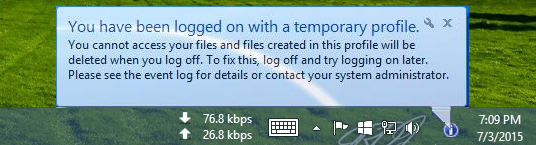
ویا این که در هنگام لاگین گوشه سمت راست پایین یک notification همانند عکس بالا نشان میدهد. چگونه این مشکل را رفع کنیم ؟ خیلی از کاربران با حذف پوشه موجود در Users خیال میکنید که این مشکل برطرف میشود اما باید بدانید که تنظیمات پروفایل این کاربر همچنان در Registry باقیمانده است و همچنان هر از چند گاه این موضوع ممکن است اتفاق افتاده و کاربر را اذیت کند. برای حذف کامل پروفایل کاربر ابتدا دستور Regedit را در پنجره Run وارد کرده تا وارد رجیستری ویندوز شوید. سپس به این مسیر رفته و SID مربوطه را پیدا و ان را پاک میکنیم . نکته : به سه SID اول دست نزنید این سه کاربر مربوط به یوزر های لوکال سیستم میباشد و اگر دچاره تغیرات شود ویندوز شما به مشکل بر میخورد. HKEY_LOCAL_MACHINE\SOFTWARE\Microsoft\Windows NT\CurrentVersion\ProfileList 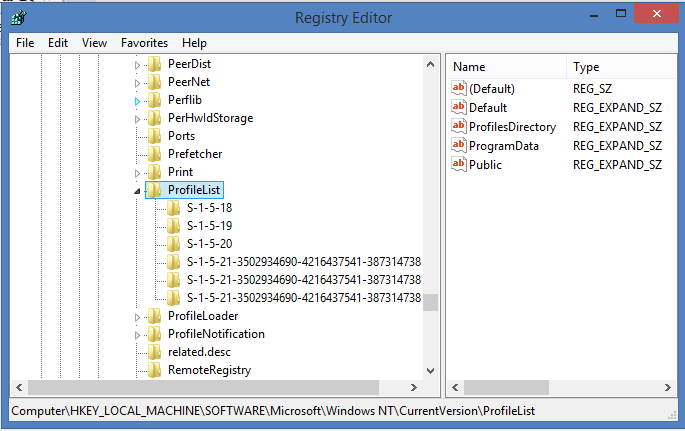
در این زیرمجموعه میتوانید کاربران لوکال سیستم را مشاهده کنید هرکدام از این پوشهها که بانام نامتعارف مانند s-1-505-100 354564 مشاهده میکنید SID مربوط به یک کاربر در سیستم است. و در انتها در پوشه ویندوز و Users پوشه Temp را به راحتی حذف کنید و سیستم را ریستارت کرده و با کاربر خود بدون مشکل لاگین کنید.
نويسنده :
تاريخ: سه شنبه سیزدهم اسفند ۱۳۹۸ ساعت: 11:5
حل مشکل ارور DRK در گوشی های سامسونگ ارور DRK چیست؟ DRK مخفف DEVICE ROOT KERNEL است و ارور DRK زمانی به وجود می آید که گوشی های سامسونگ را از ورژنهای پایین اندروید به اندروید مارشمالو (اندروید 6) ارتقاء دهیم و دلیل آن هم ناسازگاری فایل کرنل گوشی با فایل بوت گوشی میباشد . برای حل این مشکل طبق مراحل زیر عمل کنید: 1- وارد سایت CF ROOT شوید و فایل مربوط به گوشی خود را دانلود کنید. ورود به سایت CF ROOT 2- گوشی را با گرفتن دکمه های ولوم پایین + هوم + پاور به حالت دانلودینگ ببرید و با کابل USB به کامپیوتر وصل کنید 3- نرم افزار Odin را پس از دانلود از انتها باز کنید و فایل CF ROOT را در قسمت AP یا PDA انتخاب کنید و دکمه استارت را فشار دهید تا فایل روی گوشی شما رایت شود. 4- بعد از رایت فایل گوشی شما ریستارت میشود صبر کنید تا عملیات تمام شود و گوشی راه اندازی شود نکته: شاید گوشی چند بار بعد از رایت فایل ریستارت شود اما آموزش دوم 1- گوشی را به Downloading ببرید. برای این کار ابتدا گوشی را خاموش کنید. سپس کلید کاهش صدا (-Volume) + کلید Home + Power را همزمان بگیرید. 2- بعد از مشاهده تصویر فوق کلید افزایش صدا (+Volume) را بزنید تا به صفحه Downloading بروید 3- نرم افزار Odin.exe را اجرا کنید. 4- کابل USB را متصل کنید و منتظر باشید خانه اول ID:COM آبی شود 5- هیچ چیزی را تغییر ندهید : یعنی بخش Option گزینه Auto Reboot و F. Reset Time تیک دار و Re-Partion و سایر گزینه ها تیک نداشته باشد 6- حال روی کلید AP کلیک کنید و تک فایل رام خود با پسوند tar .md5. را انتخاب کنید.(باید رام را قبلا از Zip خارج کنید) مدتی صبر کنید فایل بارگذاری شود. 7- حال روی دکمه START بزنید. تا تصویر زیر بعد از مدتی مشاهده شود. 8- صبر کنید تا پردازش 100 درصد شود. و عبارت PASS دیده شود. 9- بعد از اتمام Optimazing App در گوشی، دستگاه روشن خواهد شد و کابل را جدا کنید. 10- اکنون کار تقریبا تمام است و گوشی شما آماده استفاده با نسخه جدید می باشد اما در صورتی که گوشی بالا نیامد (Boot Loop) و همینطور اگر ورژن اندروید قبلی و فعلی شما متفاوت است بهتر است مراحل 11 تا 13 را نیز انجام دهید و گوشی را ریست کنید تا مشکل نرم افزاری نیز پیش نیاید. در این مرحله همه چیز از گوشی حذف خواهد شد پس حتما بک آپ تهیه کنید. 11- گوشی را به Recovery ببرید. برای این کار ابتدا گوشی را خاموش کنید. سپس کلید افزایش صدا (+Volume) + کلید Home + Power را همزمان بگیرید. بعد از مشاهده آرم سامسونگ فقط کلید Power را رها کنید. بعد از مشاهده صفحه زیر بقیه کلید ها را نیز رها کنید. 12- با استفاده از کلید صدا پایین آمده و Wipe Data/ Factory Reset را با زدن کلید Power انتخاب کنید. در مرحله بعدی نیز Yes, Delete All user Data را انتخاب کنید 13- در همان محیط ریکاوری گزینه اول یعنی Reboot را بزنید تا گوشی مجددا راه اندازی شود.
نويسنده :
تاريخ: جمعه دوم اسفند ۱۳۹۸ ساعت: 15:3
رفع ارور 0xc000014c DVD نصب ویندوز را در دستگاه DVD Rom قرار داده و ویندوز را از روی DVD بوت کنید. سپس به مرحله Press any key to boot from CD or DVD وارد می شوید که برای بوت باید یک کلید دلخواه از کیبورد را بفشارید. 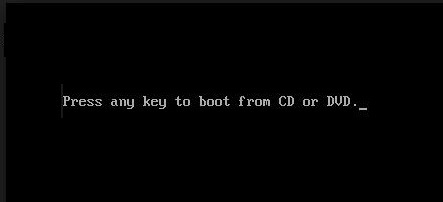
همینطور سایر مراحل را Next کنید تا وارد مرحله شکل زیر شوید. در این مرحله از پایین سمت چپ، لینک Repair your computer را کلیک کنید. 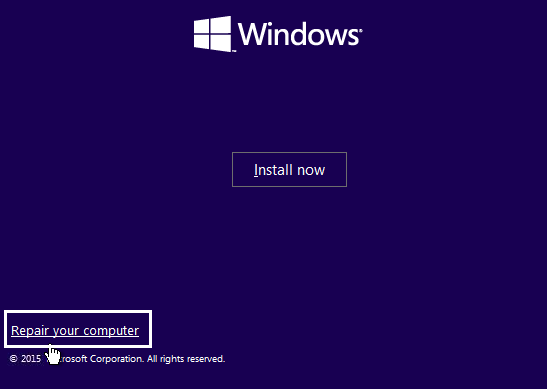
بدین ترتیب پنجره choose an option ظاهر خواهد شد که در اینجا باید گزینه Troubleshoot را کلیک کنید. 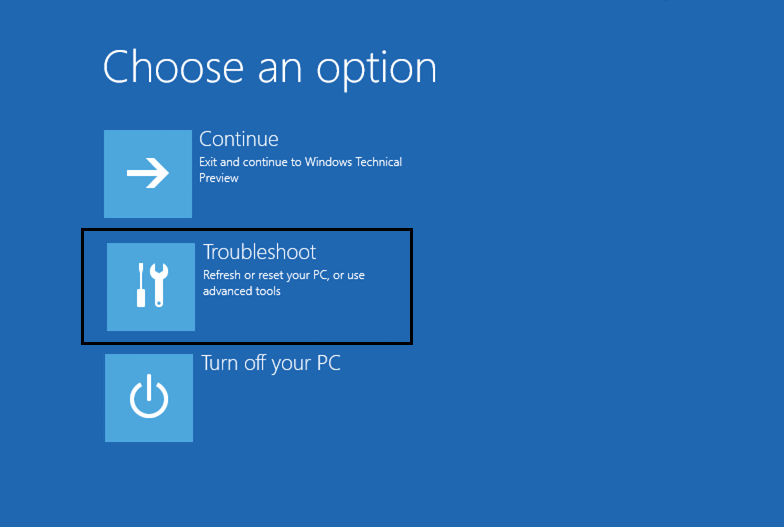
در این مرحله هم گزینه Advanced option را کلیک کنید. 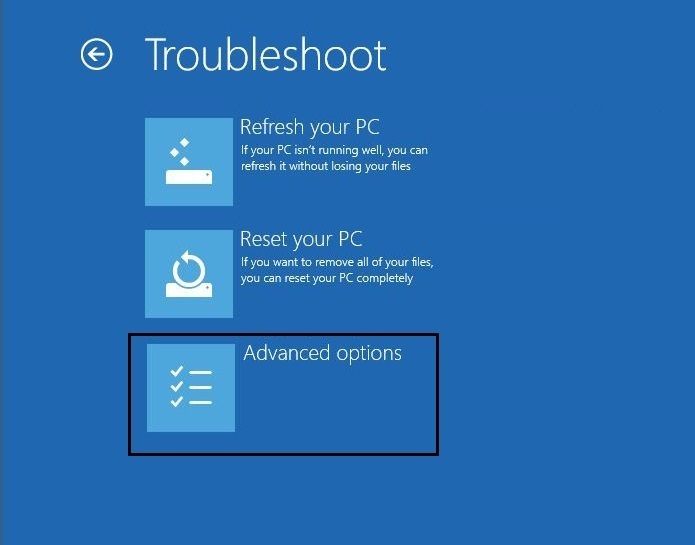
در پنجره Advanced options هم گزینه Automatic Repair را کلیک کنید. 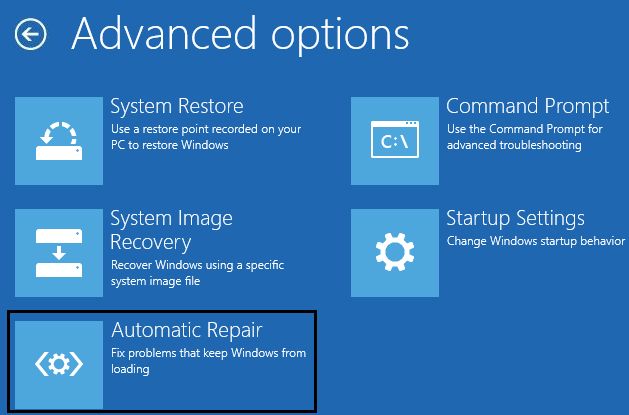
اکنون باید منتظر بمانید تا کار Automatic Repairs ویندوز به اتمام برسد.
پس از اتمام کار سیستم را ریستارت کنید و اگر مشکل برطرف نشده بود، روش زیر را بکار گیرید 5:Repair your Boot sector or Rebuild BCD
دقیقا مراحل بالا را تا Advanced options طی کنید و اینبار گزینه command prompt را کلیک کنید. 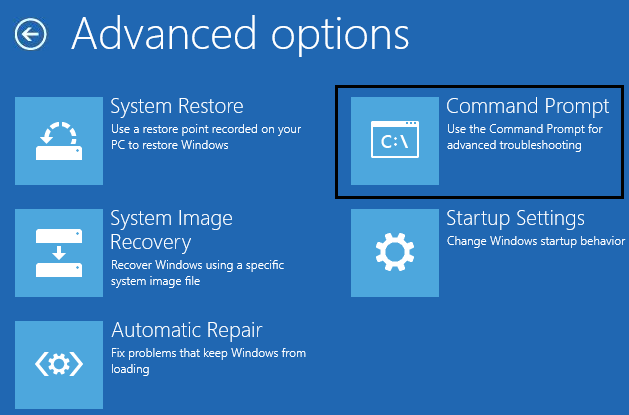
با باز شدن Command Prompt دستورات زیر را یک به یک وارد کرده و Enter کنید. bootrec.exe /FixMbr
bootrec.exe /FixBoot
bootrec.exe /RebuildBcd 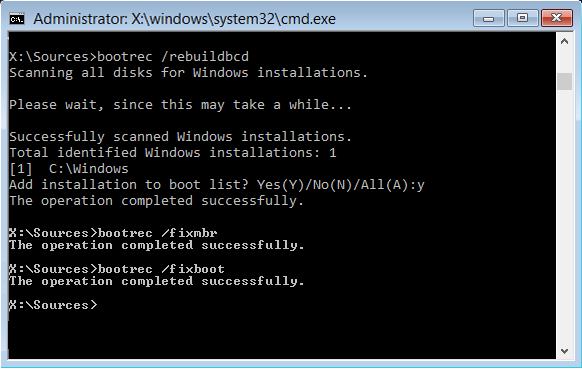
اگر دستورات بالا با ارور مواجه شد، دستورات زیر را یک به یک وارد کنید ضمنا در دستورات زیر من فرض را بر این گذاشته ام که ویندوز در درایور C سیستم شما نصب است. bcdedit /export C:\BCD_Backup
:c
cd boot
attrib bcd -s -h -r
ren c:\boot\bcd bcd.old
bootrec /RebuildBcd 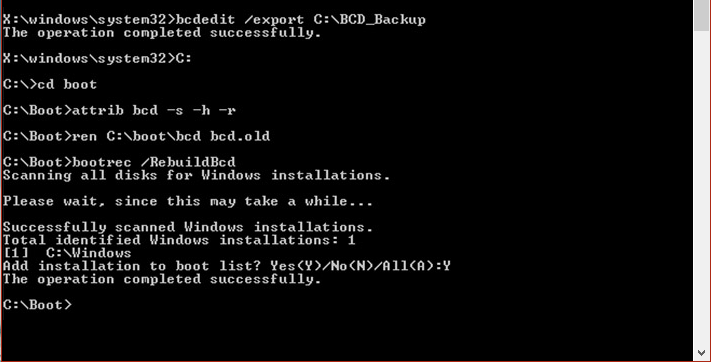
در آخر هم دستور Exit را وارد کنید تا CMD بسته شود و شما به پنجره Choose an options وارد شوید و در این پنجره گزینه Continue را کلیک کنید تا سیستم را ریبوت شده و تمام...
نويسنده :
تاريخ: سه شنبه بیست و نهم بهمن ۱۳۹۸ ساعت: 20:12
4 روش حل مشکل permission برای حذف کردن فایل و پوشه در ویندوز که پاک نمی شوند... گاهی اوقات ممکن است در ویندوز های 7 و 8 و 10 با مشکلی عدم دسترسی یا اجازه حذف فایل یا پوشه بر خورد کنید. معمولا این خطا با این پیام نمایش داده می شود :
“Access Denied – You need permission to perform this action. You require permission from SYSTEM or Administrators to make changes.”
در ادامه با ما همراه باشید تا روش حل این مشکل را یاد بگیرید. در ادامه نحوه حذف فولدر ، پوشه و یا هر فایلی که پاک نمیشه را یاد خواهید گرفت. خطای “folder access denied – you need permission to perform this action” زمانی پیش می آید که شما تصمیم دارید یک فایل یا یک پوشه را حذف کنید اما آن فایل به دلیل یک سری پروسه ها یا سرویس ها درون سیستم قفل شده است یا فایل مورد نظر جز فایل های ضروری سیتم عامل می باشد و اجازه حذف کردن آن را به شما نمی دهد روش اول: حذف کردن فایل ها و پوشه ها در حالت safe mode در این روش در هنگام پاک کردن یک فایل یا پوشه در سیستم خود از طریق safe mode، با مشکل “Access Denied”روبه رو نخواهید شد. به طور همزمان کلید های Windows + R را فشار دهید تا پنجره RUN باز شود.در پنجره باز شده عبارت msconfig را تایپ و اینتر را بزنید ، تا پنجره System Configuration برای شما باز شود در تب Boot تیک مربوط به Safe Boot را بزنید و ok را انتخاب کنید.
در پنجره بعدی دکمه Restart را بزنید.
حال در حالت safe mode فایل یا پوشه ای را که می خواهید حذف کنید.
دوباره همین مسیر را برگرید و تیک مربوط به Safe Boot را بردارید روش دوم : برنامه Unlocker برای حذف کردن فایل هایی که قفل شده اند توجه : در تنظیمات برنامه ‘Unlocker Setup’ بر روی Advanced کلیک کنید و تیک مربوط به”Install Delta Toolbar” را بردارید. بعد از اتمام مرحله نصب بر روی فایلی که نمی توانید آن را حذف کنید راست کلیلک کنید و گزینه Unlocker را انتخاب کنید. در پنجره باز شده Delete را انتخاب کنید و Unlock را بزنید. توجه ! اگر فایل شما با یک سری پروسه ها قفل شده است . بر روی Kill Process کلیک کنید. روش سوم : تغییر مالیکت پوشه روش دیگری که برای حل مشکل وجود دارد ، تغییر مالکیت پوشه می باشد. برای این کار: بر روی پوشه یا فایل راست کلیک کنید و Properties را انتخاب کنبد.در تب Security گزینه Advanced را انتخاب کنید .در پنجره باز شده برروی Change کلیک کنید . حال یوزرنیم خود را (برای مثال “Admin” )تایپ کنید. حال تیک “Replace owner on subcontainers and objects“را بزنید و بر روی ok کلیک کنید و این کار را دوباره انجام دهید و از پنجره ها خارج شوید حال برای حذف فایل یا پوشه مورد نظر اقدام کنید. روش چهارم : پاک کردن فایل یا پوشه از طریق Command Prompt Command Prompt را به عنوان Administrator باز کنید با تایپ دستور زیر مالکیت پوشه ای را که می خواهید حذف کنید را پیدا کنید takeown /F “Full_Path_Folder_Name” /r /d y برای مثال شما می خواهید این کار را برای پوشه Folder1 که در درایو c وجود دارد ، انجام دهید icacls “C:\Folder1” /grant Administrators:F /t سرانجام این عبارت را تایپ کنید تا فایل یا فولدر مورد نظر پاک شود rd “Full_Path_Folder_Name” /S / برای مثال قبلی می شود: rd “C:\Folder1” /S /Q
نويسنده :
تاريخ: پنجشنبه دهم بهمن ۱۳۹۸ ساعت: 19:24
نرم افزار کاربردی Deep Freeze تا زمانیکه این نرم افزار فعال است ،کاربران می توانند تغییرات خود را بر روی سیستم اعمال کنند اما پس از یک بار Restart شدن سیستم ویندوز به حالتی بر می گردد که در آن فریز شده است.
نويسنده :
تاريخ: پنجشنبه دهم بهمن ۱۳۹۸ ساعت: 15:37
رفع مشکل به هم ریختگی فونت فارسی اتوکد در هنگام چاپ (وارد تنظیمات چاپگر می شویم) Plot – Properties – Device and Document Setting – Graphics – True Type Text As Graphic
تبدیل کنید به True Type As Text
این مراحل رو اگه درست انجام بدیم حتی اگه با کاتب تایپ نکنین متن فارسی درست پرینت میشه .
نويسنده :
تاريخ: چهارشنبه نهم بهمن ۱۳۹۸ ساعت: 14:48
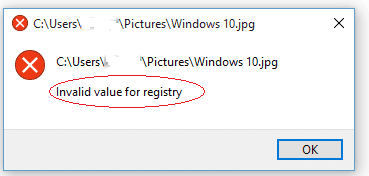
راه حل 6 روش خطا invalid value for registry Manual Method 1: Open JPEG in another Photo viewer applicationRestore through software Open JPEG in another Photo viewer application Reset Photos App Update the latest drivers Update Windows Photo Viewer Manual Method 2: Reset Photos AppThis is for Windows 10 users. Resetting will delete settings and cached data from the Photos App on your system. Follow the below steps to reset Photos app: Go to Start > Settings > System > Apps & Features Click on Photos app A box appears, select Advanced Options and click the Reset button Manual Method 3: Perform Drivers updateIn the Start tab type Device Manager. Select Device Manager from the list displayed Expand Display Adapters and right click on the graphics driver listed and select Update Driver Select Search automatically for updated driver software. Manual Method 4: Update Windows Photo ViewerGo to Start> Settings > Update & Security > Windows Update
Select Check for updates Check the Photo Viewer icon and click Install Updates at the bottom When the updates finish Restart the computer Manual Method 5: Change the registry settings (for technically aware users)Log on to your PC as administrator Click Win key + R, type regedit, and hit Enter On the left pane and go to the HKEY_CURRENT_USER\Software\Classes\Local Settings\Software\Microsoft\Windows\CurrentVersion\AppModel\Repository\Families\Microsoft.Windows.Photos_8wekyb3d8bbwe directory Here you will find several entries each with a version number, like Windows.Photos_15.1201.10020.0_etc. If this folder contains 8 Microsoft Windows Photos App entries, it means half (4) are outdated. If it has 4 entries, 2 are outdated and so on. The outdated entry is the lower version number. Delete one by one all the outdated entries. To delete outdated entries, select an outdated entry, right-click, and open Properties Select Security and open Permissions Click Advanced in Select User or Group window Select Find Now, select your username and click OK Now right-click on the outdated entry and choose Delete Do the same for each outdated entries Reboot your PC Manual Method 6: Perform SFC scanNote for Windows 10, 8.1 and Windows 8 users: Before running the SFC scan, run the inbox Deployment Image Servicing and Management (DISM) on your system while others can directly perform SFC scan.
To run DISM follow the below steps: Press the Windows key + X to open the Power User menu and select Command Prompt (Admin) Type the following command and press Enter: DISM /Online /Cleanup-Image /RestoreHealth. It takes about 20 minutes to complete the process Now perform SFC scan as below: In the Search box, type Command Prompt or cmd Right-click Command Prompt Click Run as administrator In the command prompt window type sfc /scannow and press Enter Change the registry settings
نويسنده :
تاريخ: سه شنبه هفدهم دی ۱۳۹۸ ساعت: 13:27
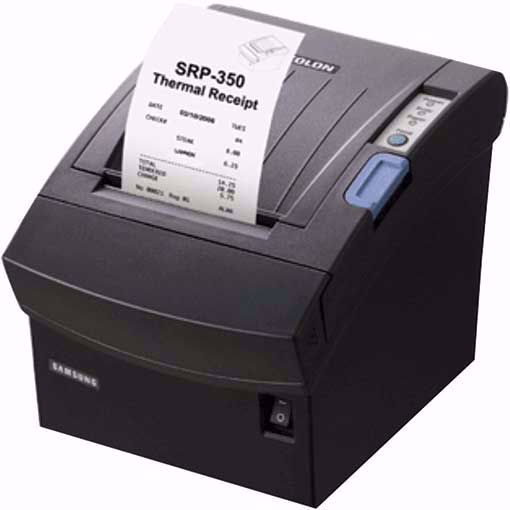
درایور پرینتر حرارتی Bixolon_SRP_350II مخصوص ویندوز 7,8,8.1,10 تست شده در ویندوز 10 --->64 بیتی 
نويسنده :
تاريخ: شنبه هفتم دی ۱۳۹۸ ساعت: 15:17
کرک ویندوز 7 جهت قانونی کردن ویندوز سون .قطعا اگر شما هم از ویندوز ۷ یا نسخه های ویندوز سرور ۲۰۰۸ استفاده می کنید با مشکل فعال سازی آن ها رو به رو خواهید بود و باید از آن ها به صورت ۳۰ روزه استفاده کنید. Windows Loader نرم افزاری است که از تمامی نسخه های ویندوز۷ و ویندوز سرور ۲۰۰۸ پشتیبانی می کند و قادر است تا آنها را به نسخه ی کاملا قانونی تبدیل کند. با اینکار دیگر نیازی نیست که نگران مشکل فعال سازی ویندوز خود باشید. قابلیت های کلیدی نرم افزار Windows Loader : - توانایی اجرا به صورت کاملا مجزا
- قابلیت پشتیبانی از تمامی زبان های ویندوز
- دارای توابعی جهت نصب بدون دخالت کاربر
- قابلیت استفاده برای فعال سازی اولیه
- توانایی تشخیص خطاها و رفع آن ها هنگام نصب
- پشتیبانی از پارتیشن های مخفی
- تست شده بر روی انواع نسخه های ۳۲ و ۶۴ بیتی
- تست شده بر روی انواع نسخه های خانگی ، اداری ، سرور و…
- فعال سازی ویندوز بدون استفاده از هسته ی آن (بدون نیاز به کرک کردن هسته)
- فعال سازی بدون پردازش های اضافه
نرم افزار WAT Fix اطلاعات ابزار حذف تمام کرک های قدیمی نصب شده روی ویندوز، در صورتی که قبلاً از کرکی استفاده کرده اید و قصد استفاده از کرک دیگری دارید جهت جلوگیری از تداخل کرک ها ابتدا این فایل را اجرا و مراحل آن را تا آخر انجام دهید. این دانلود حاوی فایل Windows Loader+WAT Fix می باشد.
نويسنده :
تاريخ: سه شنبه سوم دی ۱۳۹۸ ساعت: 19:49
اضافه کردن منو به کلیک راست ویندوز بیشتر کاربرانی که از ویندوز های قدیمی اعم از ویندوز 98 یا 2000 استفاده می نمایند. درست است که در ویندوز خود اطلاعات محدودی دارند. ولی همین ویندوز قدیمی امکاناتی دارد که شاید در ویندوز 7 یا 8 نتوان به همان امکان پی برد. یکی از این کاربرد ها ویژگی اضافه کردن اپیکیشن به منوی راست کلیک است . که ما می توانستیم با نصب یک نرم افزار کاربری این کار را انجام داده و برنامه خود را به این لیست اضافه نماییم. ولی این امکان در ویندوز های جدید وجود ندارند. وبرای انجام آن باید از سری کار های دشوار استفاده نمود. ولی ما در این پست قصد داریم برای اینکار یک راه بسیار ساده برای شما معرفی نماییم. که به راحتی بتوانید این کار را انجام دهید. پس تا پایان پست امروز با ما همراه باشید. در اولین مرحله پنجره Run را بازنموده و عبارت regedit را تایپ نموده و OK را کلیک کنید. بعد باز شدن پنجره ریجستری ویندوز قسمتی را که در عبارت زیر مشاهده می فرمایید را دنبال کنید: HKEY_CLASSES_ROOT\Folder\shell عبارت Shell را ویرایش نموده و کلید ( Key ) جدید به آن اضافه نموده و برای آن نام دلخواهی انتخاب نمایید. قسمت کلید جدیدی که ساختید و آن را ویرایش نمودید را نگه داشته و Value دلخواهی به آن بدهید. تا این مقدار بسته به نسبت داده شما در منو نمایش داده شود.
در گام بعدی به مسیر زیر بروید: HKEY_CLASSES_ROOT\Folder\shell\NewKey بعد از آنکه مسیر بالا را پیدا کرده وباز کردید ، در این قسمت هم مانند دستورات بالا کلیدی به نام Command ایجاد نمایید. بعد از این اقدامات در قسمت Value این بار آدرس کامل فایل اجرایی خود را که قرار است در منوی راست کلیک باز شود را وارد نمایید. و گزینه تایید را فشار دهید. کار شما دیگر تمام شده و از این پس شما می توانید با هر بار راست کلیک روی برنامه یا پوشه مورد نظر نام و فایل اجرایی خود را در منوی راست کلیک مشاهده نمایید.
نويسنده :
تاريخ: جمعه بیست و دوم آذر ۱۳۹۸ ساعت: 13:44
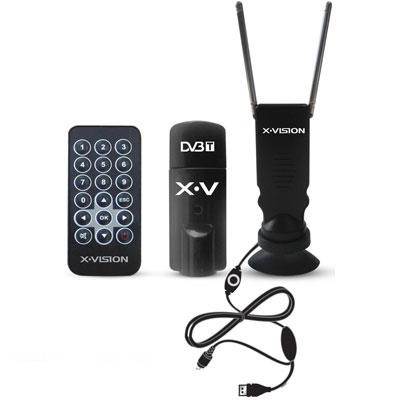
درایور تی وی یو اس بی X.Vision 3100 دارای درایور تمامی ویندوز ها تست شده در ویندوز 7 و 10 قیمت: 5000 تومان
نويسنده :
تاريخ: جمعه یکم آذر ۱۳۹۸ ساعت: 13:34
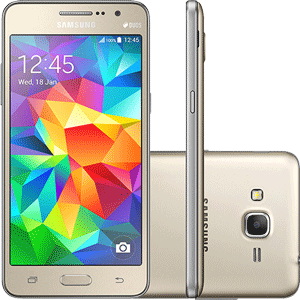
Frp Grand Prime G531H وقتی افراد گوشی خود را ریست فکتوری و یا فلش می کنند ولی ایمیل و رمز جیمیل گوشی را یادشان نمی آید با این نرم افزار می توانید گوشی Grand Prime G531H خود را FRP کنند. این نرم افزار مخصوص فروشگاه های موبایلی و تعمیراتی می باشد. تست شده در گوشی Samsung Galaxy Grand Prime شماره مدل: SM-G531H قیمت: 5000 تومان
نويسنده :
تاريخ: دوشنبه سیزدهم آبان ۱۳۹۸ ساعت: 20:44
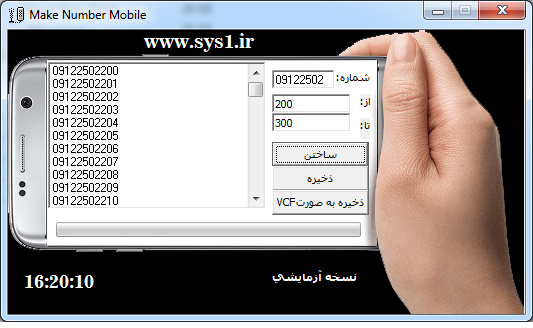
برنامه ساخت لیست شماره موبایل- نسخه 6.0.0.1 بوسیله این نرم افزار می توانید از یک رنج تا رنج دیگر عدد وارد کرده و ليست شماره موبايل بسازید. (اين نرم افزار مخصوص کساني مي باشد که ميخواهند با پنل اس ام اس، پيام بفرستند با اين نرم افزار مي توانند شماره توليد کرده و با پنل اس ام اس، پيام خود را به شماره هاي ساخته شده بفرستند) امکانات: ساخت شماره بصورت رنج خاص
ذخیره شماره های ساخته شده در فایل متنی txt
ذخیره شماره های ساخته شده در فایل اکسل xls
ذخیره شماره های ساخته شده بصورت فایل vcf (برای انتقال شماره های ساخته شده به گوشی) (خودتان شماره بسازید و به شماره های ساخته شده پیام های تبلیغاتی خود را ارسال کنید) نسخه آزمايشي را مي توانيد دانلود کنيد تا اگر خواستيد، بخريد نسخه آزمايشي حدود 1 الي 2 روز کار ميکند. مشکل در اجرای برنامه جهت اجرای برنامه روی برنامه کلیک راست کرده و بعد گزینه Run as Administrator کلیک کنید دانلود نسخه آزمایشی(استفاده از برنامه به مدت محدود 1 الی 2 روز) در لینک زیر:
======================== خرید نسخه اصلی برنامه (استفاده از برنامه به مدت نامحدود)در لینک زیر:
قیمت نسخه اصلی: 5000 تومان
نويسنده :
تاريخ: چهارشنبه بیست و چهارم مهر ۱۳۹۸ ساعت: 16:38
دانلود کرک مجمومه ادوب 2019 64 بیت
نويسنده :
تاريخ: پنجشنبه هجدهم مهر ۱۳۹۸ ساعت: 17:47
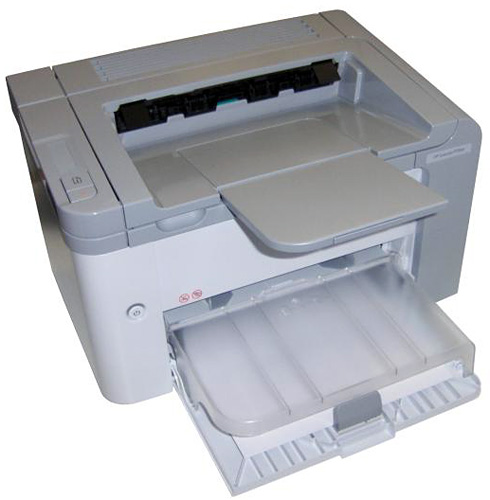
درایور پرینتر HP P1566 قیمت: 5000 تومان تست شده در ویندوز 7 64 بیتی
نويسنده :
تاريخ: جمعه دوازدهم مهر ۱۳۹۸ ساعت: 15:36
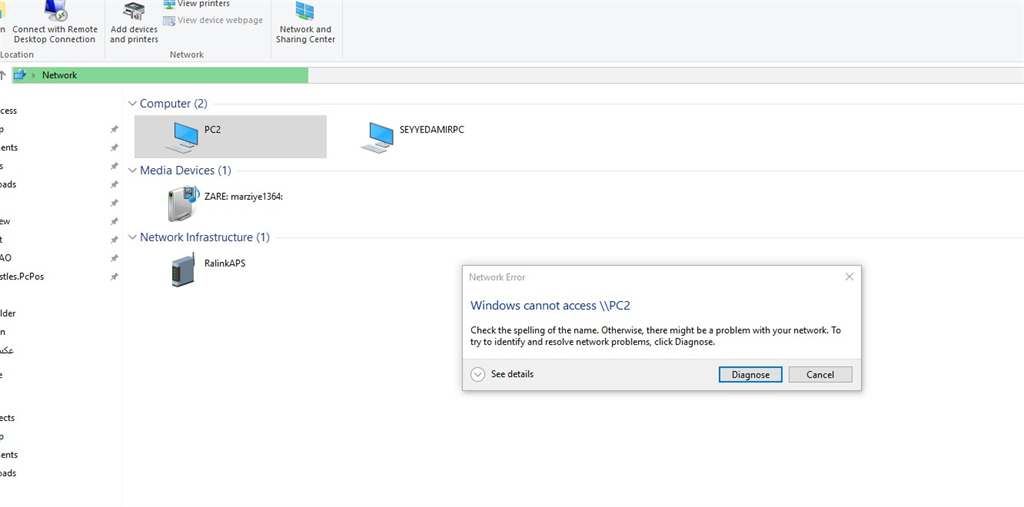
دیده نشدن سیستم های دیگر در ویندوز 10 در بخش Network برای حل مشکل دسترسی به سیستم های داخل شبکه کلید Windows + R صفحه کلید را فشار دهید و در Run عبارت gpedit.msc رو تایپ کنید و اینتر را فشار دهیدبه مسیر زیر بروید Computer Configuration > Administrative Templates > Network > Lanman Workstation سپس در قسمت Enable insecure guest logons در قسمت تنظیمات آن Not Configured را به Enabled تغییر دهید امیدوارم مشکل شما حل شود.
نويسنده :
تاريخ: شنبه ششم مهر ۱۳۹۸ ساعت: 14:3
برنامه بکاپ گیری از گوشی (SMS&Contacts) نرم افزارهای بکاپ گیری همواره جز نرم افزار مورد نیاز کاربران بوده است. همیشه قبل از انجام فکتوری ریست یا فلش کردن موبایل لازم است از برخی از اطلاعات مهم بکاپ گرفته شود. نرم افزار Super Backup Pro-2.1.24P از جمله نرم افزار های ساده و کابردی برکاپ گیری برای سیستم عامل اندروید است با این برنامه دیگر نگران از دست رفتن اطلاعات خود نباشید.این برنامه قابلیت بکاپ گرفتن بر روی حافظه داخلی و مموری کارت و جیمیل را داراست. این برنامه قابلیت بکاپ گرفتن از پیامک ها ، مخاطبین ، برنامه ها و .. را دارد. این برنامه با امتیاز 4.6 از 5 جز برترین برنامه های اندروید در فروشگاه گوگل پلی است. امکانات: - بکاپ گیری از اپلیکیشنها به SD کارت
- بکاپ گیری و بازگردانی دیتای اپلیکیشنها (نیار به روت)
- بازگردانی دسته ای اپلیکیشنها از SD کارت (نیار به روت)
- بکاپ گیری از مخاطبین، پیام ها، تاریخچه تماسها، بوکمارکها و رویدادهای تقویم
- بازگردانی مخاطبین، پیام ها، تاریخچه تماسها، بوکمارکها و رویدادهای تقویم
- امکان بکاپ گیری فقط از پیامهای مشخص شده
- حذف دیتای بکاپ از SD کارت
- امکان برنامه ریزی برای بکاپ گیری خودکار
- امکان آپلود خودکار بکاپ ها به GMail
- نمایش زمان و تاریخ آخرین بکاپ
- امکان تعیین مسیر برای بکاپ ها
نويسنده :
تاريخ: جمعه پنجم مهر ۱۳۹۸ ساعت: 20:19
چگونه حذف ویروس اندروید را از گوشی انجام دهیم؟ همانطور که پیش از این هم اشاره داشتیم، ویروس اندروید از طریق برنامه هایی در آن فعال میشود که مخرب بوده و اصطلاحا بدافزار هستند. خوشبختانه فقط با حذف این برنامه های مخرب میتوانید حذف ویروس اندروید را تکمیل کنید! یعنی اگر برنامه مخرب را شناسایی و حذف کنید، ویروس گوشی هم از بین میرود. برای انجام این کار کافیست سه مرحله زیر را طی کنید: وارد حالت سیف مد (Safe Mode) شوید: برای انجام این کار کافیست منوی پاور گوشی که شامل گزینههای مختلف همچون خاموش کردن، ریستارت گوشی و غیره میشود را فعال کنید (با نگه داشتن دکمه پاور این نمایش داده میشود). سپس انگشت خود را روی گزینه Power Off قرار داده و چند لحظه نگه دارید. مشاهده خواهید کرد که گزینه ورود به حالت Safe Mode ارائه میشود. گزینه Restart را لمس نمایید و منتظر باشید تا گوشی ریستارت شده و به صورت خودکار وارد حالت سیف مد شود. حذف ویروس اندروید از گوشی در 3 مرحله ساده اپلیکیشن مخرب و ویروسی را پاک کنید: در این مرحله کافیست وارد منوی اپلیکیشن ها یا همان App Manager گوشی شوید و اپلیکیشن مخرب و ویروسی را حذف نمایید.
ریستارت گوشی: در نهایت هم گوشی را مجددا در حالت عادی ریستارت کنید تا پروسه حذف ویروس اندروید از گوشی شما با موفقیت تکمیل شود. بنابراین به همین سادگی و فقط با طی کردن همین سه مرحله قادر به حذف ویروس اندروید در گوشی میشوید
نويسنده :
تاريخ: یکشنبه سی و یکم شهریور ۱۳۹۸ ساعت: 21:49
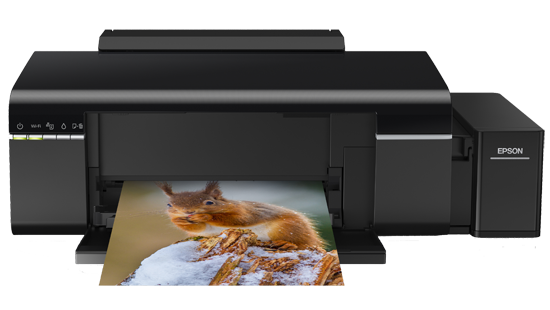
درایور پرینتر Epson L805 بهمراه برنامه چاپ روی سی دی و چاپ عکس (برنامه فابریک) قیمت: 10000 تومان
نويسنده :
تاريخ: یکشنبه بیست و چهارم شهریور ۱۳۹۸ ساعت: 16:16
درایور پرینتر TRP 78 تست شده در ویندوز 7 64 بیتی قیمت: 5000 تومان
نويسنده :
تاريخ: سه شنبه بیست و نهم مرداد ۱۳۹۸ ساعت: 12:11
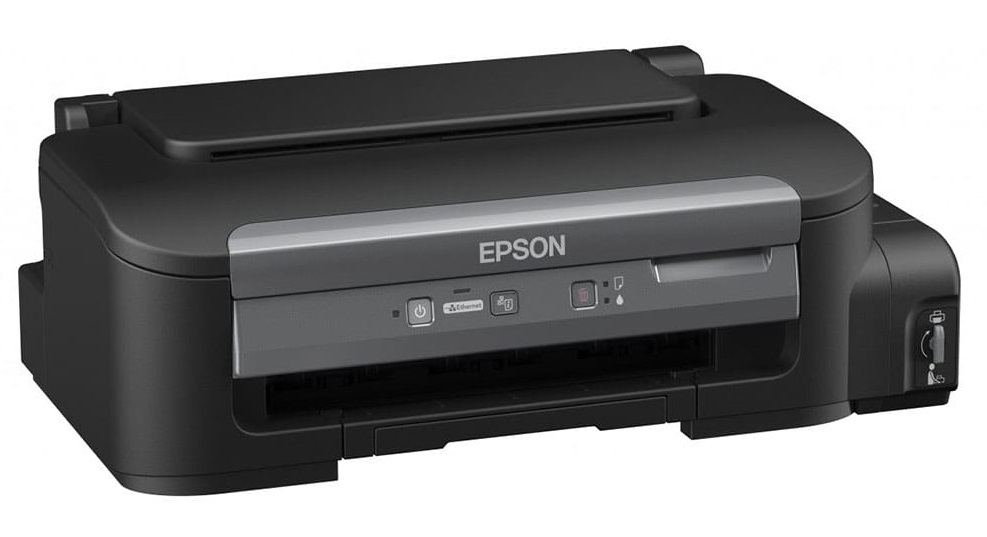
درایور اصلی پرینتر Epson M100 - سازگار با عموم سیستم عامل ها (تست شده در سیستم عامل های XP,7,8,8.1,10)
- در سیستم عامل های 32 و 64 بیتی
قیمت: 5000تومان خريد مستقيم
نويسنده :
تاريخ: یکشنبه بیست و هفتم مرداد ۱۳۹۸ ساعت: 20:18
🌀 ترفند جلوگیری از سوختن فلش 🌀
یکی از بزرگ ترین دلایل سوختن فلش ،کشیدن فلش بدون انتخاب گزینه Safely Remove Hardware یا Eject می باشد .
❇️خوب راه حلی برای این گزینه در ویندوز 7 وجود دارد که با فعال کردن آن می توانیم فلش مموری را بدون Eject کردن از پورت USB جدا کنیم . 1- برای انجام اینکار بر روی منوی استارت کلیک کرده و در کادر جستجو تایپ کنید Device Manager . در بالای کادر جستجو گزینه مورد نظر را انتخاب و بر روی آن کلیک کنید . 2- در قسمت Disk Drive فلش مموریهای نصب شده به کیس نمایش داده می شود . بر روی یکی از آنها به دلخواه دابل کلیک میکنم تا صفحه مربوط به تنظیمات فعال شود . 3- همانطور که مشاهده می کنید صفحه باز شده دارای چند تب می باشد . بر روی تب Policies کلیک کنید . 4- بسیار خوب 2 گزینه در این قسمت وجود دارد . ❇️در صورتیکه بخواهید فلش مموری را بدون Eject کردن از پورت USB خارج کنید ،کافیست گزینه Quick Removal را انتخاب کرده و بر روی کلید OK کلیک کنید . با انتخاب گزینه دوم هم باید قبل از کشیدن فلش مموری از گزینه Safely Remove Hardware استفاده کنیم .به همین راحتی می شود از سوختن فلش مموری جلوگیری کرد. ❇️البته علت دیگر سوختن فلش مموری،پورت های USB در جلوی کیس است . اگر فردی که کامپیوتر شخص را Assemble کرده به درستی پین های این پورت را تنظیم نکرده باشد، ممکن است برق جابه جا به فلش وی وارد و باعث سوختن فلش شود.
نويسنده :
تاريخ: جمعه بیست و پنجم مرداد ۱۳۹۸ ساعت: 18:46
✅ ترفند کاربردی در word اگه بطور اتفاقی برنامه word بسته شد و حتی autosave فعال نبود، در فایل اکسپلورر پسوند asd. را جستجو کنید.
نويسنده :
تاريخ: جمعه بیست و پنجم مرداد ۱۳۹۸ ساعت: 18:41
👈 کاهش ناگهانی نور مانیتور هنگام جدا کردن شارژر لپ تاپ بعضی سوال می پرسند چرا هنگام جدا کردن شارژر لپ تاپ ناگهان نور صفحه کم می شود؟
نگران نباشید، برای لپ تاپ مشکلی بوجود نیامده است. این از موارد پیش فرض ویندوز در لپ تاپ هاست که برای کاهش مصرف باتری و افزایش طول عمر آن، به محض انتقال از شارژر به باتری، نور صفحه را کاهش می دهد (معمولا 50% ) تا بتوانید زمان بیشتری در حالت باتری از آن استفاده نمایید.
دوستانی که تمایل ندارند از این قابلیت استفاده کنند می توانند به آدرس زیر رفته و آن را غیر فعال کنند: Control Panel > Power Option > Change Plan Setting >Adjust Plan Brightness در اینجا می توانید با کشیدن کلید On Battery به سمت راست میزان نور را بیشتر کنید.
نويسنده :
تاريخ: جمعه بیست و پنجم مرداد ۱۳۹۸ ساعت: 18:31
🔴 تغییر پسورد ویندوز بدون دانستن پسورد قبلی 🔻 همون طور که میدانید برای تغییر پسورد در ویندوز، بایستی پسورد قبلی را تایپ کرده و سپس پسورد جدید را جایگزین نمایید. شما میتوانید با استفاد از این ترفند بدون نیاز به دانستن پسورد قبلی، پسورد جدیدی را بر روی حساب کاربری خود در ویندوز قرار دهید. البته به شرطی که در حساب کاربری خود حضور داشته باشید. ✅ بدین منظور:
با فشردن کلیدهای ترکیبی Win+R بر روی Run کلیک نمایید.
عبارت control userpasswords2 را وارد کرده و Enter بزنید.
حال لیست یوزرهای موجود را خواهید دید.
بر روی نام کاربری مذبور کلیک کرده و سپس Reset Password را انتخاب کنید.
اکنون پسورد جدید را در دو قسمت وارد کرده و Enter بزنید تا پسورد جدید برای کاربر تعریف گردد.
نويسنده :
تاريخ: جمعه بیست و پنجم مرداد ۱۳۹۸ ساعت: 16:1
📌 جلوگیری از بهم ریختگی فونت در اسناد ورد درصورت جابجایی 📝 بارها پیش اومده که متنی رو با فونتی نوشتین و وقتی همون سند رو برای شخصی (چه از طریق ایمیل، چه از طریق تلگرام و...) فرستادین، اعلام کرده که یکم وقت میذاشتی فونت بهتری انتخاب میکردی!!!
در حالیکه شما فونت مناسبی انتخاب کرده بودین.
واسه اینکه سند شما با همون فونتی که توی سیستم خودتون نگارش میشه، توی سیستم شخص دیگه نشون داده بشه، باید فونت ها رو با فایل ورد خروجی بگیرین.
❓چجوری؟!!
👈 برنامه ی ورد رو باز کنین و مطابق دستور زیر پیش برین: 1. دکمه ی File رو بزنین
2. Options
3. از سمت چپ گزینه ی Save رو انتخاب کنین
4. انتهای این پنجره، تیک گزینه ی Embed fonts in the file رو بزنین
5. تیک گزینه ی Embed only the characters used in the document رو هم بزنین 👈 با اینکار فونت های استفاده شده توی سندتون ضمیمه ی سند میشه و مشکلی که بالا بهش اشاره کردم دیگه پیش نمیاد. 💡 نکته: با اینکار، یمقداری حجم فایل وردتون بیشتر میشه (در حد چند کیلوبایت)
نويسنده :
تاريخ: جمعه بیست و پنجم مرداد ۱۳۹۸ ساعت: 16:0
📌بستن برنامه های هنگ کرده با روشی کاربردی در این ترفند قصد داریم راه کاربردی غیر از Task Manager را به شما معرفی کنیم که با بهره گیری از آن می توانید تنها با اجرای یک فایل، کلیه پنجرههای هنگ کرده مربوط به برنامه ها را ببندید.
این ترفند بر روی کلیه نسخههای ویندوز عملی میباشد. برای این کار مراحل زیر را به ترتیب دنبال کنید : ☑️ابتدا کلیدهای ترکیبی Win+R را فشار دهید و در محیط Run ، عبارت notepad را وارد نمایید تا نرم افزار Notepad ویندوز باز شود.
☑️در محیط Notepad کد زیر را Copy و Paste نمایید:
➖➖➖➖➖➖➖➖➖ taskkill /f /fi "status eq not responding"
➖➖➖➖➖➖➖➖➖
☑️اکنون از منوی File بر روی Save as کلیک کنید.
☑️سپس فایل را با نام دلخواه و پسوند bat. در صفحه دسکتاپ ویندوز ذخیره نمایید به عنوان مثال teachpc.bat
☑️اکنون در صورتی که یک یا چند برنامه هنگ کرد، کافی است به صفحه دسکتاپ مراجعه کنید و بر روی این فایل جدید ایجاد شده دوبار کلیک کنید.
☑️با اجرای این فایل، تمام پنجرههای هنگ کرده برنامهها بسته میشود. ➖➖➖➖➖➖➖➖➖ دانلود فایل آماده در لینک زیر:
نويسنده :
تاريخ: پنجشنبه بیست و چهارم مرداد ۱۳۹۸ ساعت: 17:33
|
| | |












