|
روش باز کردن Windows Tools در ویندوز 11 روش اول با استفاده از Run (با کلید ترکیبی Win+R) شما می توانید Windows Tools را بازکنید. بعد دستور admintools را تایپ و بعد Ok کنید. با این کار پوشه Windows Tools در رایانه شما باز می شود. روش دوم با پنجره Command Prompt می توانید پنجره Windows Tools را بازکنید. دستور “control admintools” را در پنجره Command Prompt وارد کنید و بعد اینتر کنید. پنجره Command Prompt را به عنوان مدیر باز کنید.
نويسنده :
تاريخ: سه شنبه هشتم شهریور ۱۴۰۱ ساعت: 16:20
چگونه شماره سریال ویندوز 11 خود را پیدا کنیم؟ اگر رایانه شخصی شما دارای لایسنس OEM است به عبارت دیگر، اگر رایانه ای خریداری کرده اید که دارای ویندوز از قبل نصب شده باشد، می توانید کلید لایسنس را با استفاده از Command Prompt پیدا کنید. مراحل پیدا کردن سریال ویندوز 11 1- بر روی دکمه Start کلیک کنید. 2- Command prompt یا cmd را در نوار جستجو تایپ کنید و Enter را بزنید. 3- در پنجره ای که ظاهر می شود، دستور زیر را وارد کنید. wmic path softwarelicensingservice get OA3xOriginalProductKey اگر دستور بالا را به درستی وارد کنید یک رشته از حروف و اعداد را در پنجره Command prompt یا cmd مشاهد می کنید، این کلید محصول یا شماره سریال ویندوز 11 شماست!
نويسنده :
تاريخ: سه شنبه هشتم شهریور ۱۴۰۱ ساعت: 16:3
مشکل در نصب Visual Studio 2012 (فایل نصب ناقص) مشکل نصب فایل های sdk برنامه Visual Studio 2012 چند تا فایل msi هستند که در مسیر نصب ناقص هستند و برنامه نصب نمی شود. از لینک زیر دانلود کنید. پس از دانلود و اکسترکت کردن فایل ها را در مسیر زیر کپی کنید. Visual Studio 2012 Ultimate\packages\Windows_SDK 
نويسنده :
تاريخ: سه شنبه بیست و هفتم مهر ۱۴۰۰ ساعت: 20:28
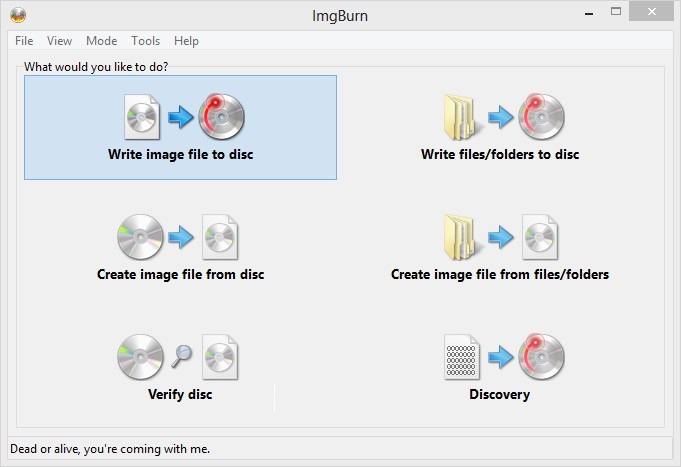
نرم افزار ImgBurn -Read: خواندن دیسک به منظور تهیه ایمیج از آن -Build :ساختن یک فایل ایمیج از فایلهای داخل کامپیوتر (یا شما می توانید بطور مستقیم فایلها را روی دیسک رایت کنید) -Write: رایت کردن ایمیج روی دیسک -Verify: کنترل دیسک برای اطمینان از قابل خواندن بودن دیسک -Discovery : تست کردن دیسک بعد از رایت آن
نويسنده :
تاريخ: چهارشنبه بیست و چهارم شهریور ۱۴۰۰ ساعت: 10:51
راه انداز کلید FN لپ تاپ های ایسوس / ASUS دارای نسخه 32 بیتی و 64 بیتی تست شده
نويسنده :
تاريخ: چهارشنبه بیست و چهارم شهریور ۱۴۰۰ ساعت: 10:14
رفع ارور Styletransfer.dll در نرم افزار Lumion 10.x فایل زیر را دانلود کرده و از حالت فشرده خارج کرده و در مسیر نصب برنامه کپی کنید. مسیر نصب پیش فرض برنامه C:\Program File\Lumion 10.x
نويسنده :
تاريخ: دوشنبه بیست و دوم شهریور ۱۴۰۰ ساعت: 15:34
دانلود Google Chrome 16.0.912 - Windows XP مخصوص ویندوز XP تست شده 
نويسنده :
تاريخ: یکشنبه بیست و یکم شهریور ۱۴۰۰ ساعت: 21:4
دانلود Acrobat Reader 10.1.1 Windows XP مخصوص ویندوز XP تست شده
نويسنده :
تاريخ: یکشنبه بیست و یکم شهریور ۱۴۰۰ ساعت: 21:1
نرم افزار EASEUS Partition Master ، ابزاری کامل و حرفه ای برای پارتیشن بندی و مدیریت هارد دیسک میباشد. توسط این نرم افزار میتوانید فضای دیسک سخت (Hard Disk) خود را کاملا مدیریت کنید. مثلا درایو های جدید در آن ایجاد کنید. و یا حجم هر کدام از پارتیشن های موجود را کاهش یا افزایش دهید. بدون اینکه اطلاعات موجود روی پارتیشن های کامپیوتر شما آسیب ببیند. از سایر امکانات این نرم افزار میتوان به اسکن و رفع مشکلات هارد دیسک اشاره کرد. اصلی ترین قابلیت های نرم افزار EASEUS Partition Master عبارتند از: - پارتیشن بندی و مدیریت دیسک سخت (هارد دیسک) - تقسیم یک پارتیشن به دو یا چند پارتیشن کوچک تر - افزایش یا کاهش حجم درایو های موجود - ادغام دو یا چند پارتیشن در یکدیگر و ساخت یک پارتیشن بزرگتر - ایجاد تغییرات بدون آسیب رساندن به فایل های موجود روی درایو ها - تست هارد دیسک و رفع مشکلات آن - بهینه سازی و برطرف کردن بدسکتور های دیسک - نمایش اطلاعات کامل دیسک - پشتیبانی از فایل سیستم های مختلف (FAT, FAT 32, NTFS و ...) - تغییر اسم و ترتیب درایو ها - ایجاد دیسک بوت - کپی هارد به هارد - پشتیبانی از هارد دیسک های اکسترنال و USB - پشتیبانی از هارد دیسک های ساتا (SATA) - حجم کمتر و محیط ساده تر نسبت به نرم افزارهای مشابه - امکان نصب و استفاده در ویندوز XP ، ویندوز 7، ویندوز 8
نويسنده :
تاريخ: سه شنبه نوزدهم مرداد ۱۴۰۰ ساعت: 18:10
سریال آنتی ویروس Nod 32 آنتی ویروس Eset Internet Security 12 مخصوص ویندوز 7 آنتی ویروس Eset Internet Security 14 مخصوص Windows 8 - 8.1 - 10 یکساله - دو کاربره (دو کاربر همزمان با هم فعال می شود) قیمت: 25000 تومان 
نکته: بعد از خرید از صفحه پرداختی یک عکس گرفته و به ایمیل زیر ارسال نمایید تا سریال NOD32 برای شما ایمیل شود. majid12376@yahoo.com روش نصب آنتی ویروس در لینک زیر راهنمای نصب
نويسنده :
تاريخ: دوشنبه بیست و هشتم تیر ۱۴۰۰ ساعت: 16:30
مشکل نبود گزینه new در کلیک راست ویندوز 7 تست شده
نويسنده :
تاريخ: سه شنبه بیست و ششم اسفند ۱۳۹۹ ساعت: 13:6
کرک محصولات Autodesk 2021 تست شده
نويسنده :
تاريخ: چهارشنبه بیست و نهم بهمن ۱۳۹۹ ساعت: 17:17
کرک Visual Studio 2015 برای رجیستر کردن کامل برنامه و استفاده نامحدود به منوی Help رفته و گزینه Register Product را انتخاب کنید در صفحه باز شده روی گزینه ProductKey کلیک کرده و یکی از دو کد زیر را وارد کنید تا برنامه بطور کامل رجیستر و فعال شود. HM6NR-QXX7C-DFW2Y-8B82K-WTYJV 2XNFG-KFHR8-QV3CP-3W6HT-683CH
نويسنده :
تاريخ: یکشنبه نوزدهم بهمن ۱۳۹۹ ساعت: 15:30
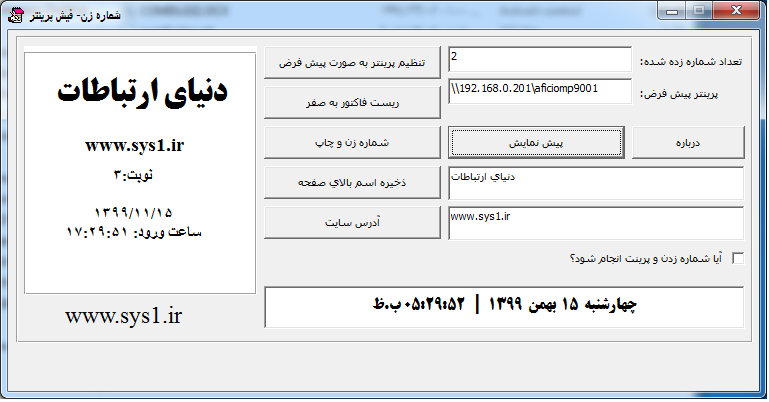
بوسیله این نرم افزار می توانید سیستم نوبت دهی ساده را برای فروشگاه خود آماده کنید تا به مشتریان خود شماره نوبت بدهید. قبل از چاپ می توانید پیش نمایش شماره نوبت را ببینید. اول پرینتر خود را روی فیش پرینتر جهت انجام پرینت روی گزینه دیفالت قرارداده تا با زدن گزینه شماره زدن و پرینت، نوبت مورد نظر با دستگاه فیش پرینتر، پرینت گرفته شود. برای اینکه اگر زمانی اشتباهی گزینه شماره زدن و پرینت را اشتباه زدید یه گزینه در برنامه گذاشته شده تا با غیرفعال کردن آن برنامه دستور پرینت را ارسال نمی کند. با این برنامه می توانید نوبت هایی که داده اید اگر خواستید برای روز بعد از اول دوباره نوبت دهی را انجام دهید یک گزینه بنام ریست فاکتور به صفر وجود دارد با انتخاب این گزینه شماره نوبت صفر می شود. نسخه آزمايشي را مي توانيد دانلود کنيد تا اگر خواستيد، بخريد نسخه آزمايشي حدود 1 الي 2 روز کار ميکند. اين نرم افزار به زبان ويژوال بيسيک 6 نوشته شده است. نسخه آزمایشی
------------------------------------------------------------------- نسخه اصلی
------------------------------------------------------------------- جهت خريد سورس کد نرم افزار به زبان ويژوال بيسيک روي لينک زير کليک کنيد. قيمت سورس کد: 15000 تومان
نويسنده :
تاريخ: چهارشنبه پانزدهم بهمن ۱۳۹۹ ساعت: 16:12
چگونه اندازهی نشانگر موس را در ویندوز ۱۰ تغییر دهیم؟ در ویندوز ۱۰ میتوان از طریق اپلیکیشن Settings اندازهی نشانگر موس را کوچکتر و یا بزرگتر از حد معمول کرد. به این منظور مراحل زیر را دنبال کنید: کلید Windows + I را فشار دهید تا اپلیکیشن تنظیمات اجرا شود. روی Ease of Access کلیک کنید و در صفحهی بعدی نیز در ستون سمت چپ روی Mouse کلیک کنید. سه اندازه برای نشانگر موس وجود دارد، از بخش Pointer size یکی را انتخاب کنید. برای تغییر دادن رنگ موس به حالت تیره هم میتوان از همین مسیر اقدام کرد، کافی است یکی از رنگها را در بخش Pointer color انتخاب کنید.
نويسنده :
تاريخ: سه شنبه هفتم بهمن ۱۳۹۹ ساعت: 20:10
راه دريافت و مشاهده آفلاين فايل ضبط شده دروس مجازي (الكترونيكي) براي اين كار شما به سادگي متن زير را به انتهاي نشاني كلاس مجازي اضافه كرده و اينتر را بزنيد: /output/filename.zip?download=zip به عنوان مثال اگر نشاني كلاس شما اين است: http://sample.ac.ir/p1rszqbtnjf بايد اين نشاني را در مرورگر وارد كنيد: http://sample.ac.ir/p1rszqbtnjf/output/filename.zip?download=zip بعد از اينكه دكمه اينتر را زديد پنجره اي باز مي شود كه ميتوانيد با دانلودر خود مرورگر (نه نرم افزارهاي دانلود مثل IDM و …) براي فايل خود يك نام وارد كنيد و فايل فشرده كل كلاس را با پسوند .ZIP دريافت نماييد. پس از باز كردن فايل از حالت فشرده شما تعدادي فايل با پسوند .FLV و تعدادي فايل با پسوند .XML خواهيد داشت. فايلهاي .FLV همان صحبت هاي استاد و يا احيانا فيلم اوست و فايلهاي .XML حاوي صحبت هاي تايپ شده است.
نويسنده :
تاريخ: دوشنبه بیست و نهم دی ۱۳۹۹ ساعت: 16:43
تسک بار ویندوز ۱۰ هنگ کرده است. هنگ کردم تسکبار ویندوز مانند: عدم باز شدن لیست وای فای ها, قسمت صدای کامپیوتر و ... اگر تسک بار را میبینید، اما هیچکدام از ویژگیها و کاربردهایش قابل استفاده نیست و در واقع هنگ کرده است. وارد مسیر زیر شوید: C:\Users\[Username]\AppData\Local فولدر TileDataLayer را پیدا کنید و آن را حذف نمایید. بعد از گذشت چند ثانیه، احتمالا مشکل تسک بار شما حل خواهد شد. نکته Username در آدرس بالا نام کاربری فعلی سیستم شما می باشد.
نويسنده :
تاريخ: سه شنبه شانزدهم دی ۱۳۹۹ ساعت: 9:50
کرک COREL DRAW 2020 تست شده
نويسنده :
تاريخ: شنبه بیست و نهم آذر ۱۳۹۹ ساعت: 14:56
How to Fix the “Selected Boot Image Did Not Authenticate” Error Method 1: Change from Secure Boot to Legacy Boot in Your BIOS Settings You should change from secure boot to legacy boot in your BIOS settings. If you are sure that your computer cannot complete the start because of the virus or malware attack, then you can’t use this method; use method 3 instead. Here are the steps. Step 1: You should enter the BIOS, read this post Step 2: Press F10 to open the BIOS Setup when the Startup menu displays Step 3: Choose the System Configuration menu with the right arrow key, then select the Boot Option and press Enter Step 4: With the down arrow key, select Legacy Support and press the Enter button Tip: If it is disabled, you should select Enabled and press Enter Step 5: Then select Secure Boot and press Enter, then select disabled and press Enter Step 6: Press F10 to accept the changes and select Yes and press Enter
نويسنده :
تاريخ: دوشنبه دهم آذر ۱۳۹۹ ساعت: 20:30
نرم افزار SharpKeys.v3.5 نرم افزار تغییر چینش کلیدهای صفحه کلید چینش کلیدهای صفحه کلید شما چطور است؟ همه کلیدهایی که لازم دارید، روی کیبورد شما تعبیه شده است؟ جای آنها همان جایی است که میخواهید؟ آیا بعضی از کلیدهای صفحه کلید شما از کار افتاده است؟ یا اینکه شما نیز جزء افرادی هستید که با استفاده بیش از حد از یکی از کلیدهای صفحه کلید مثل کلید Ctrl باعث از کار افتاده آن شده ای؟ در این صورت نرم افزار SharpKeys می تواند برای شما بسیار مفید باشد. نرم افزار SharpKeys ویژه تغییر عملکرد کلیدهای کیبورد می باشد. می توانید از این نرم افزار برای تغییر دکمه های کیبورد و حتی غیرفعال کردن آن ها استفاده کنید.
نويسنده :
تاريخ: پنجشنبه بیست و دوم آبان ۱۳۹۹ ساعت: 18:20
کرک CSI SAFE 2016 v16.0.2 در مسیر نصب برنامه کپی کنید. (اول از فایل های داخل مسیر نصب کپی تهیه کنید تا صورت مشکل فایل های قبلی را برگردانید) تست شده 
نويسنده :
تاريخ: پنجشنبه پانزدهم آبان ۱۳۹۹ ساعت: 19:56
کرک CSI ETABS 2016 بعد از کرک تاریخ سیستم را به سال 2017 برگردانید تا اجرا شود. تست شده
نويسنده :
تاريخ: پنجشنبه پانزدهم آبان ۱۳۹۹ ساعت: 19:53
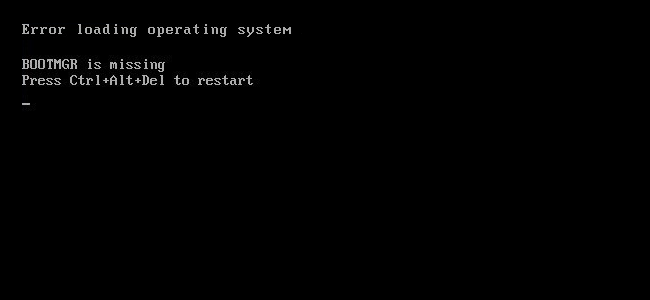
نمایش خطای BOOTMGR is missing خطای BOOTMGR is missing در ویندوز ممکن است به دلیل نفوذ ویروس در سکتورهای بوت یا حتی انجام یک بروزرسانی ویندوز باعث ایجاد آن شود یا ممکن است هارد دیسک سیستم شما خراب شده باشد یا اینکه سیستم سعی دارد از روی یک USB یا سی دی یا هارد دیسکی بوت شود که قابل بوت نیست. اولین کار: قطع اتصال کلیه رسانه های خارجی است مانند USB یا درایوهای CD/DVD است و بعد سیستم را ریست کرده شاید پیغام خطا رفع شده باشد و ویندوز بالا بیاید. اگر مشکل حل نشد: با استفاده از دستور Bootrec در Command Promp جه استفاده از این روش از دستور زیر استفاده کنید. چگونه cmd را بدون نصب کردن ویندوز اجرا کنیم؟ گاهی با اجرا کردن دستورات سادهی cmd میتوان تعمیرات را با سرعت بالا انجام داد! برای دسترسی به Command Prompt به DVD نصب ویندوز ۱۰ و یا فلشدرایوی که بوتابل شده و برای نصب ویندوز آماده است، نیاز داریم که قبلاً روش کار را بررسی کردیم. پس از بوتابل کردن فلشدرایو، میبایست نگاهی به تنظیمات BIOS یا UEFI مادربورد و لپتاپ خود بیاندازید و ترتیب وسایلی که بوت میشوند را در صورت نیاز تغییر دهید.
بنابراین در قدم اول با توجه به توضیحاتی که در مقالهی فوق ذکر شده، نصب کردن ویندوز ۱۰ را آغاز کنید اما توجه کنید که قرار نیست ویندوز نصب کنیم. پس از بوت کردن DVD یا فلشدرایو نصب ویندوز ۱۰، در اولین مرحله که انتخاب زبان و تنظیمات زمان است، روی Next کلیک کنید. در صفحهی بعدی به جای کلیک کردن روی Install now برای نصب ویندوز، روی لینک Repair your computer کلیک کنید. آموزش اجرا کردن cmd برای تعمیر کردن بوت و انتقال یا کپی کردن فایل و فولدرها در صفحهای که نمایان میشود روی Troubleshoot که به معنی رفع عیب است کلیک کنید. آموزش اجرا کردن cmd برای تعمیر کردن بوت و انتقال یا کپی کردن فایل و فولدرها در ادامه روی Advanced options کلیک کنید. در آخرین صفحه نیز روی Command Prompt کلیک کنید. اکنون واسط خط دستور نمایان میشود و میتوان دستورات مختلفی را اجرا کرد. در پنجرهی cmd عبارت :C را تایپ کنید و کلید Enter را فشار دهید تا به درایو C کامپیوتر خود دسترسی پیدا کنید. اگر ویندوز را قبلاً در پارتیشنهای دوم و سوم و ... نصب کردهاید، حروف بعدی را استفاده کنید. و بعد دستورات زیر را به ترتیب وارد و اجرا کنید. Bootrec /fixMbr
Bootrec /fixBoot
Bootrec /ScanOS
Bootrec /RebuildBcd و بعد از اجرای آخرین دستور کار تمام است و سیستم را ریست کنید. به احتمال زیاد ویندوز شما لود می شود و کار تمام می شود
نويسنده :
تاريخ: سه شنبه ششم آبان ۱۳۹۹ ساعت: 11:22
بازیابی عکس های حذف شده DeleteFIX.Photo.v2.04.Portable بدون نیاز به نصب امکانات - بازیابی عکس های حذف شده از دوربین های دیجیتال
- پشتیبانی از اکثر دوربین های دیجیتال
- پشتیبانی از همه فرمت های تصاویر
- بازیابی فایل های ویدئویی
- استفاده آسان از برنامه
- و...
نويسنده :
تاريخ: شنبه نوزدهم مهر ۱۳۹۹ ساعت: 21:41
کرک Office 2007 تست شده
نويسنده :
تاريخ: شنبه هجدهم مرداد ۱۳۹۹ ساعت: 17:22

یکی از شایع ترین ارور ها در بازی های جدید، ارور xlive.dll است. ممکن است در هنگام نصب یا اجرای یک بازی با اروری مواجه شوید که در آن به شما اعلام میشود که فایلی با نام xlive.dll از کامپیوتر شما پاک شده است. با دانلود فایل زیر و نصب آن تا 90 درصد مشکل شما برطرف می شود.
نويسنده :
تاريخ: دوشنبه ششم مرداد ۱۳۹۹ ساعت: 12:11
کرک اتوکد 2008 دو کرک برای اتوکد 2008 اول اتوکد را اجرا کرده و بعد کرک را باز کنید
نويسنده :
تاريخ: پنجشنبه پنجم تیر ۱۳۹۹ ساعت: 14:32
✅ویروس اتوران(Autorun)چیست؟ احتمالا فایل Autorun.inf رو توی کامپیوتر تون مشاهده کردید.این فایل در واقع ویروس نیست بلکه اطلاعات اجرایی و بعضی اطلاعات دیگه که مربوط به کامپیوتر شما است. مثلا وقتی شما فلش تون رو به پورت USB کامپیوتر وصل می کنید یا CD یا DVD در کامپیوتر تون میزارید اول فایل Autorun اجرا می شود.و به خاطر اطلاعاتی که داخل این فایل وجود داره مهاجم ها ویروس هارو توی این فایل میزارند تا راحت بتونن ویروس رو به کل سیستم منتقل بکنن.😊 ✅آموزش حذف ویروس اتوران Autorun؟ 🔵با جایگذاری فایل Autorun.inf ویروس اتوران را حذف کنید:این روش برای نسخه های قدیمی ویندوز به کار میخوره. فلش رو به پورت USB وصل کنید. بعد فلش رو باز کنید در فضای خالی یه کلیک راست بکنید.یه فایل متنی جدید به نام Autorun.inf درست کنید و سند رو ذخیره کنید.حالا فایل Autorun.inf جدید هیچ ویروسی نداره. به همین دلیله که این روش در نسخه های جدید ویندوز کار نمی کنه چون وقتی شما فایل رو ذخیره می کنید فایل به نام Autorun(2).inf ذخیره میشه و جایگزین فایل اتوران قبلی نمیشه. 🔴حذف ویروس اتوران (Autorun.inf) از کامپیوتر با استفاده از (Command Prompt):اول برنامه ی Run رو اجرا کنید کلید ترکیبی(Win+R) رو فشار بدید تا این برنامه اجرا بشه.بعد عبارت CMD رو اونجا تایپ کنید و کلید اینتر رو فشار بدید.حالا دستور cd\ رو وارد کنید تا به دایرکتوری ریشه c:\ وارد بشید.بعد دستور attrib -h -r -s autorun.inf رو وارد کنید و کلید اینتر رو فشار بدید.در ادامه باز هم دستور del autorun.inf رو وارد کنید و کلید اینتر رو فشار بدید.حالا اگه درایورهای دیگری دارید دستور d: یا e: رو وارد کنید.حالا سیستم تون رو ریستارت کنید. ⚫️روش از بین بردن ویروس Autorun.inf در حالت Safe Mode:اول سیستم تون رو در حالت Safe Mode قرار بدید.حالا فلش درایو و... رو که فایل Autorun توش هست رو باز کنید و اون رو حذف کنید.در حالت سیف مود خیلی راحت می تونید این ویروس رو حذف کنید. ⚪️روش از بین بردن ویروس Autorun.inf به روش دستی با استفاده از رجیستری:یکی از پوشه ها تون رو باز کنید و در منوی بالایی به مسیر Tools–> Folder Options برید.در این پنجره به سربرگ View برید. و گزینه Show Hidden Files And Folders رو انتخاب کنید. حالا گزینه Hide Protected Operating System Files رو از انتخاب خارج کنید. و روی OK کلیک کنید.حالا روی درایو هارد کلیک راست کنید و Open رو انتخاب کنید.خوب هواستون رو جم کنید که نباید دابل کلیک کنید. autorun.inf و MS32DLL.dll.vbs یا MS32DLL.dll رو با استفاده از دکمه های Shift+Delete پاک کنید. این کار رو برای همه ی درایوهایی که دارید انجام بدید.حالا پوشه C:\WINDOWS رو باز کنید و فایل MS32DLL.dll.vbs یا MS32DLL.dll رو با دکمه های Shift+Delete پاک کنید.به مسیر start > Run> REGEDIT برید تا پنجره Registry editor باز بشه.حالا در پنجره سمت چپ به مسیر HKEY_LOCAL_MACHINE –> Software –> Microsoft –> Windows –> Current Version –> Run برید. در سمت چپ به دنبال MS32DLL بگردید اگه اون رو پیدا کردید حذفش کنید.حالا این بار به مسیر HKEY_CURRENT_USER –> Software –> Microsoft –> Internet Explorer –> Main برید. در سمت چپ عبارت Hacked by Godzilla رو پیدا کنید و اون رو هم پاک کنید.حالا دوباره Run رو اجرا کنید و عبارت GPEDIT.MSC رو تایپ کنید و کلید اینتر رو فشار بدید.به مسیر User Configuration –> Administrative Templates –> System برید.و اونجا گزینه های Turn Off Autoplay و Turn Off Autoplay رو می بینید. Enabled و بعد All drives رو انتخاب کنید و روی OK کلیک کنید.دوباره Run رو باز کنید و عبارت MSCONFIG رو تایپ و اینتر رو فشار بدید.در پنجره باز شده به سربرگ Startup برید.و MS32DLL رو از حالت انتخاب خارج کنید. حالا روی OK کلیک کنید. وقتی سیستم از شما می خواد کامپیوتر رو ریستارت کنید روی Exit Without Restart کلیک کنید.حالا به همون پوشه ای که قبلا باز کرده بودید برید و مسیر Tools –> Folder Options رو طی کنید. گزینه Do Not Show Hidden Files رو انتخاب کنید و Hide Operating System Files رو هم انتخاب کنید.روی آیکن سطل زباله کلیک راست کنید و Empty رو انتخاب کنید.حالا سیستم تون رو ریستارت کنید.بعد از انجام این مرحله های طولانی و خسته کننده 😅می تونید درایو های سیستم تون رو باز کنید. 🔴از بین بردن ویروس اتوران با دانلود Autorun Virus Remover:نرم افزارAutorun Virus Remover روی مشکل ویروس اتوران کار میکنه.این نرم افزار بیشتر از 2000 ویروس اتوران رو از بین میبره و به طور دائم حذفش می کنه.مزیت دیگه ش اینه که از آلوده شدن کامپیوتر از طریق درایو USB جلوگیری می کنه.
نويسنده :
تاريخ: سه شنبه بیست و هفتم خرداد ۱۳۹۹ ساعت: 19:42
خطای نصب ویندوز Windows Cannot Install Required Files 0x8007025D Corrupt or bad RAMA bad RAM is also likely to be a cause to this error. Since a clean install does not fight for space with other programs, it means that the whole RAM can be dedicated to installing windows 10 so even a tiny corrupt or bad section of the RAM can cause this issue. Windows 10 needs at least 1GB of RAM to install. If data is copied to a bad section of the RAM, then the buffer technology will receive an error therefore displaying error 0x8007025D on your screen. رم سیستم را تعویض کرده و مجدد به نصب ویندوز بپردازید
نويسنده :
تاريخ: دوشنبه بیست و ششم خرداد ۱۳۹۹ ساعت: 16:58
برنامه Adobe Connect مخصوص کلاس های آنلاین
نويسنده :
تاريخ: دوشنبه بیست و نهم اردیبهشت ۱۳۹۹ ساعت: 15:43
|
| | |












