|
رفع مشکل به هم ریختگی فونت فارسی اتوکد در هنگام چاپ (وارد تنظیمات چاپگر می شویم) Plot – Properties – Device and Document Setting – Graphics – True Type Text As Graphic
تبدیل کنید به True Type As Text
این مراحل رو اگه درست انجام بدیم حتی اگه با کاتب تایپ نکنین متن فارسی درست پرینت میشه .
نويسنده :
تاريخ: چهارشنبه نهم بهمن ۱۳۹۸ ساعت: 14:48
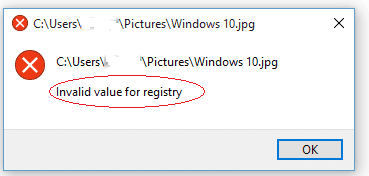
راه حل 6 روش خطا invalid value for registry Manual Method 1: Open JPEG in another Photo viewer applicationRestore through software Open JPEG in another Photo viewer application Reset Photos App Update the latest drivers Update Windows Photo Viewer Manual Method 2: Reset Photos AppThis is for Windows 10 users. Resetting will delete settings and cached data from the Photos App on your system. Follow the below steps to reset Photos app: Go to Start > Settings > System > Apps & Features Click on Photos app A box appears, select Advanced Options and click the Reset button Manual Method 3: Perform Drivers updateIn the Start tab type Device Manager. Select Device Manager from the list displayed Expand Display Adapters and right click on the graphics driver listed and select Update Driver Select Search automatically for updated driver software. Manual Method 4: Update Windows Photo ViewerGo to Start> Settings > Update & Security > Windows Update
Select Check for updates Check the Photo Viewer icon and click Install Updates at the bottom When the updates finish Restart the computer Manual Method 5: Change the registry settings (for technically aware users)Log on to your PC as administrator Click Win key + R, type regedit, and hit Enter On the left pane and go to the HKEY_CURRENT_USER\Software\Classes\Local Settings\Software\Microsoft\Windows\CurrentVersion\AppModel\Repository\Families\Microsoft.Windows.Photos_8wekyb3d8bbwe directory Here you will find several entries each with a version number, like Windows.Photos_15.1201.10020.0_etc. If this folder contains 8 Microsoft Windows Photos App entries, it means half (4) are outdated. If it has 4 entries, 2 are outdated and so on. The outdated entry is the lower version number. Delete one by one all the outdated entries. To delete outdated entries, select an outdated entry, right-click, and open Properties Select Security and open Permissions Click Advanced in Select User or Group window Select Find Now, select your username and click OK Now right-click on the outdated entry and choose Delete Do the same for each outdated entries Reboot your PC Manual Method 6: Perform SFC scanNote for Windows 10, 8.1 and Windows 8 users: Before running the SFC scan, run the inbox Deployment Image Servicing and Management (DISM) on your system while others can directly perform SFC scan.
To run DISM follow the below steps: Press the Windows key + X to open the Power User menu and select Command Prompt (Admin) Type the following command and press Enter: DISM /Online /Cleanup-Image /RestoreHealth. It takes about 20 minutes to complete the process Now perform SFC scan as below: In the Search box, type Command Prompt or cmd Right-click Command Prompt Click Run as administrator In the command prompt window type sfc /scannow and press Enter Change the registry settings
نويسنده :
تاريخ: سه شنبه هفدهم دی ۱۳۹۸ ساعت: 13:27
اضافه کردن منو به کلیک راست ویندوز بیشتر کاربرانی که از ویندوز های قدیمی اعم از ویندوز 98 یا 2000 استفاده می نمایند. درست است که در ویندوز خود اطلاعات محدودی دارند. ولی همین ویندوز قدیمی امکاناتی دارد که شاید در ویندوز 7 یا 8 نتوان به همان امکان پی برد. یکی از این کاربرد ها ویژگی اضافه کردن اپیکیشن به منوی راست کلیک است . که ما می توانستیم با نصب یک نرم افزار کاربری این کار را انجام داده و برنامه خود را به این لیست اضافه نماییم. ولی این امکان در ویندوز های جدید وجود ندارند. وبرای انجام آن باید از سری کار های دشوار استفاده نمود. ولی ما در این پست قصد داریم برای اینکار یک راه بسیار ساده برای شما معرفی نماییم. که به راحتی بتوانید این کار را انجام دهید. پس تا پایان پست امروز با ما همراه باشید. در اولین مرحله پنجره Run را بازنموده و عبارت regedit را تایپ نموده و OK را کلیک کنید. بعد باز شدن پنجره ریجستری ویندوز قسمتی را که در عبارت زیر مشاهده می فرمایید را دنبال کنید: HKEY_CLASSES_ROOT\Folder\shell عبارت Shell را ویرایش نموده و کلید ( Key ) جدید به آن اضافه نموده و برای آن نام دلخواهی انتخاب نمایید. قسمت کلید جدیدی که ساختید و آن را ویرایش نمودید را نگه داشته و Value دلخواهی به آن بدهید. تا این مقدار بسته به نسبت داده شما در منو نمایش داده شود.
در گام بعدی به مسیر زیر بروید: HKEY_CLASSES_ROOT\Folder\shell\NewKey بعد از آنکه مسیر بالا را پیدا کرده وباز کردید ، در این قسمت هم مانند دستورات بالا کلیدی به نام Command ایجاد نمایید. بعد از این اقدامات در قسمت Value این بار آدرس کامل فایل اجرایی خود را که قرار است در منوی راست کلیک باز شود را وارد نمایید. و گزینه تایید را فشار دهید. کار شما دیگر تمام شده و از این پس شما می توانید با هر بار راست کلیک روی برنامه یا پوشه مورد نظر نام و فایل اجرایی خود را در منوی راست کلیک مشاهده نمایید.
نويسنده :
تاريخ: جمعه بیست و دوم آذر ۱۳۹۸ ساعت: 13:44
مشکل فارسی نویسی در فتوشاپ 2020 از منوی Edit وارد گزینه ی Preferences شوید و Type را انتخاب کنید. در پنجره ی باز شده از قسمت Choose Text Engine Options گزینه ی World-Ready Layout را انتخاب کنید و گزینه ی OK را کلیک کنید. فتوشاپ را ببندید و مجددا باز کنید. از نوار منوی بالای نرم افزار وارد قسمت Type شوید و زیرمنوی Language Option را باز کنید. در این قسم کافی است تا گزینه ی Middle Eastern Features را انتخاب کنید.
نويسنده :
تاريخ: سه شنبه پنجم آذر ۱۳۹۸ ساعت: 20:38
اگه اشتباهی یک صفحه رو توی مرورگر بستید با ترکیب دکمه های زیر ، آن را دوباره برگردونین تا براتون باز بشه ! Ctrl+shift+T
نويسنده :
تاريخ: جمعه بیست و چهارم آبان ۱۳۹۸ ساعت: 19:2
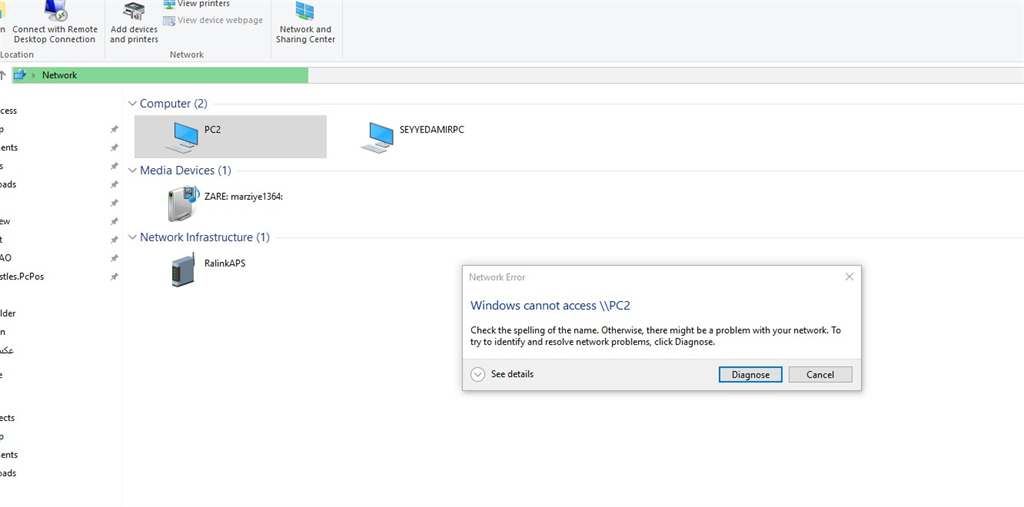
دیده نشدن سیستم های دیگر در ویندوز 10 در بخش Network برای حل مشکل دسترسی به سیستم های داخل شبکه کلید Windows + R صفحه کلید را فشار دهید و در Run عبارت gpedit.msc رو تایپ کنید و اینتر را فشار دهیدبه مسیر زیر بروید Computer Configuration > Administrative Templates > Network > Lanman Workstation سپس در قسمت Enable insecure guest logons در قسمت تنظیمات آن Not Configured را به Enabled تغییر دهید امیدوارم مشکل شما حل شود.
نويسنده :
تاريخ: شنبه ششم مهر ۱۳۹۸ ساعت: 14:3
ایجاد پاورقی در ورد مكان نما را به كنار كلمهاي ببريد كه ميخواهيد در مورد آن توضيح دهيد. از منوي Reference گزینه Insert Footnote را انتخاب نماييد. و یا کلید های ترکیبی Alt+Ctrl+F را بزنید تا پانویس در انتهای همان صفحه قرار بگیرد.
نويسنده :
تاريخ: جمعه بیست و پنجم مرداد ۱۳۹۸ ساعت: 20:15
✅آموزش فعالسازی دو زیر نویس به طور همزمان در Kmplayer 💢نرم افزار KMplayer یک نرم افزار قوی برای اجرای فایل های ویدیویی میباشد و تقریبا میشود گفت که اکثر کاربران رایانه حداقل یکبار از این نرم افزار استفاده کرده اند. این نرم افزار به خاطر این که تنظیمات مخصوص به صدا و تصویر و زیر نویس دارد و همچنین سادگی کار کردن با آن طرفداران زیادی دارد. در این آموزش قصد داریم نحوه استفاده از دو زیر نویس به طور همزمان را برای شما توضیح دهیم.
برای فعالسازی این کار پس از باز کردن نرم افزار KMplayer کلید F2 را از روی صفحه کلید فشار دهید. 1. پس از فشار دادن دکمه ی F2 از روی صفحه کلید پنجره ای به نام Prefrences برای شما باز میشود. 2. در قسمت سمت چپ پنجره برروی Subtitle Processing کلیک نمایید. 3. ازSubtitle Processing زیر مجموعه Multi-sub/etc را انتخاب نمایید.
4. هنگامی که بر روی Multi-sub/etc کلیک نمایید نمایید در سمت راست تنظیمات مربوط به این گزینه برای شما باز میشود. 5. در تب اول این تنظیمات General قرار دارد.در این قسمت شما باید تیک گزینه ی Position 2nd Lang-Class at top of screen/Enable 2nd subtitle را بزنید و فعال نمایید.
نويسنده :
تاريخ: جمعه بیست و پنجم مرداد ۱۳۹۸ ساعت: 18:49
🌀 ترفند جلوگیری از سوختن فلش 🌀
یکی از بزرگ ترین دلایل سوختن فلش ،کشیدن فلش بدون انتخاب گزینه Safely Remove Hardware یا Eject می باشد .
❇️خوب راه حلی برای این گزینه در ویندوز 7 وجود دارد که با فعال کردن آن می توانیم فلش مموری را بدون Eject کردن از پورت USB جدا کنیم . 1- برای انجام اینکار بر روی منوی استارت کلیک کرده و در کادر جستجو تایپ کنید Device Manager . در بالای کادر جستجو گزینه مورد نظر را انتخاب و بر روی آن کلیک کنید . 2- در قسمت Disk Drive فلش مموریهای نصب شده به کیس نمایش داده می شود . بر روی یکی از آنها به دلخواه دابل کلیک میکنم تا صفحه مربوط به تنظیمات فعال شود . 3- همانطور که مشاهده می کنید صفحه باز شده دارای چند تب می باشد . بر روی تب Policies کلیک کنید . 4- بسیار خوب 2 گزینه در این قسمت وجود دارد . ❇️در صورتیکه بخواهید فلش مموری را بدون Eject کردن از پورت USB خارج کنید ،کافیست گزینه Quick Removal را انتخاب کرده و بر روی کلید OK کلیک کنید . با انتخاب گزینه دوم هم باید قبل از کشیدن فلش مموری از گزینه Safely Remove Hardware استفاده کنیم .به همین راحتی می شود از سوختن فلش مموری جلوگیری کرد. ❇️البته علت دیگر سوختن فلش مموری،پورت های USB در جلوی کیس است . اگر فردی که کامپیوتر شخص را Assemble کرده به درستی پین های این پورت را تنظیم نکرده باشد، ممکن است برق جابه جا به فلش وی وارد و باعث سوختن فلش شود.
نويسنده :
تاريخ: جمعه بیست و پنجم مرداد ۱۳۹۸ ساعت: 18:46
❇️❇️ تشخیص خرابی باطری بایوس مادربورد چه جوری بفهمیم که باتری سیماس مرده است و دیگر کار نخواهد کرد؟ 🔸 پیغام Invalid configuration ( تنظیمات و پیکر بندی اشتباه ) روی صفحه نمایش ظاهر می شود. 🔸 پیغام Run Setup روی صفحه نمایش پدید می آید. 🔸 پیغام Press F1 to continue بر روی صفحه نمایش ظاهر می شود. 🔸 پیغام Clock Error or Clock Message روی صفحه نمایش می آید. ( پیغام هایی از طرف ساعت کامپیوتر داده می شود . ) 🔸 مشخصات غلط در مورد هارد درایو نشان داده می شود . ( بعد از فشار دادن F1 ) 🔸 ساعت کامپیوتر زمان را از دست می دهد. 🔸 کامپیوتر دائما تاریخ اشتباه را نشان می دهد. اگر شما هر یک از این نشانه ها را در کامپیوترتان مشاهده کردید باید باتری بایوس مادربورد خود را عوض کنید .
نويسنده :
تاريخ: جمعه بیست و پنجم مرداد ۱۳۹۸ ساعت: 18:42
✅ ترفند کاربردی در word اگه بطور اتفاقی برنامه word بسته شد و حتی autosave فعال نبود، در فایل اکسپلورر پسوند asd. را جستجو کنید.
نويسنده :
تاريخ: جمعه بیست و پنجم مرداد ۱۳۹۸ ساعت: 18:41
👈 کاهش ناگهانی نور مانیتور هنگام جدا کردن شارژر لپ تاپ بعضی سوال می پرسند چرا هنگام جدا کردن شارژر لپ تاپ ناگهان نور صفحه کم می شود؟
نگران نباشید، برای لپ تاپ مشکلی بوجود نیامده است. این از موارد پیش فرض ویندوز در لپ تاپ هاست که برای کاهش مصرف باتری و افزایش طول عمر آن، به محض انتقال از شارژر به باتری، نور صفحه را کاهش می دهد (معمولا 50% ) تا بتوانید زمان بیشتری در حالت باتری از آن استفاده نمایید.
دوستانی که تمایل ندارند از این قابلیت استفاده کنند می توانند به آدرس زیر رفته و آن را غیر فعال کنند: Control Panel > Power Option > Change Plan Setting >Adjust Plan Brightness در اینجا می توانید با کشیدن کلید On Battery به سمت راست میزان نور را بیشتر کنید.
نويسنده :
تاريخ: جمعه بیست و پنجم مرداد ۱۳۹۸ ساعت: 18:31
🔴 تغییر پسورد ویندوز بدون دانستن پسورد قبلی 🔻 همون طور که میدانید برای تغییر پسورد در ویندوز، بایستی پسورد قبلی را تایپ کرده و سپس پسورد جدید را جایگزین نمایید. شما میتوانید با استفاد از این ترفند بدون نیاز به دانستن پسورد قبلی، پسورد جدیدی را بر روی حساب کاربری خود در ویندوز قرار دهید. البته به شرطی که در حساب کاربری خود حضور داشته باشید. ✅ بدین منظور:
با فشردن کلیدهای ترکیبی Win+R بر روی Run کلیک نمایید.
عبارت control userpasswords2 را وارد کرده و Enter بزنید.
حال لیست یوزرهای موجود را خواهید دید.
بر روی نام کاربری مذبور کلیک کرده و سپس Reset Password را انتخاب کنید.
اکنون پسورد جدید را در دو قسمت وارد کرده و Enter بزنید تا پسورد جدید برای کاربر تعریف گردد.
نويسنده :
تاريخ: جمعه بیست و پنجم مرداد ۱۳۹۸ ساعت: 16:1
📌 جلوگیری از بهم ریختگی فونت در اسناد ورد درصورت جابجایی 📝 بارها پیش اومده که متنی رو با فونتی نوشتین و وقتی همون سند رو برای شخصی (چه از طریق ایمیل، چه از طریق تلگرام و...) فرستادین، اعلام کرده که یکم وقت میذاشتی فونت بهتری انتخاب میکردی!!!
در حالیکه شما فونت مناسبی انتخاب کرده بودین.
واسه اینکه سند شما با همون فونتی که توی سیستم خودتون نگارش میشه، توی سیستم شخص دیگه نشون داده بشه، باید فونت ها رو با فایل ورد خروجی بگیرین.
❓چجوری؟!!
👈 برنامه ی ورد رو باز کنین و مطابق دستور زیر پیش برین: 1. دکمه ی File رو بزنین
2. Options
3. از سمت چپ گزینه ی Save رو انتخاب کنین
4. انتهای این پنجره، تیک گزینه ی Embed fonts in the file رو بزنین
5. تیک گزینه ی Embed only the characters used in the document رو هم بزنین 👈 با اینکار فونت های استفاده شده توی سندتون ضمیمه ی سند میشه و مشکلی که بالا بهش اشاره کردم دیگه پیش نمیاد. 💡 نکته: با اینکار، یمقداری حجم فایل وردتون بیشتر میشه (در حد چند کیلوبایت)
نويسنده :
تاريخ: جمعه بیست و پنجم مرداد ۱۳۹۸ ساعت: 16:0
✅ از کجا بفهمیم هارد سوخته است؟ 🤔 اولا اصطلاح هارد سوخته به معنی سوخته شدن برد هارد است پس سوخته بودن هارد قابل مشاهده نیست. سوختن هارد عموما به مرور زمان رخ می دهد البته در بعضی مواقع شاید اصلا متوجه مشکل هارد نشوید و یکباره بفهمید هارد شما سوخته است. در ادامه می خواهیم شما را با نشانه هایی که یک احتمال می رود هارد بسوزد آشنا کنیم. لازم به ذکر است تشخیص نوع مشکل هارد توسط افراد نا متخصص تقریبا ممکن نیست. 📢 صدا
هارد ها عموما فعالیت تقریبا بی صدایی دارند اما اگر از هارد شما در زمان انجام عملیات صدای خاصی بر آمد که نامتعارف بود بدانید که هارد در حال احتزار است و نزدیکی نابودی است پس باید فکری به حال آن کنید. 💠 وقتی هارد ديتكت نميشود .
یکی از نشانه های هارد سوخته این است که در هنگام وصل به سیستم هیچ اتفاقی رخ نمی دهد و سیستم هارد را شناسایی نمی کند. اگر این عدم شناسایی به تناوب اتفاق بیافتد نشانه آن است که برد هارد شما در حال سوختن است و اگر سیستم به طور کل هارد شما را نشناسد، احتمال می رود بردهارد سوخته يا فرم وير آن آسيب ديده باشد. 💾 بد سکتور عظیمی به جان هارد افتاده باشد!
بد سکتور و یا همان نقاط سیاهی که اخلال در کار هارد می کنند، اگر به صورت گسترده بر روی هارد رخ داده باشد، می تواند منجر به كندي هارد يا صفحه آبي سيستم ويا بالانيامدن سيستم عامل شود. این موردبانرم افزارهاي بدسكتورگيري چك ميشود واگر اين نرم افزارها مشكل راحل نكردندفقط اصحاب فن و متخصصین آن را در می یابند. ♨️ اگر زمان فرمت شدن هارد شما نامتعارف باشد این می تواند نشانه از قریب بودن سوختن هارد باشد.
نويسنده :
تاريخ: پنجشنبه بیست و چهارم مرداد ۱۳۹۸ ساعت: 17:41
📌بستن برنامه های هنگ کرده با روشی کاربردی در این ترفند قصد داریم راه کاربردی غیر از Task Manager را به شما معرفی کنیم که با بهره گیری از آن می توانید تنها با اجرای یک فایل، کلیه پنجرههای هنگ کرده مربوط به برنامه ها را ببندید.
این ترفند بر روی کلیه نسخههای ویندوز عملی میباشد. برای این کار مراحل زیر را به ترتیب دنبال کنید : ☑️ابتدا کلیدهای ترکیبی Win+R را فشار دهید و در محیط Run ، عبارت notepad را وارد نمایید تا نرم افزار Notepad ویندوز باز شود.
☑️در محیط Notepad کد زیر را Copy و Paste نمایید:
➖➖➖➖➖➖➖➖➖ taskkill /f /fi "status eq not responding"
➖➖➖➖➖➖➖➖➖
☑️اکنون از منوی File بر روی Save as کلیک کنید.
☑️سپس فایل را با نام دلخواه و پسوند bat. در صفحه دسکتاپ ویندوز ذخیره نمایید به عنوان مثال teachpc.bat
☑️اکنون در صورتی که یک یا چند برنامه هنگ کرد، کافی است به صفحه دسکتاپ مراجعه کنید و بر روی این فایل جدید ایجاد شده دوبار کلیک کنید.
☑️با اجرای این فایل، تمام پنجرههای هنگ کرده برنامهها بسته میشود. ➖➖➖➖➖➖➖➖➖ دانلود فایل آماده در لینک زیر: 
نويسنده :
تاريخ: پنجشنبه بیست و چهارم مرداد ۱۳۹۸ ساعت: 17:33
.:: زنده کردن باتری های مرده لپ تاپ، به روشی اعجاب انگیز! :: باتری های معمولی لپ تاپ نیز همانند سایر وسایل الکترونیکی برای خود عمر مشخصی دارند. این باتری ها معمولأ پس از 1 تا 2 سال کار مداوم، کارایی اصلی خودشان را از دست میدهند و در نهایت تنها میتوانند 10 تا 15 دقیقه شارژ خود را حفظ کنند. در صورتی که باتری لپ تاپ شما نیز به این بلا دچار شده است پیش از هر اقدام دیگری دست نگاه دارید و این ترفند واقعأ اعجاب انگیز با روشی اعجاب انگیزتر را بر روی باتری خود را اعمال کنید! چرا که با این کار میتوانید جان دوباره ای به باتری ببخشید و به نوعی آن را احیا کنید، چرا که مجددأ باتری میتواند 1 الی 2 ساعت شارژ خود را نگه دارد و دیگر نیازی به پرداخت هزینه اضافی ندارید. برای اینکار، روش کار را بدون ترس و واهمه انجام دهید! کافی است باتری را به مدت 14 الی 15 ساعت در داخل فریزر قرار دهید تا باتری لپ تاپ شما کاملأ فریز شود! سپس باتری را 3 الی 4 بار شارژ و دشارژ نمایید. اکنون باتری لپتاپ شما پس از گذراندن یک خواب زمستانی جان تازه ای پیدا کرده است و میتوانید بیش از گذشته برای شما کار کند. شاید از این عمل تعجب کنید و ارتباطی بین این دو کار نیابید. اما جالب است بدانید که این کار پایه و اساسی کاملأ علمی دارد، چون همانطور که میدانید به طور کلی در اجسام مختلف به دلیل لرزش طبیعی مولکولها جریان برق به راحتی از آنها عبور نمی کند. این مشکل در اجسام رسانا کمتر است، زیرا مولکول ها به شکل منظم قرار می گیرند و جریان راحت تر عبور می کند، اما برای ابر رسانا کردن باید جسم رو سرد نمود تا لرزش مولکولها کمتر شود (این لرزش هیچ گاه صفر نخواهد شد، مگر در صفر مطلق یعنی 273- درجه سانتیگراد که البته تا امروز دست نیافتنی باقی مانده است)، در نتیجه سرعت و کیفیت عبور جریان بهتر خواهد شود. دلیل بهتر کار کردن سی پی یو در درمای پایین نیز همین موضوع است. لازم به ذکر است تا باتری شما دچار مشکل نشده است این ترفند را بر روی آن اجرا نکنید. همچنین این تنها بر روی باتری لپ تاپ تست شده است، طبعأ امکان این کار بر روی همه باتری های لوازم الکترونیکی یا خود آنها وجود ندارد، مگر دستگاه هایی که ساختاری همانند باتری های لپ تاپ داشته باشند. از این موضوع و به نوعی نوآوری میتوان حتی در مورد هارد دیسک هم استفاده کرد، هاردی که کار نمیکند را در صورتی که 10 تا 15 ساعت در فریزر فریز نمایید و سپس وصل نمایید را نیز میتوان با این روش بازیابی کرد.
نويسنده :
تاريخ: سه شنبه بیست و دوم مرداد ۱۳۹۸ ساعت: 16:42
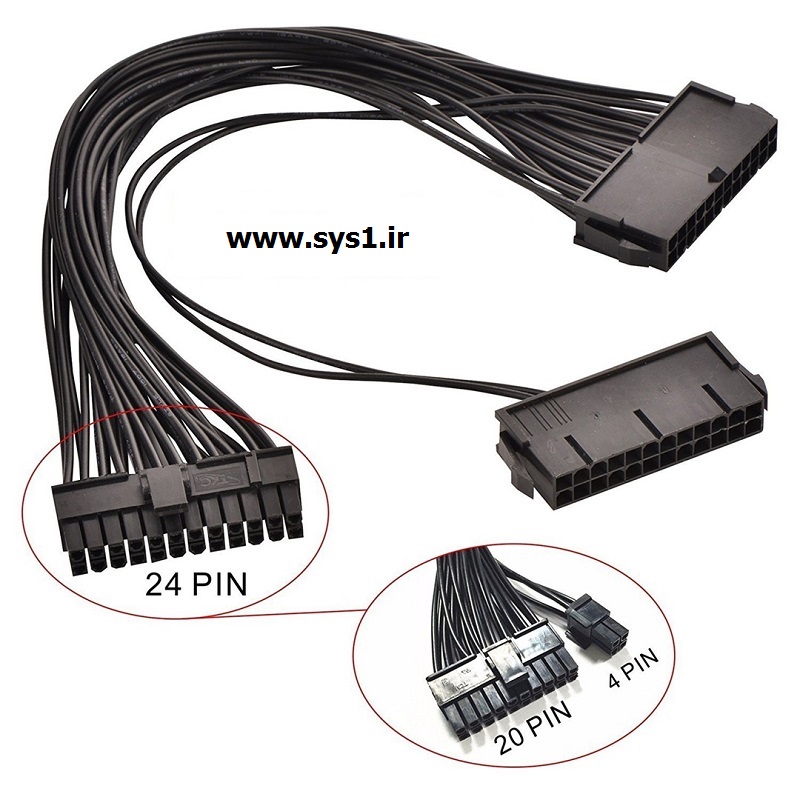
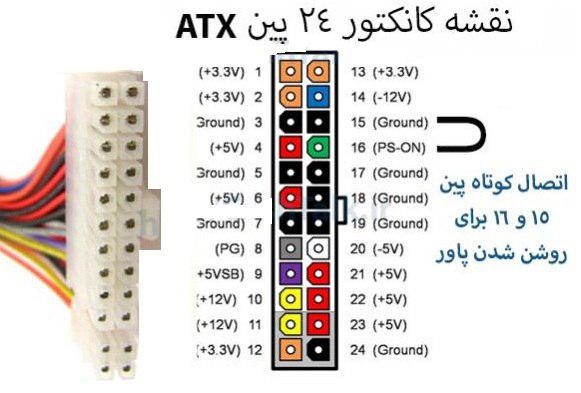
آیا وصل کردن 4 پین اضافی کنار کابل 20 پین الزامیه یا نه؟ معمولا مادربرد ها رو طوری طرحی میکنن که جریان دریافتی رو تقسیم کنن تا جریان بهتر پخش بشه به همین دلیل بجای استفاده از سوکت های 20 پین از 24 پین استفاده می کنند و اگه به شکل زیر هم توجه کنید میبینید که تمام ولتاژ های پاور یعنی 12، 5 و 3.3 به همراه کابل مشکی تو این سوکت وجود دارن بنابراین ولتاژ ها بصورت جداگانه هم وارد مادربرد میشن. وصل نکردن 4 پین اضافی مشکلی برای مادربرد پیش نمیاره و مادربرد بدون اون هم تصویر میده. شخصا یک سری آزمایش عملی روی چند مادربرد انجام دادم و مادربرد های 24 پین رو با 20 پین روشن کردم. هیچ کدومشون تو فشار های متفاوت با مشکلی روبرو نشدن حتی در دراز مدت (3-4 سال) هم مشکلی پیش نمیاد اما گفته میشه که وصل نکردن این 4 پین اضافی راندمان مادربرد رو پایین میاره و باعث میشه مادربرد در فشار کاری بالا ریست بشه. نظر یکی از کاربران در قسمت نظرات درود دوستان مطالعه گر و درود به نویسنده عزیز بنده به طور تجربی اصل مطلب رو ارجا میدم خاهشا نشر بدین مورد تجربی سیستم am52 amd abit هست بنده با cpu il 110 شروع به کار کردم با اتصال ۲۰ پین مشکلی نداشت بعد از مدتی از cpu athelon 4400 استفاده کردم با سوکت پاور ۲۰ پین cpu کمی داغ میکرد طی فشار بیش از حد به سیستم اما الان cpu 6000+ رو ساپورت نمیکنه سیستمی که ۲۴ پین هست باید صد در صد از ۲۴ پین پاور استفاده بشه والسلام اگر از ۲۰ پین پاور استفاده کنید cpu داغ میشه چون ولتاژ اصلیشو باید از اون ۴ پین تغذیه کنه در اصل اون چهار پین یکیش مخصوص گرافیکه یکیش cpu یکی هارد ویکیشم سیستم هست به هیچ وجه مادربرد ۲۴ پین رو با پاور ۲۰ پین راه اندازی نکنید.
نويسنده :
تاريخ: یکشنبه ششم مرداد ۱۳۹۸ ساعت: 11:10
پورت eSATA چیه و چه کاربردی داره؟
حتما شما هم پورت هایی رو روی مادربرد ها و لپ تاپ ها دیدید که از نظر ظاهری بسیار شبیه به پورت های USB هستن و به پورت های eSATA معروف هستن. همنطور که از اسم این پورت (External SATA) مشخصه، eSATA یک رابط خارجی از پورت SATA هست به همین دلیل سرعت خواندن و نوشتن تو این پورت مشابه پورت SATA و معادل 3Gb/s هست. درسته که این پورت دقیقا کار پورت های SATA رو انجام میده اما سوکت های eSATA از نظر ظاهری با SATA فرق دارن بنابراین شما نمیتونید یه هارد یا دی وی دی رایتر ساتا رو از طریق eSATA به لپ تاپ یا کامپیوترتون وصل کنید(برای این کار یا باید دستگاهتون پورت eSATA داشته باشه و یا از تبدیل استفاده کنید)درواقع فقط می تونید از مزایای ساتا استفاده کنید نه از دستگاه های ساتا. اگه بخوایم خیلی کوتاه و سریع eSATA رو با USB مقایسه کنیم باید گفت که سرعت انتقال eSATA حدود 3Gb/s هست که از USB 2 بیشتر و از USB 3 کمتره، از نظر راحتی استفاده و پرکاربرد بودن USB یک سر و گردن بالاتر از eSATA قرار داره. اما جالبه که بدونید پورت های eSATA که معمولا روی لپ تاپ ها و مادربرد ها هستن درواقع ترکیبی از eSATA و USB هست که این ترکیب دو مزیت عالی رو بوجود میاره اول اینکه هم می تونید دستگاه های USB رو به اون وصل کنید و هم eSATA و دوم اینکه همونطور که میدونید دستگاه های SATA برای اتصال به کامپیوتر به دو کابل احتیاج دارن، یکی دیتا و دیگری برق اما با ترکیب eSATA با USB برای اتصال دستگاه های eSATA تنها به یک کابل نیاز دارید.
در یک کلام میشه گفت که پورت های eSATA یکی از کم کاربردترین پورت ها هستن (حداقل تو ایران، شاید به جرأت میشه گفت که 90 درصد کابرای ایرانی حتی یک وسیله با پورت eSATA رو ندیدن) و تنها کاربردی که دارن وصل کردن دستگاه های USB به اون هاست.
نويسنده :
تاريخ: یکشنبه ششم مرداد ۱۳۹۸ ساعت: 11:5
دانلود DOSPRN 1.85 نرم افزار رفع مشکل چاپ در داس ویندوز پرینترهای زیادی هستند که نیز قابلیت چاپ متون ساده را دارا هستند ولی با دقت اینکار را انجام نخواهند داد. پرینترهایی نیز هستند که ارزان می باشد و اینکار را انجام نمی دهند. برنامه هایی هستند که تحت داس قابلیت کار کردن دارند و نیاز به چاپ محتوا و اطلاعات و اسناد با پرینتر در ویندوز را دارند. نرم افزار کاربردی DOSPRN قابلیت رفع مشکل چاپ در داس ویندوز را می دهد و می توانید با برنامه های قدیمی خود کار کنید.
نويسنده :
تاريخ: پنجشنبه سوم مرداد ۱۳۹۸ ساعت: 13:38
چند دستور کاربردی در RUN ویندوز 1- با درج یک Backslash \ ساده در Run، با سرعتی بسیار به درایو ویندوز (معمولاً C) دسترسی پیدا میکنید. 2- یکی دیگر از دستورات کمتر شناخته شده نقطه یا همان Dot میباشد که با اجرای آن در Run، به user’s home folder که حاوی پوشه های Downloads, Documents, Desktop, Picturesو ... مربوط به یوزر فعلی است، دسترسی سریع پیدا میکنید. 3- دستور دو نقطه یا Double Dot یکی دیگر از دستورات جالب میباشد که به واسطه ی اجرای آن پوشه Users بلافاصله ظاهر میشود. 4- دستور: netplwiz با اجرای این دستور، به ویزارد user accounts دسترسی سریع خواهید داشت. 5- دستور: mrt با اجرای این دستور به Malicious Software Removal Tool در ویندوز دسترسی پیدا خواهید نمود که به واسطه آن، نرم افزارهای مخرب شناسائی و قابل حذف میباشند. البته برای اجرای این ابزار میبایست یوزر فعلی عضو گروه Administrator باشد. در ضمن مایکروسافت تقذیباً هر ماهه آپدیتی از این ابزار امنیتی را ارائه می نماید. 6- دستور: wuapp با اجرای این دستور نیز، به تنظیمات Windows update دسترسی خواهید داشت.
نويسنده :
تاريخ: یکشنبه سی ام تیر ۱۳۹۸ ساعت: 19:30
شناسایی فونتها و استفاده از آنها در تصاویر شخصی فتوشاپ یک ابزار دقیق برای معرفی نزدیکترین فونت یا شناسایی دقیق فونتهای بهکار رفته در تصاویر را دار میباشد. که میتوانید به استفاده از مراحل زیر فونت مورد نظر خود را پیدا کنید.
تصویر را باز کنید و جعبه انتخابی به عنوان مثال مستطیلی را در اطراف متن مورد نظر برای تجزیه و تحلیل بکشید.
Type> Match Font را انتخاب کنید. فتوشاپ لیستی از فونتهای نصب شده در سیستم شما را که شبیه فونت در تصویر هستند، به شما نشان میدهد. پیشنهادات شامل فونتهای Typekit میشوند.
شما میتوانید نمایش فونت موجود برای همگامسازی از Typekit را انتخاب کنید تا فقط فونتهای موجود در رایانه خود را مشاهده کنید.
از نتایج پیشنهاد شده، روی فونت نزدیک به فونت در تصویر کلیک کنید.
در مرحله آخر فونت مورد نظر که شباهت بیشتری به فونت تصویر یا نوشته مورد نظر شما را دارد انتخاب کنید. انتخاب دقیق شانس موفقیت شما را بهبود میبخشد. قبل از انتخاب محدوده فونت تصویر را درست کنید یا چشمانداز تصویر را اصلاح کنید. انتخاب را به صورت متن به متن نزدیکتر کنید. همچنین، انتخاب را به یک خط از متن محدود کنید تا به نتایج دقیقتر برسید.
نويسنده :
تاريخ: شنبه بیست و نهم تیر ۱۳۹۸ ساعت: 11:46
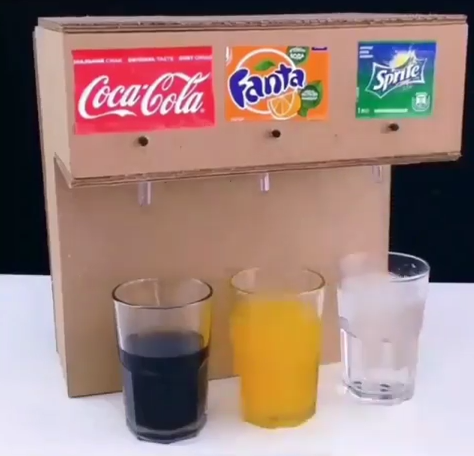
ساخت دستگاه ارائه نوشیدنی های مختلف در این ترفند با استفاده از سه عدد موتور دمنده هوا یک دستگاه ارائه نوشیدنی بسازید، بجای ظرف های نوشابه میتوانید ظرف های نوشیدنی حاوی یخ قرار دهید، ساخت این وسیله ساده و جذاب است. بوسیله این کاردستی می توانید یک دستگاه تفکیک نوشیدنی بسازید. فرمت: ویدیو تصویری قیمت: 5000 تومان 
نويسنده :
تاريخ: شنبه یکم تیر ۱۳۹۸ ساعت: 9:27
چگونه فایل را با پسوند enc باز کنیم؟ 1- بوسیله نرم افزارIZArc 2- شما می توانید پسوند فایل enc را به zip تغییر داده و بعد بوسیله نرم افزار winrar باز کنید.
نويسنده :
تاريخ: جمعه سی و یکم خرداد ۱۳۹۸ ساعت: 20:50
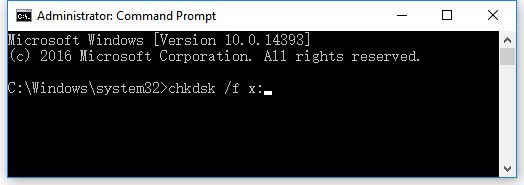
مشکل در باز کردن داریو هارد و فلش خطای F:\ is not accessible. The file or directory is corrupted and unreadable. اولین کاری که باید انجام دهید زمانی رخ می دهد که "فایل یا دایرکتوری خراب شده و قابل خواندن نیست" خطا در انجام یک بررسی دیسک است تا ببینید آیا مشکلات قابل حل روی دیسک وجود دارد. برای این منظور باید از دستور chkdsk استفاده کنید. این فرمان درایو را اسکن می کند و مسائل مختلف مانند سکتورهای از دست رفته، بخش های بد، فایل های متقاطع، خطاهای دایرکتوری و غیره را رفع می کند. راه حل: 1- برنامه CMD ویندوز را از استارت منوی ویندوز به صورت Run it as administrator باز کنید. 2- بعد دستور :chkdsk /f x را وارد کنید. 3- به جای x: نام درایو مورد نظر را وارد کنید. 4 بعد کلید Enter را زده. 5- صبر کنید کل درایو مورد نظر را اسکن شده وقتی اسکن تمام شد کار تمام است و با خیال راحت داخل درایو خود شوید.
نويسنده :
تاريخ: دوشنبه بیستم خرداد ۱۳۹۸ ساعت: 20:19
نويسنده :
تاريخ: چهارشنبه هجدهم اردیبهشت ۱۳۹۸ ساعت: 12:11
برطرف کردن مشکل اجرای فایل های lnk. و exe یکی از مشکلاتی که بیشتر وقت ها برای بعضی از کاربران رخ می دهد ، اجرای همه نرم افزار های موجود در سیستم با یک نرم افزار است . مثلا فایل های ورد با کام پلیر باز می شود . یا اینکه فایل های ویدئویی و عکس با ورد باز می شود . که البته این مواقع فایل ها اجرا نمی شوند چرا که با برنامه مختص به خود اجرا نمی شوند . به طور مثال همه آیکون های مجود در دسکتاپ یا در سیستم شکل فایل های ورد به خود می گیرد . البته شما در این مواقع معمولا به این فکر میافتید که ویندوز را تعویض کنید. اما دست نگه دراید نیازی به تعویض ویندوز نیست. این یه مشکل بسیار پیش پا افتاده است و نیازی به نگرانی نیست. این مشکل از آن جا روی می دهد که شما یک فایل ناشناخته را باز می کنید یا اینکه روی یک فایل open with را می زنید . در منوی ظاهر شده دقت کنید پایین صفحه سمت چپ تیک گزینه all رو برداشته باشید چرا که اگر این گزینه فعال باشد تمام برنامه ها و shortcut ها با اون نرم افزار اجرا خواهند شد و به درد سر خواهید افتاد . اما اگر هم این مشکل پیش آمد نگران نباشید . کافی است کلید های start+r روی کیبورد را شار دهید تا نرم افزار run اجرا شود . در کادر مورد نظر عبارت regedit را تایپ کنید و اینتر بزنید تا وارد قسمت ریجستری سیستم خود شوید . سپس از لیست کنار صفحه مسیر زیر را دنبال کنید .
HKEY_CURRENT_USER\ Software\ Microsoft\ Windows\ CurrentVersion\ Explorer\FileExts\. lnk
وقتی روی lnk. کلیک کردید روی پوشه user choice راست کلیک کنید و delete را بزیند . سپس صفحه را ببندید و سیستم را ریستارت کنید .مشاهده می کنید که همه چیز مثل اول شده است .
نويسنده :
تاريخ: پنجشنبه بیست و دوم فروردین ۱۳۹۸ ساعت: 18:56
دامنه چیست؟منظور از دامنه یا دامین (به انگلیسی domain)، همان آدرس اینترنتی است. همان آدرسهایی که برای باز کردن یک سایت در اینترنت وارد میکنید. برای مثال، آدرس اینترنتی سایت گوگل، www.google.com است و آدرس اینترنتی این سایت www.sys1.ir
نويسنده :
تاريخ: چهارشنبه چهاردهم فروردین ۱۳۹۸ ساعت: 18:33
✅ خاصیت Alt تصاویر متن جایگزین ( alt تصاویر) یک ویژگی اضافه شده بر روی تگ HTML است. این جمله زمانی که تصویر شما نمایش داده نمی شود، داخل box تصویر نمایان می شود. این به موتورهای جست و جو کمک می کند تا بتوانند تشخیص دهند که تصویر مورد نظر در مورد چیست. متن جایگزین همچنین در مورد تصاویری که در صفحه پیدا نمی شوند، بسیار مفید است.
نويسنده :
تاريخ: چهارشنبه چهاردهم فروردین ۱۳۹۸ ساعت: 18:26
سئو (بهینه سازی ) چیست؟ بیشتر تعداد بازدیدکنندگان یک وبسایت از طریق موتورهای جستجو وارد سایت می شوند، تقریبا بالای ۸۰% از کسانی که یک سایت را می بینند از طریق موتور های جستجو وارد آن سایت شده اند.وقتی یک جستجویی صورت می گیرد موتورهای جستجو یک لیست از وبسایت های مختلف (معمولأ وبسایت های پربازدید در بالای لیست در صفحه ی اول) را به ما نمایش می دهند و اگر ما در رتبه ی بالای این لیست قرار بگیریم به این معنی است که تعداد بازدید کنندگانِ سایتِ ما افزایش پیدا کرده است.
نويسنده :
تاريخ: چهارشنبه چهاردهم فروردین ۱۳۹۸ ساعت: 18:25
|
| | |












