|
سرعت کپی یا انتقال بیشتر ویندوز اکسپلورر ویندوز به خوبی میتواند کپی کردن و انتقال فایلها را اداره کند. شما میتوانید با ترفندی فوق العاده این کار را سریعتر انجام داد. میتوانید با نصب نرم افزار برتر TeraCopy سرعت کپی و انتقال برنامه را دو برابر کنید. هرگاه که چیزی را کپی میکنید این نرم افزار خودکار اجرا می شود. این نرم افزار دارای گزینههای سرعت بیشتر و سایر موارد است حالا میتوانید مثل یک حرفه ای کپی کنید.
نويسنده :
تاريخ: شنبه هفدهم دی ۱۴۰۱ ساعت: 11:27
🖥🖥آموزش فعال کردن GODMODE در کامپیوتر : 🖥🖥 حالت God Mode یکی از ترفند های جالب ویندوز 10 و 11 است مخصوص کسایی که علاقه دارند به همه ی جزئیات و تنظیمات کامپیوتر شخصی خودشون دسترسی داشته باشند ✔️ برای ورود به حالت God Mode روی صفحه دسکتاپ خودتون یک پوشه جدید(new folder)بسازید و نام این پوشه رو GodMode.{ED7BA470-8E54-465E-825C-99712043E01C} بگذارید. 🔺وارد پوشه شوید، حال به مجموعه بسیاری از ابزار های مدیریتی، امنیتی و کاربرد های ویندوز خودتون دسترسی پیدا کرده اید. 🔻 «این ترفند در ویندوز 7 تست شده است»
نويسنده :
تاريخ: پنجشنبه پانزدهم دی ۱۴۰۱ ساعت: 15:46
خطای نمایش تصویر در کامپیوتر
Windows Photo Viewer can't display this picture because there might not be enough memory available on your computer. Close some programs that you aren't using or free some hard disk space (if it's almost full), and then try again. بوسیله این نرم افزار می توانید تصاویری که پیغام بالا را می دهد انتخاب کرده و برنامه آن ها را بازسازی می کنید که قابلیت نمایش باشد. اگر برنامه در بازسازی تصویر پیغام خطا در بارگذاری تصویر داد فایل آن تصویر را تغییر نام داده به نام کوچکتر و بعد عملیات بازسازی را دوباره انجام دهید. این نسخه آزمایشی می باشد به مدت 3-4 روز کار می کند جهت تهیه نسخه اصلی با ایمیل majid12376@yahoo.com در تماس باشید. 
نويسنده :
تاريخ: شنبه دهم دی ۱۴۰۱ ساعت: 10:5
حل مشکل شناسایی نشدن هارد HDD و SSD هنگام نصب ویندوز 10 روی پردازنده های جدید نسل 11 نسل یازدهم پردازنده های اینتل (Intel Tiger Lake) از فناوری Intel Volume Management Device استفاده میکند و در طول مراحل نصب ویندوز 10 و 11 (انواع نسخه) باید درایور IRST را دانلود کنید تا درایو های HDD یا SSD شما شناسایی شوند. 1. برای رفع مشکل پیدا نکردن دایور ها در سیستم شما، بارگیری مجدد درایورهای مربوطه را در طول فرآیند نصب ویندوز است. فایل Intel Rapid Storage Technology (IRST) را دانلود و نصب کنید. دانلود Intel Rapid Storage Technology (IRST) 2. فایل دانلود شده را ابتدا از حالت زیپ خارج کرده یا به اصطلاح extract کنید. 3.سپس کل پوشه را بر روی usb خود بارگزاری کنید و آن را به دستگاه متصل کنید. 3.فایل های داخل این فولدر را چک کنید حتما طبق تصویر زیر باشد. 4.در پنجره باز شده گزینه [Load driver] را انتخاب کنید . 5.بر روی گزینه ok کلیک کنید. 6.بر روی گزینه ok کلیک کنید. 7. [Browse] را انتخاب کنید ، سپس پوشه [V18.0.4.1146_IRST_VMD_20H1] را پیدا کنید و [OK] را انتخاب کنید. 8. در بخش نصب درایور گزینه ی [intel RST VMD controll 9A08 (TGL)] را انتخاب کنید ، سپس[next] انتخاب کنید . 9. پس از اتمام نصب درایور، درایوها ظاهر می شوند. به مراحل نصب را ادامه دهید.
نويسنده :
تاريخ: پنجشنبه بیست و یکم مهر ۱۴۰۱ ساعت: 16:10
💻 انواع روش های اسکرین شات گرفتن در ویندوز 10 1- فشردن کلید Prtsc SysRq روی کیبورد، و بعد واردن شدن به برنامه Paint در اینجا کلید های Ctrl + V فشار دهید تا عکسی که از صفحه گرفته شده در برنامه Paste شود، حالا از منو File گزینه Save As انتخاب کنید تا بتواند عکس را در محل مورد نظر ذخیره کنید. 2- فشردن همزمان دکمه های Win Key + Prtsc SysRq در این حالت اسکرین شات خودکار در مسیر Picture → Screenshots ذخیره میشود. 3- سرچ برنامه Snipping tool در منو استارت، پس از باز شدن برنامه میتواند محدوده مورد نظر را انتخاب کنید تا به صورت عکس وارد برنامه شود، سپس آنرا ذخیره کنید. 4- فشردن همزمان کلید های Win Key + Shift + S ، یک کادر باز میشود با استفاده از ماوس محدوده مورد نظر انتخاب کنید، سپس عکس مورد نظر وارد برنامه Snip & Sketch میشود و میتواند آنرا ذخیره کنید. 5- برای اسکرین شات گرفتن از پنجره فعال ابتدا روی آن پنجره باز کلیک کنید سپس کلید های Win Key + Alt + Prtsc SysRq بزنید تا عکس پنجره فعال در مسیر Videos → Captures ذخیره شود.
نويسنده :
تاريخ: یکشنبه سیزدهم شهریور ۱۴۰۱ ساعت: 13:23
روش باز کردن Windows Tools در ویندوز 11 روش اول با استفاده از Run (با کلید ترکیبی Win+R) شما می توانید Windows Tools را بازکنید. بعد دستور admintools را تایپ و بعد Ok کنید. با این کار پوشه Windows Tools در رایانه شما باز می شود. روش دوم با پنجره Command Prompt می توانید پنجره Windows Tools را بازکنید. دستور “control admintools” را در پنجره Command Prompt وارد کنید و بعد اینتر کنید. پنجره Command Prompt را به عنوان مدیر باز کنید.
نويسنده :
تاريخ: سه شنبه هشتم شهریور ۱۴۰۱ ساعت: 16:20
چگونه شماره سریال ویندوز 11 خود را پیدا کنیم؟ اگر رایانه شخصی شما دارای لایسنس OEM است به عبارت دیگر، اگر رایانه ای خریداری کرده اید که دارای ویندوز از قبل نصب شده باشد، می توانید کلید لایسنس را با استفاده از Command Prompt پیدا کنید. مراحل پیدا کردن سریال ویندوز 11 1- بر روی دکمه Start کلیک کنید. 2- Command prompt یا cmd را در نوار جستجو تایپ کنید و Enter را بزنید. 3- در پنجره ای که ظاهر می شود، دستور زیر را وارد کنید. wmic path softwarelicensingservice get OA3xOriginalProductKey اگر دستور بالا را به درستی وارد کنید یک رشته از حروف و اعداد را در پنجره Command prompt یا cmd مشاهد می کنید، این کلید محصول یا شماره سریال ویندوز 11 شماست!
نويسنده :
تاريخ: سه شنبه هشتم شهریور ۱۴۰۱ ساعت: 16:3
مشکل RTC mode fixed -Time and date may be wrong وقتی با این پیغام مواجه شدید یعنی باطری بایوس لپ تاپ شما تمام شده است و باتری بایوس در لپ تاپ نیاز به تعویض دارد.
نويسنده :
تاريخ: سه شنبه هشتم شهریور ۱۴۰۱ ساعت: 11:55
چرا ویندوز آپدیت نمیشود یکی از جدیترین مشکلات کاربران ویندوز ۱۰، خطا در زمان آپدیت ویندوز است. خطاهای آپدیت، با کدهای مختلفی به کاربر نشان داده میشوند. هر کد نشاندهنده یک ایراد خاص است. اما لازم نیست شما معنای این کدها را بدانید تا بتوانید ایراد را برطرف کنید. خود ویندوز، این کار را برای شما انجام میدهد! اگر با خطای آپدیت ویندوز ۱۰ مواجه شدید، عیبیاب داخلی ویندوز را اجرا کنید. ویندوز ۱۰، برای هر بخش از ویندوز، یک عیبیاب یا Troubleshooter دارد. با این نرمافزار، ویندوز به بررسی ایراد موجود میپردازد و ممکن است به صورت خودکار، مشکل را حل کند.
صفحه تنظیمات را باز کنید و به بخش Update & Security بروید.
از پنل سمت چپ، گزینه Troubleshoot را انتخاب کنید.
در صفحه بعدی، روی گزینه Additional troubleshooters کلیک کنید.
حالا روی گزینه Windows update کلیک کنید تا عیبیاب مخصوص آپدیت ویندز، اجرا شود.
نويسنده :
تاريخ: سه شنبه هشتم شهریور ۱۴۰۱ ساعت: 10:33
یکی از مشکلات کاربران ویندوز ۱۰، کند شدن ویندوز بعد از مدتی بوده است. همچنین ممکن است، بعد از آپدیت ویندوز ۱۰، حس کنید که ویندوز همچون سابق سریع کار نمیکند. این میتواند به دلیل ناسازگار بودن آپدیت ویندوز با سیستم شما، یا عملکرد نرمافزارهای پسزمینه باشد. برای حل این مشکل میتوانید اقدامات زیر را انجام دهید: اگر با آخرین آپدیت ویندوز ۱۰ مشکل دارید، میتوانید به یکی از آپدیتهای قبلی آن، بازگردید.
برای این کار از قسمت تنظیمات به مسیر Update & security > View update history > Uninstall updates بروید.
در اینجا لیستی از آپدیتهای نصبشده اخیر را مشاهده میکنید. آپدیت مورد نظر خود را انتخاب کرده و دکمه Uninstall را بزنید.
برای غیرفعال کردن نرمافزارهای پسزمینه، بعد از باز کردن صفحه تنظیمات، این مسیر را دنبال کنید: Privacy > Background apps
از این صفحه میتوانید لیستی از برنامههای فعال در پسزمینه ویندوز را مشاهده کنید. شما میتوانید هم به صورت مجزا این برنامهها را غیرفعال کنید و هم به صورت یکجا.
نويسنده :
تاريخ: سه شنبه هشتم شهریور ۱۴۰۱ ساعت: 10:30
یکی از بخشهای جدید ویندوز ۱۰، Action Center است که با کلیک روی سمت راست صفحه، باز میشود. در این بخش، همه نوتیفیکیشنهای شما، یکجا نمایش داده میشوند. Action Center بدرد بخور است اما نوتیفیکیشنهای بیش از حد، میتواند این بخش را شلوغ کند. بعضی از نوتیفیکیشنها مهم و حیاتیاند، اما برخی را نیاز ندارید هر بار ببینید. اگر میخواهید در ویندوز ۱۰، این نوتیفیکیشنها را فیلتر کنید، اقدامات زیر را انجام دهید. بخش تنظیمات ویندوز را باز کنید.
به بخش System وارد شوید.
از پنل سمت چپ، روی Notification & actions کلیک کنید.
در صفحهای که باز میشود، برنامههایی که نوتیفیکیشن ارسال میکنند را میبینید.
میتوانید هر کدام را که خواستید، غیرفعال کنید
نويسنده :
تاريخ: سه شنبه هشتم شهریور ۱۴۰۱ ساعت: 10:28
چگونه پورتهای USB را در ویندوز غیرفعال کنیم؟ مرحله 1- بهدسکتاپ بروید و کلیدهای Windows + R را فشار دهید. دستور "Regedit" را تایپ و کلید "OK" را بزنید. مرحله 2- یک پنجره جدید برای شما باز میشود. در این پنجره بهمسیر زیر بروید: HKEY_LOCAL_MACHINE -> SYSTEM -> CURRENT CONTROL SET -> SERVICES -> USBSTOR مرحله 3- در این مرحله دنبال START بگردید. بعد از پیدا کردن این دستور و برای غیرفعال کردن آن، مقدار Value را روی 4 قرار دهید. بعد از آن، اگر دوباره تصمیم گرفتید تا پورت USB را فعال کنید این مقدار را روی 3 تنظیم کنید. بهخاطر داشته باشید که بعد از هر تغییری که در مقادیر رجیستری ایجاد میکنید حتما Registry Editor را ببندید.
نويسنده :
تاريخ: پنجشنبه ششم مرداد ۱۴۰۱ ساعت: 17:28
اگر برنامههایی که به زبان فارسی نوشته شده را با نوشتههای ناخوانا مشاهده می نمایید باید زبان محلی ویندوز را تغییر دهید.برای این کار: ابتدا کنترل پنل (Control Panel) را از قسمت Search Windows اجرا کرده سپس بر روی Language and Region کلیک کنید. اگر دسته بندی شما فرق کند، در بخش Clock, Language and Region را باز کرده سپس بر روی Language and Region کلیک کنید. در پنجره جدید باز شده روی تب Administrative کلیک کنید. گزینه change locale system را کلیک کرده و در قسمت Current system locale گزینه Persian را انتخاب کرده سپس روی OK کلیک کنید.
نويسنده :
تاريخ: سه شنبه سی ام آذر ۱۴۰۰ ساعت: 15:28
چراغ UID سرور اچ پی چیست ؟ به طور کلی میتوان اینگونه بیان کرد که، با این دکمه یا همان چراغ User ID میتوان از سلامت سرور زمانی که روشن نیست آگاهی پیدا کرد. البته این تنها کاری نیست که این چراغ/دکمه آبی رنگ در سرورهای HP انجام میدهد.
با فشردن دکمه UID چه اتفاقی می افتد؟
با فشردن این دکمه و رها کردن آن اتفاق خاصی نمی افتد. اما مراقب باشید چون با فشردن این دکمه و نگه داشتن آن به مدت 5 ثانیه شما اقدام به راه اندازی مجدد ILO میکنید. و این کار باعث از بین رفتن اطلاعات مربوط به ILO خواهد شد. در واقع شما ILO را میتوانید با این روش ریست کنید و ممکن است گاها به حافظه NVRAM آسیب برسانید.
شناسایی سرور از طریق چراغ UID در ILO شما زمانی را فرض کنید که در یک دیتاسنتر بیش از 10 ها سرور hp وجود دارد. و همکار شما در دیتاسنتر حضور دارد و شما در خارج از دیتاسنتر و پشت کنسول ILO سرور نشسته اید. شما میخواهید به همکار خود سروری که روی آن کار میکنید را معرفی کنید. این کار را چگونه انجام میدهید؟ این کار بسیار ساده است. کافیست شما در ILO روی گزینه Turn On UID کلیک کنید. با این کار چراغ UID سرور مربوطه روشن شده و همکار شما متوجه این موضوع خواهد شد.
نويسنده :
تاريخ: چهارشنبه بیست و ششم آبان ۱۴۰۰ ساعت: 21:0
رفع ارور Styletransfer.dll در نرم افزار Lumion 10.x فایل زیر را دانلود کرده و از حالت فشرده خارج کرده و در مسیر نصب برنامه کپی کنید. مسیر نصب پیش فرض برنامه C:\Program File\Lumion 10.x
نويسنده :
تاريخ: دوشنبه بیست و دوم شهریور ۱۴۰۰ ساعت: 15:34
مشکل نبود گزینه new در کلیک راست ویندوز 7 تست شده
نويسنده :
تاريخ: سه شنبه بیست و ششم اسفند ۱۳۹۹ ساعت: 13:6
چگونه اندازهی نشانگر موس را در ویندوز ۱۰ تغییر دهیم؟ در ویندوز ۱۰ میتوان از طریق اپلیکیشن Settings اندازهی نشانگر موس را کوچکتر و یا بزرگتر از حد معمول کرد. به این منظور مراحل زیر را دنبال کنید: کلید Windows + I را فشار دهید تا اپلیکیشن تنظیمات اجرا شود. روی Ease of Access کلیک کنید و در صفحهی بعدی نیز در ستون سمت چپ روی Mouse کلیک کنید. سه اندازه برای نشانگر موس وجود دارد، از بخش Pointer size یکی را انتخاب کنید. برای تغییر دادن رنگ موس به حالت تیره هم میتوان از همین مسیر اقدام کرد، کافی است یکی از رنگها را در بخش Pointer color انتخاب کنید.
نويسنده :
تاريخ: سه شنبه هفتم بهمن ۱۳۹۹ ساعت: 20:10
تسک بار ویندوز ۱۰ هنگ کرده است. هنگ کردم تسکبار ویندوز مانند: عدم باز شدن لیست وای فای ها, قسمت صدای کامپیوتر و ... اگر تسک بار را میبینید، اما هیچکدام از ویژگیها و کاربردهایش قابل استفاده نیست و در واقع هنگ کرده است. وارد مسیر زیر شوید: C:\Users\[Username]\AppData\Local فولدر TileDataLayer را پیدا کنید و آن را حذف نمایید. بعد از گذشت چند ثانیه، احتمالا مشکل تسک بار شما حل خواهد شد. نکته Username در آدرس بالا نام کاربری فعلی سیستم شما می باشد.
نويسنده :
تاريخ: سه شنبه شانزدهم دی ۱۳۹۹ ساعت: 9:50
How to Fix the “Selected Boot Image Did Not Authenticate” Error Method 1: Change from Secure Boot to Legacy Boot in Your BIOS Settings You should change from secure boot to legacy boot in your BIOS settings. If you are sure that your computer cannot complete the start because of the virus or malware attack, then you can’t use this method; use method 3 instead. Here are the steps. Step 1: You should enter the BIOS, read this post Step 2: Press F10 to open the BIOS Setup when the Startup menu displays Step 3: Choose the System Configuration menu with the right arrow key, then select the Boot Option and press Enter Step 4: With the down arrow key, select Legacy Support and press the Enter button Tip: If it is disabled, you should select Enabled and press Enter Step 5: Then select Secure Boot and press Enter, then select disabled and press Enter Step 6: Press F10 to accept the changes and select Yes and press Enter
نويسنده :
تاريخ: دوشنبه دهم آذر ۱۳۹۹ ساعت: 20:30
نرم افزار SharpKeys.v3.5 نرم افزار تغییر چینش کلیدهای صفحه کلید چینش کلیدهای صفحه کلید شما چطور است؟ همه کلیدهایی که لازم دارید، روی کیبورد شما تعبیه شده است؟ جای آنها همان جایی است که میخواهید؟ آیا بعضی از کلیدهای صفحه کلید شما از کار افتاده است؟ یا اینکه شما نیز جزء افرادی هستید که با استفاده بیش از حد از یکی از کلیدهای صفحه کلید مثل کلید Ctrl باعث از کار افتاده آن شده ای؟ در این صورت نرم افزار SharpKeys می تواند برای شما بسیار مفید باشد. نرم افزار SharpKeys ویژه تغییر عملکرد کلیدهای کیبورد می باشد. می توانید از این نرم افزار برای تغییر دکمه های کیبورد و حتی غیرفعال کردن آن ها استفاده کنید.
نويسنده :
تاريخ: پنجشنبه بیست و دوم آبان ۱۳۹۹ ساعت: 18:20
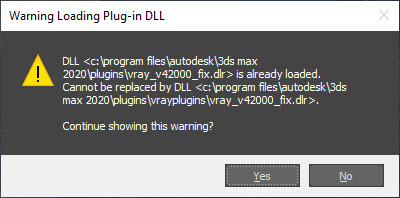
Seems u've put the vray_v42000_fix.dir in both directories <3dsMax>\plugins\ AND <3dsMax>\plugins\vrayplugins\ ...
put the fix only in <3dsMax>\plugins\vrayplugins\vrayplugins\ and delete it from <3dsMax>\plugins\.
this error is cuz max loading is finding a duplicate of the same file. به نظر می رسد شما vray_v42000_fix.dir را در هر دو دایرکتوری <3dsMax> \ plugins \ AND <3dsMax> \ plugins \ vrayplugins \ ... قرار داده اید
فقط در <3dsMax> \ plugins \ vrayplugins \ vrayplugins \ اصلاح کنید و آن را از <3dsMax> \ plugins \ حذف کنید. این خطا به دلیل حداکثر بارگیری در حال پیدا کردن نسخه تکراری از همان پرونده است.
نويسنده :
تاريخ: دوشنبه پنجم آبان ۱۳۹۹ ساعت: 21:6
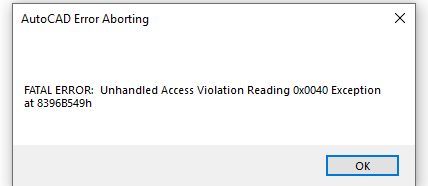
خطای اجرای نرم افزار اتوکد در ویندوز 10 fatal error: unhandled access violation reading 0x0088 exception at c07e872h این روش تست شده است. دانلود فیلم آموزشی در زیر 
نويسنده :
تاريخ: پنجشنبه بیستم شهریور ۱۳۹۹ ساعت: 15:7
خطای نصب ویندوز Windows Cannot Install Required Files 0x8007025D Corrupt or bad RAMA bad RAM is also likely to be a cause to this error. Since a clean install does not fight for space with other programs, it means that the whole RAM can be dedicated to installing windows 10 so even a tiny corrupt or bad section of the RAM can cause this issue. Windows 10 needs at least 1GB of RAM to install. If data is copied to a bad section of the RAM, then the buffer technology will receive an error therefore displaying error 0x8007025D on your screen. رم سیستم را تعویض کرده و مجدد به نصب ویندوز بپردازید
نويسنده :
تاريخ: دوشنبه بیست و ششم خرداد ۱۳۹۹ ساعت: 16:58
Sorry, something went wrong and Word was unable to start. (24) Started getting errors when previewing Office documents in Explorer preview pane. When selecting a Word document and waiting for the preview to appear, we’d get this: Sorry, something went wrong and Word was unable to start. (24) Excel docs also had an error but it consisted of a dialog with a red exclamation point. All of the machines this happened on all originally had 64-bit Office 2013 before it was uninstalled and replaced with 32-bit Office 2013 because of compatibility issues with a required plug-in. In trying to figure this out, various uninstall/reinstall methods were used but nothing made a difference until I fired up procmon and used it to make comparisons with a working machine. On a system that only ever had 32-bit Office 2013, the following key existed: HKEY_CLASSES_ROOT\Wow6432Node\CLSID\{84F66100-FF7C-4fb4-B0C0-02CD7FB668FE} On a system with 64-bit Office this key also existed HKEY_LOCAL_MACHINE\SOFTWARE\Classes\CLSID\{84F66100-FF7C-4fb4-B0C0-02CD7FB668FE} The 32-bit key contained information while the 64-bit key was empty. As soon as that HKLM key was renamed(eventually deleted), everything worked again – didn’t even need to restart or log out. It seems like the Office uninstaller might be forgetting this key when it does its thing. Hope this helps some people More: http://www.cyann.net/2015/07/10/solved-not-enough-memory-or-system-resources-to-start-office-preview/ To fix these errors and repair the preview pane, run Regedit as administrator and delete these registry keys: Microsoft Excel previewer: HKEY_LOCAL_MACHINE\SOFTWARE\Classes\CLSID\{00020827-0000-0000-C000-000000000046} Microsoft PowerPoint previewer: HKEY_LOCAL_MACHINE\SOFTWARE\Classes\CLSID\{65235197-874B-4A07-BDC5-E65EA825B718} Microsoft Word previewer: HKEY_LOCAL_MACHINE\SOFTWARE\Classes\CLSID\{84F66100-FF7C-4fb4-B0C0-02CD7FB668FE} Microsoft Visio previewer: HKEY_LOCAL_MACHINE\SOFTWARE\Classes\CLSID\{21E17C2F-AD3A-4b89-841F-09CFE02D16B7}
نويسنده :
تاريخ: دوشنبه پانزدهم اردیبهشت ۱۳۹۹ ساعت: 14:57
مشکل مخفي شدن درايو DVD در ويندوز 8 بعد از دانلود فايل را اجرا کنيد و بعد سيستم را ريست کنيد
نويسنده :
تاريخ: سه شنبه پنجم فروردین ۱۳۹۹ ساعت: 22:32
رفع مشکل Temp شدن پروفایل کاربر در سیستم عامل های ویندوزی شاید این موضوع و مشکل برای شما هم اتفاق افتاده باشه ! گاهی وقتا براتون پیش اومده که وقتی با یوزری که درون کامپیوترتون هست لاگین میکنید البته اگه متوجه نشوید که اتفاقی برای پروفایلتون افتاده و بعد از مدتی کارکردن و ایجاد فایل مثل یک فایل Word در درون دسکتاپتون ذخیره کنین و سیستمتون رو خاموش کنین و فردا وقتی دوباره درون سیستمتون لاگین می کنین با یک دسکتاپ تر تمیز :( بدون فایل هایی که قبلا ذخیره کردین مواجه میشین گویی اولین بار است که وارد ویندوز میشوید. در این حالت یوزر شما Temp شده است حالا این Temp یعنی چی ؟؟؟؟؟؟؟؟؟؟ چه اتفاقی بر سر یوزر یا پروفایلتون اومده؟؟؟ دلیل این موضوع این است که ممکن است که لحظهای که میخواهید لاگین کنید سرور دامین در دسترس نبوده و شما بهصورت لوکال و با اکانت موقت Temp لاگین میشوید. این مشکل معمولاً در سیستمهای موجود در شبکه زمانیکه شما قبلاً در یک سیستم لاگین کرده باشید اما در حال حاضر سرور دامین در دسترس نیست مثلاً کارت شبکه شما قطعشده است و یا به هر دلیلی ارتباط بین شما و سرور برقرار نیست. در این حالت سیستم چون Useername و password شمارا در حافظه دارد شمارا با کاربر موقت وارد ویندوز میکند. در این حالت شما هر تغییراتی که در پوشههای مربوط به پروفایل کاربر مانند My Document, Desktop, Start Menu و … اعمال کنید ذخیره نمیشود زیرا پروفایل این کاربر موقت پس از ریستارت سیستم حذف خواهد شد. حال از کجا متوجه این موضوع بشویم. در درایو ویندوز و پوشه Users پوشهای بانام Temp وجود داشته باشد. فایلی را در دسکتاپ ایجاد کنید و روی ان راست کلیک کرده و Properties بگیرید. مسیر ذخیره اگر بهصورت C:\Users\Temp بود شما دچار این مشکل شدید. 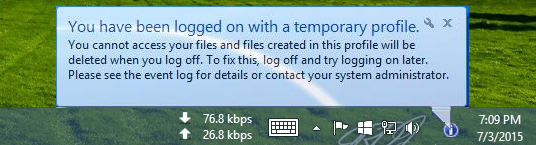
ویا این که در هنگام لاگین گوشه سمت راست پایین یک notification همانند عکس بالا نشان میدهد. چگونه این مشکل را رفع کنیم ؟ خیلی از کاربران با حذف پوشه موجود در Users خیال میکنید که این مشکل برطرف میشود اما باید بدانید که تنظیمات پروفایل این کاربر همچنان در Registry باقیمانده است و همچنان هر از چند گاه این موضوع ممکن است اتفاق افتاده و کاربر را اذیت کند. برای حذف کامل پروفایل کاربر ابتدا دستور Regedit را در پنجره Run وارد کرده تا وارد رجیستری ویندوز شوید. سپس به این مسیر رفته و SID مربوطه را پیدا و ان را پاک میکنیم . نکته : به سه SID اول دست نزنید این سه کاربر مربوط به یوزر های لوکال سیستم میباشد و اگر دچاره تغیرات شود ویندوز شما به مشکل بر میخورد. HKEY_LOCAL_MACHINE\SOFTWARE\Microsoft\Windows NT\CurrentVersion\ProfileList 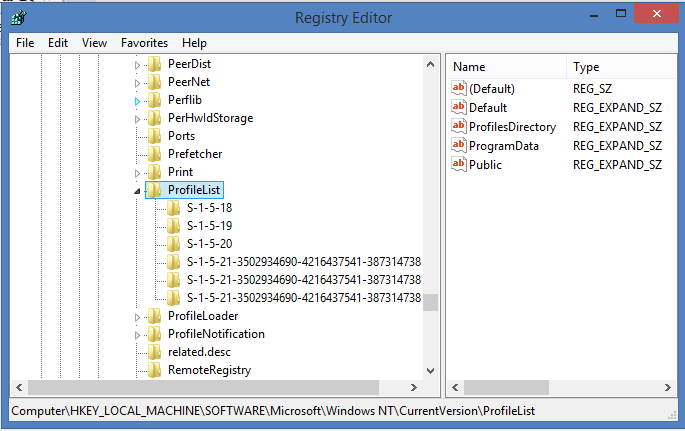
در این زیرمجموعه میتوانید کاربران لوکال سیستم را مشاهده کنید هرکدام از این پوشهها که بانام نامتعارف مانند s-1-505-100 354564 مشاهده میکنید SID مربوط به یک کاربر در سیستم است. و در انتها در پوشه ویندوز و Users پوشه Temp را به راحتی حذف کنید و سیستم را ریستارت کرده و با کاربر خود بدون مشکل لاگین کنید.
نويسنده :
تاريخ: سه شنبه سیزدهم اسفند ۱۳۹۸ ساعت: 11:5
رفع ارور 0xc000014c DVD نصب ویندوز را در دستگاه DVD Rom قرار داده و ویندوز را از روی DVD بوت کنید. سپس به مرحله Press any key to boot from CD or DVD وارد می شوید که برای بوت باید یک کلید دلخواه از کیبورد را بفشارید. 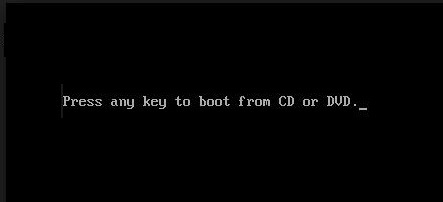
همینطور سایر مراحل را Next کنید تا وارد مرحله شکل زیر شوید. در این مرحله از پایین سمت چپ، لینک Repair your computer را کلیک کنید. 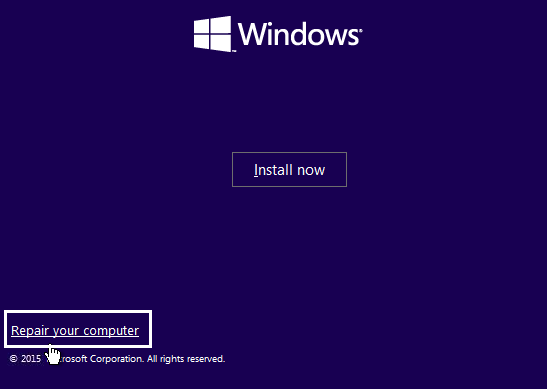
بدین ترتیب پنجره choose an option ظاهر خواهد شد که در اینجا باید گزینه Troubleshoot را کلیک کنید. 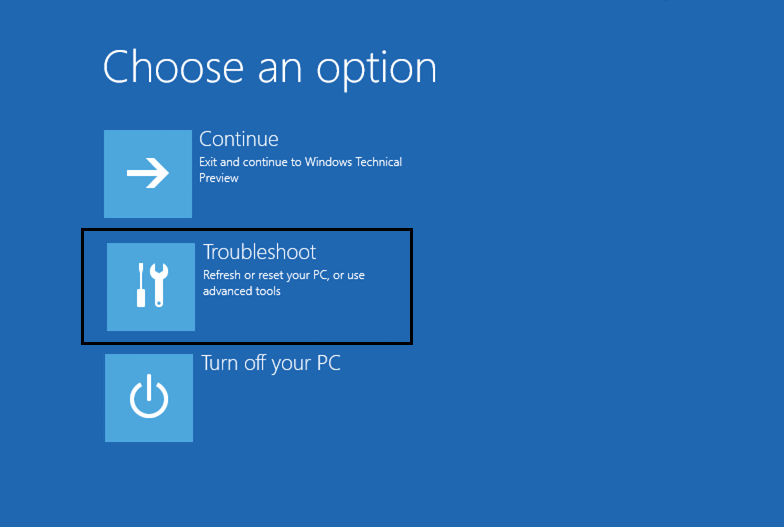
در این مرحله هم گزینه Advanced option را کلیک کنید. 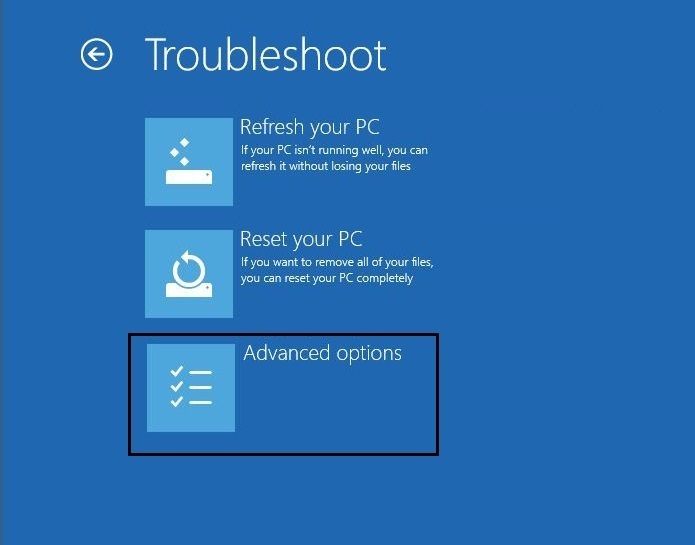
در پنجره Advanced options هم گزینه Automatic Repair را کلیک کنید. 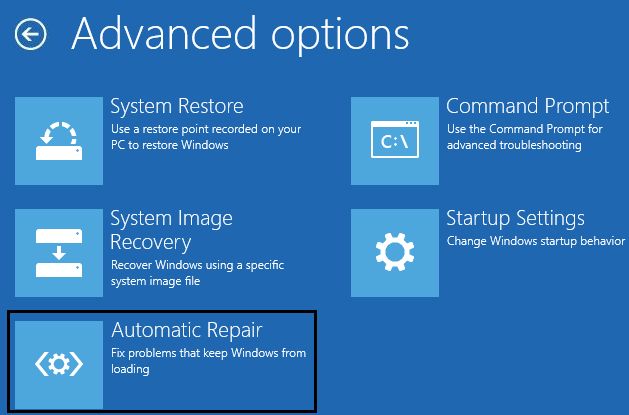
اکنون باید منتظر بمانید تا کار Automatic Repairs ویندوز به اتمام برسد.
پس از اتمام کار سیستم را ریستارت کنید و اگر مشکل برطرف نشده بود، روش زیر را بکار گیرید 5:Repair your Boot sector or Rebuild BCD
دقیقا مراحل بالا را تا Advanced options طی کنید و اینبار گزینه command prompt را کلیک کنید. 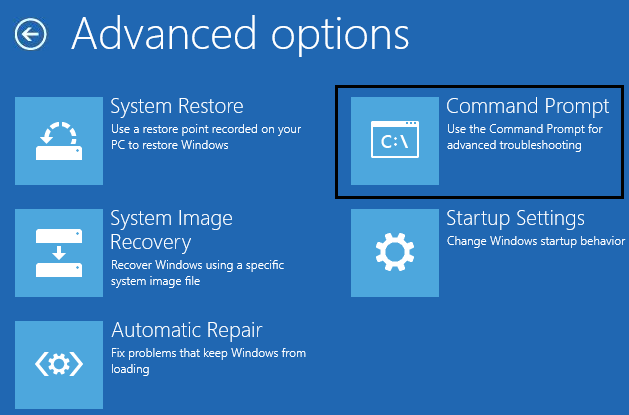
با باز شدن Command Prompt دستورات زیر را یک به یک وارد کرده و Enter کنید. bootrec.exe /FixMbr
bootrec.exe /FixBoot
bootrec.exe /RebuildBcd 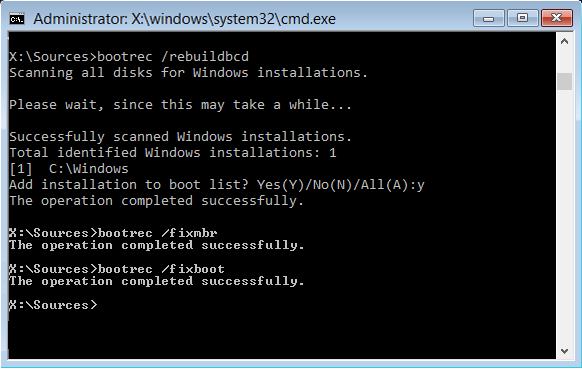
اگر دستورات بالا با ارور مواجه شد، دستورات زیر را یک به یک وارد کنید ضمنا در دستورات زیر من فرض را بر این گذاشته ام که ویندوز در درایور C سیستم شما نصب است. bcdedit /export C:\BCD_Backup
:c
cd boot
attrib bcd -s -h -r
ren c:\boot\bcd bcd.old
bootrec /RebuildBcd 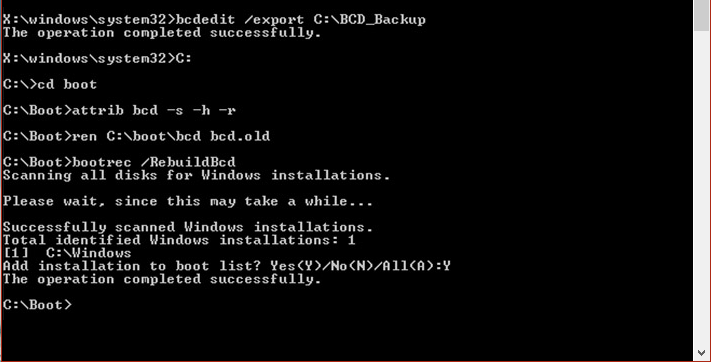
در آخر هم دستور Exit را وارد کنید تا CMD بسته شود و شما به پنجره Choose an options وارد شوید و در این پنجره گزینه Continue را کلیک کنید تا سیستم را ریبوت شده و تمام...
نويسنده :
تاريخ: سه شنبه بیست و نهم بهمن ۱۳۹۸ ساعت: 20:12
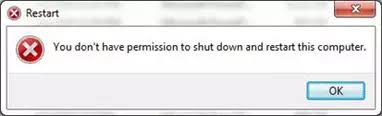
خطای You don't have permission to shutdown and restart this computer How to fix “You don’t have permission to shutdown this computer” in Windows 7: - Launch Group Policy Editor (Win+R, “gpedit.msc”).
- Navigate to Computer Settings > Windows Settings > Security Settings > Local Policies > Security Options.
- Double-click the “User Account Control: Run all administrators in Admin Approval Mode” policy and change its state to “Enabled”.
- Launch Command Prompt (Win+R, “cmd”) and run “gpupdate /force”, then “shutdown -r” to reboot your PC so the changes take effect.
مراحل زیر را به ترتیب انجام دهید: 1- کلید Win+R را همزمان زده کلمه gpedit.msc را وارد کرده و بعد ok کنید. 2- از پنجره باز شده وارد مسیر زیر شوید: Computer Settings > Windows Settings > Security Settings > Local Policies > Security Options 3- برای روی گزینه User Account Control: Run all administrators in Admin Approval Mode دابل کلیک کرده و بعد گزینه Enabled را انتخاب کنید و بعد ok کنید 4- کلید Win+R را همزمان زده کلمه cmd را وارد کرده و بعد ok کنید. 5- بعد در پنجره cmd دستور gpupdate /force را وارد کرده و وقتی اجرای دستور gpupdate /force به انتها رسید دستور shutdown -r را وارد کنید و مقداری صبر کنید تا سیستم ریست شود. کار تمام شد...
نويسنده :
تاريخ: پنجشنبه بیست و چهارم بهمن ۱۳۹۸ ساعت: 17:37
چگونگی نمایش تمامی فایل های سیستمی در ویندوز تنظیمات زیر باعث میشه که کلیه فایل های مخفی سیستم عامل در Explorer ویندوز نمایش داده شده و به هنگام جستجو توسط Explorer قابل شناسایی باشند. ابتدا در رجیستری کلید زیر رو پیدا کنید:
HKEY_CURRENT_USER\Software\Microsoft\Windows\Curre ntVersion\Explorer\Advanced
یک مقدار جدید از نوع DWORD با نام ShowSuperHidden ایجاد کنید و آنرا برابر 1 قرار دهید تا فایل های مخفی سیستم عامل در Explorer نمایش داده شوند. برای باز گرداندن به حالت اولیه ، مقدار فوق را برابر 0 قرار دهید
نويسنده :
تاريخ: جمعه هجدهم بهمن ۱۳۹۸ ساعت: 20:45
4 روش حل مشکل permission برای حذف کردن فایل و پوشه در ویندوز که پاک نمی شوند... گاهی اوقات ممکن است در ویندوز های 7 و 8 و 10 با مشکلی عدم دسترسی یا اجازه حذف فایل یا پوشه بر خورد کنید. معمولا این خطا با این پیام نمایش داده می شود :
“Access Denied – You need permission to perform this action. You require permission from SYSTEM or Administrators to make changes.”
در ادامه با ما همراه باشید تا روش حل این مشکل را یاد بگیرید. در ادامه نحوه حذف فولدر ، پوشه و یا هر فایلی که پاک نمیشه را یاد خواهید گرفت. خطای “folder access denied – you need permission to perform this action” زمانی پیش می آید که شما تصمیم دارید یک فایل یا یک پوشه را حذف کنید اما آن فایل به دلیل یک سری پروسه ها یا سرویس ها درون سیستم قفل شده است یا فایل مورد نظر جز فایل های ضروری سیتم عامل می باشد و اجازه حذف کردن آن را به شما نمی دهد روش اول: حذف کردن فایل ها و پوشه ها در حالت safe mode در این روش در هنگام پاک کردن یک فایل یا پوشه در سیستم خود از طریق safe mode، با مشکل “Access Denied”روبه رو نخواهید شد. به طور همزمان کلید های Windows + R را فشار دهید تا پنجره RUN باز شود.در پنجره باز شده عبارت msconfig را تایپ و اینتر را بزنید ، تا پنجره System Configuration برای شما باز شود در تب Boot تیک مربوط به Safe Boot را بزنید و ok را انتخاب کنید.
در پنجره بعدی دکمه Restart را بزنید.
حال در حالت safe mode فایل یا پوشه ای را که می خواهید حذف کنید.
دوباره همین مسیر را برگرید و تیک مربوط به Safe Boot را بردارید روش دوم : برنامه Unlocker برای حذف کردن فایل هایی که قفل شده اند توجه : در تنظیمات برنامه ‘Unlocker Setup’ بر روی Advanced کلیک کنید و تیک مربوط به”Install Delta Toolbar” را بردارید. بعد از اتمام مرحله نصب بر روی فایلی که نمی توانید آن را حذف کنید راست کلیلک کنید و گزینه Unlocker را انتخاب کنید. در پنجره باز شده Delete را انتخاب کنید و Unlock را بزنید. توجه ! اگر فایل شما با یک سری پروسه ها قفل شده است . بر روی Kill Process کلیک کنید. روش سوم : تغییر مالیکت پوشه روش دیگری که برای حل مشکل وجود دارد ، تغییر مالکیت پوشه می باشد. برای این کار: بر روی پوشه یا فایل راست کلیک کنید و Properties را انتخاب کنبد.در تب Security گزینه Advanced را انتخاب کنید .در پنجره باز شده برروی Change کلیک کنید . حال یوزرنیم خود را (برای مثال “Admin” )تایپ کنید. حال تیک “Replace owner on subcontainers and objects“را بزنید و بر روی ok کلیک کنید و این کار را دوباره انجام دهید و از پنجره ها خارج شوید حال برای حذف فایل یا پوشه مورد نظر اقدام کنید. روش چهارم : پاک کردن فایل یا پوشه از طریق Command Prompt Command Prompt را به عنوان Administrator باز کنید با تایپ دستور زیر مالکیت پوشه ای را که می خواهید حذف کنید را پیدا کنید takeown /F “Full_Path_Folder_Name” /r /d y برای مثال شما می خواهید این کار را برای پوشه Folder1 که در درایو c وجود دارد ، انجام دهید icacls “C:\Folder1” /grant Administrators:F /t سرانجام این عبارت را تایپ کنید تا فایل یا فولدر مورد نظر پاک شود rd “Full_Path_Folder_Name” /S / برای مثال قبلی می شود: rd “C:\Folder1” /S /Q
نويسنده :
تاريخ: پنجشنبه دهم بهمن ۱۳۹۸ ساعت: 19:24
|
| | |












