|

نويسنده :
تاريخ: شنبه هجدهم اسفند ۱۳۹۷ ساعت: 21:47
📲*در عرض چند ثانیه سرعت آیفون را بالا ببرید.* ▪️یک راه ساده و بسیار کاربردی خالی کردن رم گوشی های آیفون است. بدین منظور کلید Power را تا زمانى نگه دارید که، Slide To Powe Off بر روی گوشی نمایان شود. ▫️پس از مشاهده حالت خاموشى دستگاه، دکمه Home را آن قدر نگه دارید، تا علامت Slide To Power Off از بین رفته و گوشی به حالت اولیه برگردد و صفحه اصلی نمایان شود؛ حالا کار تمام شده است و خواهید دید که گوشی با سرعت بهتری عمل مي كند.
نويسنده :
تاريخ: شنبه هجدهم اسفند ۱۳۹۷ ساعت: 21:42
🔳ترفندی برای باز کردن فایلهای مسدود در آفیس ◻️چنانچه از آفیس 2013 استفاده میکنید و با مشکل مسدود شدن فایلها مواجه شدهاید، میتوانید با استفاده از روشی ساده فایلهایتان را باز کنید. ◼️در ابتدای کار لازم است بر روی فایل مسدود شده تان راست کلیک کرده و properties را از منوی به نمایش در آمده انتخاب کنید. Ok را بزنید. ◻️از این پس، پس از اجرای فایل با پیغام خطا روبرو نخواهید شد. ◼️ولی چنانچه قصد دارید چندین فایل و یا یک پوشه را از حالت مسدود خارج کنید، میتوانید از روش زیر استفاده کنید. ▪️در ابتدا لازم است نرم افزار مورد نظرتان را از مجموعهی آفیس اجرا کنید.
▫️سپس Option را از منوی File انتخاب کنید.
▫️سپس Trust center را بزنید.
▪️بر روی دکمهی Trust center setting کلیک نمایید.
نويسنده :
تاريخ: شنبه هجدهم اسفند ۱۳۹۷ ساعت: 21:27
علت دیر شارژ شدن گوشی موبایل و تبلت چیست؟
1 - کابل بی کیفیت ، خراب یا دراز
2 - شارژر نامناسب و بی کیفیت
3 - باتری بی کیفیت نا مناسب
4 - اپلیکیشنهای فعال در پسزمینه
5 - خرابی پورت شارژ گوشی
نويسنده :
تاريخ: دوشنبه بیست و ششم آذر ۱۳۹۷ ساعت: 20:55
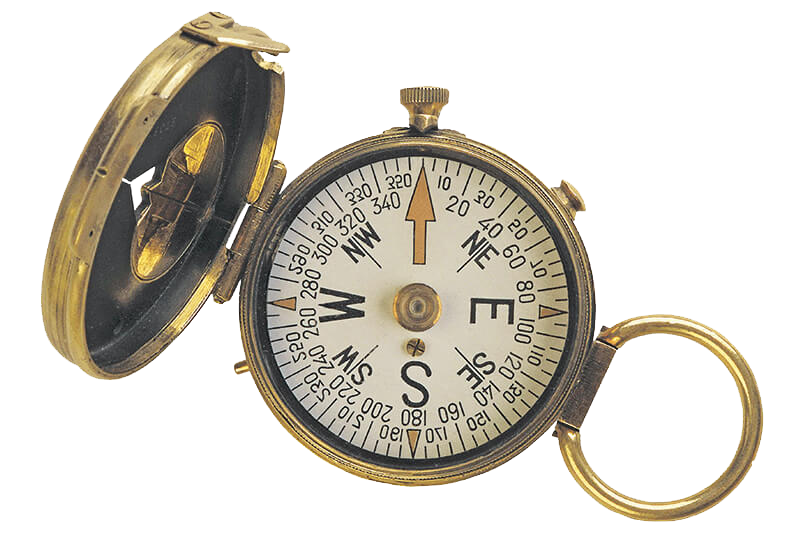
ساخت قطب نما (کاردستی)
مواد لازم:
مقداری کارتون
مقداری فیبر(یونولیت)
آهن ربای فلزی یک عدد

نويسنده :
تاريخ: پنجشنبه نوزدهم مهر ۱۳۹۷ ساعت: 11:0
برای گذاشتن خط
اگر در حال نوشتن یک فایل طولانی در برنامه ورد آفیس هستید و میخواهید بخشهای مختلف موجود در متن را با استفاده از یک خط افقی از یکدیگر تفکیک نمایید، یک راهحل بسیار ساده وجود دارد، کافی است سه خط فاصله (خط تفریق ---) را پشت سر هم تایپ کنید و دکمه اینتر را بزنید تا خط اققی کامل شود.
برای حذف این خط
با کلیک در قسمت بالای خط، مکاننمای متن را در آنجا قرار دهید.
به تب Home بروید و بخش Paragraph را بروید
با کلیک بر روی مثلث کوچک سیاه در کنار گزینه Borders، منو آبشاری آن را باز کنید و بر روی گزینه No border کلیک نمایید.
نويسنده :
تاريخ: شنبه چهاردهم مهر ۱۳۹۷ ساعت: 19:33
یکی از جذاب ترین قابلیت های ویندوز 10 امکان ساختن چندین محیط کاری متفاوت به شکل همزمان است. برای مثال میتوانید یک دسکتاپ جداگانه برای وب گردی و یک دسکتاپ جداگانه برای گوش دادن به موسیقی داشته باشید. برای این کار کافی است بر روی دکمه Task View در نوار وظیفه یا Taskbar دقیقا در کنار جعبه جستجو کلیک کنید و گزینه New Desktop را انتخاب کنید. برای سوییچ بین دسکتاپ ها نیز میتوانید از همین دکمه Task View استفاده کنید.
منبع: مشرق
نويسنده :
تاريخ: سه شنبه بیست و سوم مرداد ۱۳۹۷ ساعت: 22:45
ترفند تایپ در ورد با دابل کلیک در هر جا از صفحه
هرجایی از صفحه ورد که میخواهید در آن نقطه شروع به تایپ کردن نمایید، دبل کلیک کرده و تایپ کنید.
نويسنده :
تاريخ: سه شنبه بیست و سوم مرداد ۱۳۹۷ ساعت: 22:29
یافتن مکان نمای قبلی در WORD
یکی دیگر از ترفندهای مایکروسافت ورد ، رفتن به محل مکاننمای قبلی است. کسانی که معمولا متون طولانی تایپ میکنند، پس از باز کردن یا بستن یک پنجره و بازگشت به پنجره ورد، دوست دارند به سرعت به محل قبلی مکاننما برگردند. برای رفتن به آخرین محل مکاننمای متنی که آخرین بار ذخیره کردید، از میانبر Shift+F5 استفاده کنید.
نويسنده :
تاريخ: سه شنبه بیست و سوم مرداد ۱۳۹۷ ساعت: 22:27
Esc لغو عمليات در حال انجام.
F1 راهنما.
F2 در حالت عادي تغيير نام آيتم (هاي) انتخاب شده . در برنامه هاي قديمي تر (معمولا تحت داس)ذخيره فايل جاري.
F3 جستجو.
F4 باز كردن ليست پايين رونده Address Bar
F5 به روز آوري Refresh
F6 مانند كليد Tab بين اجزاي مختلف پنجره جاري سوييچ مي كند.
F10 پرش به منو هاي اصلي يك پنجره مثلFile,Edit,View,...
F11 پنجره جاري را تمام صفحه مي كند.
PrintScreen در ويندوز از كل صفحه نمايش يك عكس مي گيرد و آن را در حافظه كليپ بورد قرار مي دهد و ما مي توانيم در يك برنامه ويرايش عكس مثل Ms-Paint آن را Paste كنيد .
Tab بين اجزاي پنجره جاري سوييچ مي كند .
Space در حالت مرورگر اينترنت اكسپلورر صفحه جاري را به پايين مي برد .مثل Page Down
BackSpace در حالت عادي يعني در مرور ويندوز يك مرحله به بالاتر ميرود (معادل Up) و در مرورگر اينترنت اكسپلورر معادل Back است.
Home رفتن به اول خط در حالت ويرايش متن و رفتن به اول صفحه در حالت مرور.
End رفتن به آخر خط در حالت ويرايش متن و رفتن به آخر صفحه در حالت مرور.
PageUp در حالت مرور چه در اينترنت و چه در ويندوز و معمولا همه جا صفحه به صفحه به بالا مي رود.
PageDown در حالت مرور چه در اينترنت و چه در ويندوز و معمولا همه جا صفحه به صفحه به پايين مي رود.
تركيبات كليد Ctrl :
Ctrl+q در بعضي از برنامه ها خروج است.
Ctrl+w در اكثر برنامه هايي كه چند فايل را باهم باز مي كنند مثل Ms-Word, كلا Ms-Office , Adobe Photoshop ,Ms-internet Explorer, ... فایل باز شده جاری را می بندد.
Ctrl+e جستجو در مسير جاري.
Ctrl+r تازه كردن صفحه معادل كليد F5 و Refresh
Ctrl+y وقتي كه يك عمل به عقب باز ميگرديم (Undo) اين كليد ها يك عمل به جلو مي روند (Redo) البته در بعضي برنامه ها معمولا محصولات آفيس مايكروسافت اينگونه هستند .
Ctrl+i باز كردن قسمت علاقه مندي هاFavorites
Ctrl+o باز كردن فايل جديد در اكثر برنامه ها ، معادل File>Open
Ctrl+p پرينت گرفتن در اكثر برنامه ها.
Ctrl+a انتخاب همه آيتم ها.
Ctrl+s در اكثر برنامه ها ذخيره فايل جاري .Save
Ctrl+d در اينترنت اكسپلورر صفحه باز شده جاري را به علاقه مندي ها اضافه مي كند (معادل Favorites>Add to Favorites) و در ويندوز هم آيتم (آيتم هاي) انتخاب شده را پاك مي كند.
Ctrl+f جستجو.
Ctrl+h معادل History (ابته در ويرايشگر نوت پد معادل Find / Replace است)
Ctrl+l در اينترنت اكسپلورر معادل File>Open است.
Ctrl+z بازگشت به آخرین عملیات انجام شده .Undo
Ctrl+x انتقال (برش) آیتم مورد نظر در حافظه کلیپبوردCut.
Ctrl+c کپی آیتم مورد نظر در حافظه کلیپبورد.Copy
Ctrl+v فراخوانی آیتم مورد نظر از حافظه کلیپبورد.Past
Ctrl+b پنجره سازماندهي علاقه منديها (Organize Favorites) را باز مي كند.
Ctrl+n در اينترنت اكسپلورر (تقريبا تمامي مرورگرها) يك پنجره جديد باز مي كند.
Ctrl+F1 در اكثر برنامه ها ي مختلف راهنماي برنامه را باز مي كند .
Ctrl+F4 باز كردن ليست پايين رونده Address Bar در مرورگر اينترنت اكسپلورر و مرورگر ويندوز.
Ctrl+F10 باز كردن منو هاي بالاي پنجره برنامه ها مثل File,Edit,....
Ctrl+BackSpace موقع ويرايش متن همان كار BackSpace را انجام مي دهد با اين تفاوت كه به جاي پاك كردن كاراكتر به كاراكتر كلمه به كلمه پاك مي كند.
Ctrl+5 معادل Select All در اکثر ویرایشگر های متنی.
Ctrl+Home درحالت ويرايش مكان نما را به اول صفحه انتقال مي دهد.
Ctrl+End درحالت ويرايش مكان نما را به آخر صفحه انتقال مي دهد.
Ctrl+Insert كپي آيتم(هاي) انتخاب شده در حافظه كليپ بورد(Copy).
تركيبات كليد Alt :
Alt+A باز كردن منوي علاقه مندي ها و قرار گرفتن بر روي Add to Favorites
Alt+D انتقال مكان نما به Address Bar
Alt+F4 بستن پنجره جاري.
Alt+Space Bar معادل راست كليك بر روي نوار عنوان پنجره جاري.
Alt+Esc پيمايش بين پنجره هاي باز جاري.
Alt+Tab سوييچ كردن بين پنجره هاي باز جاري.
Alt+BackSpace در بعضی از ویرایشگرها معادل Undo عمل مي كند (معمولا ويرايشگرهاي قديمي و تحت داس)
Alt+Home در مرورگر اينترنت اكسپلورر به صفحه خانگي پرش مي كند.
Alt+Right Arrow معادل Forward در مرورگر ویندوز.
Alt+Left Arrow معادل Back در مرور گر ويندوز.
Alt+Number تركيب كليد Alt به همراه زدن يك عدد از قسمت سمت راست صفحه كليد در حالت ويرايش يك كاراكتر معادل كد اسكي عدد وارد شده نمايش مي دهد . مثلا اگر Alt را نگه داشته و 789 را وارد كنيم پس از رها كردن كليد Alt اين كاراكتر نمايش داده مي شود : § .
Alt+Enter متعلقات (Properties) آيتم(هاي) انتخاب شده را نمايش مي دهد.
Alt+PrintScreen از پنجره جاري يك عكس تهيه مي كند و به حافظه كليپ بورد انتقال مي دهد.
تركيبات كليد Shift :
Shift+F10 معادل راست كليك.
Shift+Del پاك كردن كامل آيتم (هاي) انتخاب شده .يعني بدون اين كه به سطل بازيافت انتقال يابد پاك مي شود.
Shift+tab وارونه كاري كه Tab انجام مي دهد.
Shift+Insert فراخواني اطلاعات از حافظه كليپبورد (Paste)
تركيبات WinKey :
خود WinKey باز شدن منوي Start در ويندوز.
WinKey+E باز كردن My Computer در حالت Folders.
WinKey+R باز كردن پنجره Run.
WinKey+U باز كردن پنجره Utility Manager.
WinKey+D نمايش دسكتاپ معادل Show Desktop
WinKey+F جستجو.
WinKey+Ctrl+F جستجوي يك كامپيوتر در شبكه.
WinKey+L قفل كردن كامپيوتر .يا رفتن به حالت Swich User
WinKey+M تمامی پنجره های باز را Minimize مي كند.
WinKey+Shift+M تمامي پنجره هاي Minimize شده را Restore مي كند.
نويسنده :
تاريخ: یکشنبه بیست و یکم مرداد ۱۳۹۷ ساعت: 22:55
وقتی در حال تایپ کردن یک متن انگلیسی هستید و به دنبال مترادف یک کلمه خاص می گردید، کافیست نشانگر را در کنار و یا در زیر کلمه مربوطه ببرید و کلیدهای Shift + F7 را فشار دهید.
با این عمل فهرستی از کلمات مترادف آن کلمه خاص نمایش داده میشود.
نويسنده :
تاريخ: یکشنبه بیست و یکم مرداد ۱۳۹۷ ساعت: 22:45
بازگشت به تغییرات انجام شده یه متن انتخاب شده
اگر نوع فرمت قسمتی از متن را تغییر داده اید،
مثلا رنگ یا نوع فونت یا سایز نوشته آن را عوض کرده اید و حالا میخواهید به همان وضعیت پیش فرض Word برگردانید، میتوانید آن بخش از متن را انتخاب کرده و کلیدهای CTRL + SPACEBAR را فشار دهید.
نويسنده :
تاريخ: یکشنبه بیست و یکم مرداد ۱۳۹۷ ساعت: 22:39
ترجمه ی سریع و در دسترس Word
بخش دیگری که در word میتواند بسیار کاربردی باشد، ترجمه ی سریع آن است که با استفاده از یک مرورگر به صورت خودکار مدیریت می شود.برای استفاده از ترجمه ی همراه word ، از تب Review و در نوار ابزار موجود ، گزینه ی Translate را انتخاب کنید.
نويسنده :
تاريخ: جمعه نوزدهم مرداد ۱۳۹۷ ساعت: 1:9
باز کردن آخرین فایل در Word
1- پنجره RUN را باز کنید.
2- دستور زیر را وراد و بعد OK کنید
winword.exe /mfile1
نويسنده :
تاريخ: پنجشنبه چهارم مرداد ۱۳۹۷ ساعت: 21:43
ر روی دکمه Start کلیک کنید.
سپس عبارت regedit را وارد نموده و Enter بزنید تا وارد محیط ویرایشگر رجیستری شوید.
اکنون مسیر زیر را طی کنید:
HKEY_CURRENT_USER\Software\Microsoft\Windows\CurrentVersion\Policies\MobilityCenter
حال بر روی قسمت سمت راست صفحه، راستکلیک کرده و گزینه New > DWORD (32-bit) Value را انتخاب کنید.
نام آن را نیز NoMobilityCenter قرار دهید.
اکنون بر روی NoMobilityCenter دوبار کلیک کنید (ترفندستان) و در قسمت Value عدد 1 را وارد کنید.
سپس بر روی OK کلیک کنید و رجیستری را ببندید.
تغییرات در همان لحظه اعمال شده است.
برای بازگشت به حالت قبل و فعالسازی مجدد، کافی است به NoMobilityCenter مقدار 0 بدهید یا آن را Delete کنید.
نويسنده :
تاريخ: چهارشنبه نهم اسفند ۱۳۹۶ ساعت: 18:41
- فایل مورد نظر را انتخاب کرده و روی آن کلیک راست کنید.
- گزینه cut را انتخاب کرده و در سطل آشغال Past کنید.
- پس از آن باید روی سطل آشغال کلیک راست کرده و گزینه empty recycle bin را بزنید. مشاهده می کنید که فایل پاک شده است.
نويسنده :
تاريخ: چهارشنبه نهم اسفند ۱۳۹۶ ساعت: 18:0
مشکلات مرورگر Mozilla Firefox
پاک کردن Cache
🛠 از منوی Tools گزینه Options را انتخاب کنید .
🛠در صفحه ی باز شده که مربوط به تنظیمات مرورگر فایرفاکس هست از منوی سمت چپ روی گزینه ی Privacy کلیک کنید .
🛠 از داخل منوی Privacy روی گزینه ی Clear your recent history کلیک کنید .
🛠از داخل صفحه ی باز شده موارد:
Browsing & Download History
Form & Search History
Cookies
Cache
Active Logins
تیک بزنید و از منوی Time range گزینه ی Everything را انتخاب کنید .
🛠 سپس دکمه ی OK را کلیک کنید.
تنظیمات Proxy
🛠 از منوی Tools گزینه ی Options را انتخاب کنید .
🛠 از منوی سمت چپ گزینه ی Advanced را انتخاب کنید .
🛠 از سربرگ Network گزینه ی Settings را انتخاب کنید .
🛠 از داخل منوی Settings
گزینه ی Use System proxy settings را انتخاب کنید .
🛠 سپس تنظیمات را OK کنید.
یست کردن مرورگر
🛠 جهت ریست کردن مرورگر فایرفاکس از سمت راست بالای صفحه روی گزینه ی Open menu کلیک کنید .
🛠 سپس روی گزینه ی Open Help Menu کلیک کنید .
🛠 در مرحله ی بعد بر روی گزینه Troubleshooting Information کلیک کنید .
🛠 سپس روی گزینه ی Reset Firefox کلیک کنید .
نويسنده :
تاريخ: چهارشنبه یازدهم بهمن ۱۳۹۶ ساعت: 9:23
مشکلات مرورگر گوگل کروم🛠 جهت پاک کردن کش مروگر ابتدا از بالا گوشه ی سمت راست مرورگر وارد Settings شوید . 🛠 در صفحه ی باز شده سربرگ History را انتخاب کنید . 🛠 سپس روی دکمه ی Clear browsing data کلیک کنید . 🛠 در مرحله ی بعدی از منوی Obliterate the following items from گزینه ی the beginning of time را انتخاب کنید و سپس بر روی Clear browsing dataکلیک کنید . تنظیمات Proxy🛠 جهت تنظیمات Proxy ابتدا از بالا گوشه ی سمت راست مرورگر وارد Settings شوید. 🛠 در صفحه ی باز شده از قسمت Network گزینه ی Change proxy settings… را انتخاب کنید. 🛠 در صفحه باز شده از سربرگ Conncetions وارد قسمت LAN Settings شوید 🛠 درصفحه ی باز شده در قسمت Proxy Server گزینه ی گزینه Use a proxy server for your LAN نباید انتخاب شده باشد. 🛠 در صورتی که این گزینه تیک دارد لطفاَ تیک را بردارید و صفحه را OK کنید 🛠 در ادامه صفحه ی قبل را نیز OK کنید تا تنظیمات ذخیره شود . ریست کردن مرورگرجهت باز گرداندن تنظیمات مرورگر کروم به حالت پیش فرض مراحل زیر را انجام دهید . 🛠 ابتدا از بالا سمت راست وارد Settings شوید . 🛠 در صفحه ی باز شده وارد سر برگ Settings شوید . 🛠 در پایین صفحه ی روی گزینه ی Show advanced settings کلیک کنید. 🛠 سپس در پایین صفحه از قسمت System گزینه ی Reset settings را کلیک کنید .
نويسنده :
تاريخ: چهارشنبه یازدهم بهمن ۱۳۹۶ ساعت: 9:21
در منوی Start کلیک کنید بعد روی گزینه Run عبارت regedit را وارد کنید و بعد ok کنید و بعد یک پنجره باز می شود که پنجره رجیستری ویندوز می باشد سپس دستور زیر را پیدا کنید تا بتوانیدWrite Protection از روی فلش یا مموری بردارید
HKEY_LOCAL_MACHINE\System\CurrentControlSet\Contro l\StorageDevicePolicies
سپس بر رویه کلید Write Protect در پنجره ی سمت چپ دو بار کلیک کنید و در فیلد Value Date عدد را به 0 تغییر بدید و پنجره ی رجیستری رو ببندید و سیستم رو ریستارت کنید.
نويسنده :
تاريخ: یکشنبه بیست و هشتم شهریور ۱۳۹۵ ساعت: 18:37
کاربران از کلیدهای ترکیبی Alt + Ctrl + Del و یا راست کلیک بر روی نوار وظیفه برای دسترسی به Task Manager استفاده میکنند.
اما کلید ترکیبی دیگر این عمل:
با فشردن کلید ترکیبی Ctrl + Shift + Esc به پنجره Task Manager دسترسی پیدا می کنید.
نويسنده :
تاريخ: پنجشنبه چهاردهم مرداد ۱۳۹۵ ساعت: 9:53
|
| | |












