تبلیغات X

sms

دنیای ارتباطات
آموزش نرم افزار، شبکه، فروش کتاب های الکترونیکی، دانلود، ترفند, چت روم، فروش سورس کد، سورس کد،رایگان
 یکی از مشکلاتی که بیشتر در ویندوز 7 مشاهده شده است تبدیل آیکون تمام فایل ها به آیکون یک برنامه و باز شدن همه نرم افزار ها با آن برنامه میباشد. برای رفع این مشکل ممکن است اقدام به حذف آن نرم افزار نمایید، یا به فکر تعویض ویندوز خود بیفتید. این مشکل اختلال در رجیستری ویندوز میباشد که با یک ترفند میتوانید به سادگی آن را حل کنید.

روش حل این مشکل

ابتدا کلید ترکیبی Win + R را بزنید و در صفحه باز شده عبارت Regedit را تایپ کرده و اینتر را بزنید تا صفحه ویرایشگر رجیستری ویندوز باز شود.

 سپس به مسیر زیر بروید:

 HKEY_CURRENT_USER > Software > Microsoft > Windows > CurrentVersion > Explorer > FileExts > .lnk

 تمام زیر شاخه های آن را حذف کنید.

 سیستم را ریستارت کنید. مشکل ویندوز شما کاملا حل شده است.

 توجه: کلید Win یا همان کلید ویندوز، در سمت چپ و کنار کلید های Ctrl و Alt قرار دارد و معمولا لوگوی ویندوز روی آن درج شده است.

 و روشی دیگر

نرم افزاری که همه فایل ها با آن باز میشوند را حذف کنید.

برای این کار از طریق کنترل پنل وارد بخش Programs شوید تا لیست برنامه های نصب شده نمایش داده شوند. حالا برنامه ای که همه فایل ها با آن باز میشوند را پیدا کنید و آن را Uninstall کنید. سپس ویندوز را ریستارت کنید.

اکنون هر فرمتی را که اجرا کنید باید مشخص کنید که با چه برنامه ای باز شود. (این کار فقط یک بار برای هر فرمت باید انجام شود)

مثلا اگر یک فایل آهنگ MP3 را اجرا کنید، باید برنامه مورد نظر که میخواهید با آن اجرا شود را انتخاب کنید. (مثلا KMPlayer)

این روش در بیشتر موارد مشکل را برطرف میکند.


نويسنده :
تاريخ: دوشنبه هفتم اسفند ۱۳۹۶ ساعت: 13:37

پیغام خطای در set as Default printer

error 0x00000709 operation could not be compleated Double check the printer name etc

برای حل این مشکل کافی است مراحل زیر را انجام دهید

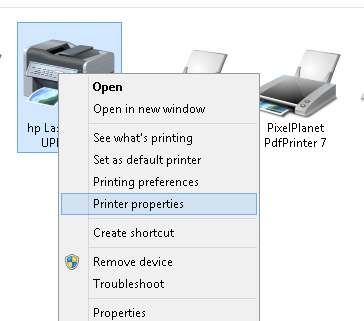
ابتدا قسمت device and printer را باز کرده و روی پرینتر مورد نیاز کلیک کرده و نام پرینتر مورد نظر را کپی کنید .

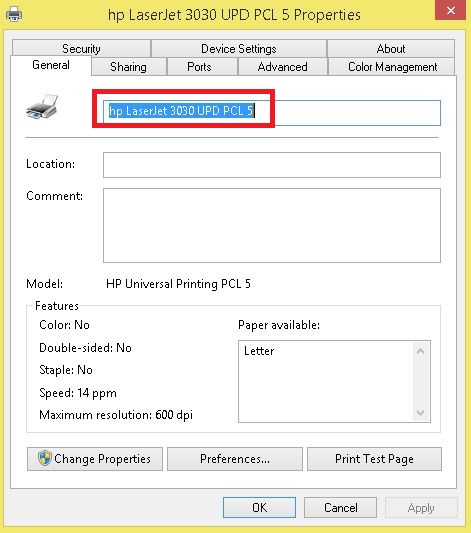
برای این کار روی پرینتر مورد نظر کلیک راست کرده و گزینه  printer properties را انتخاب کنید . و  نام پرینتر کپی کنید .مطابق شکل زیر:

prn1

prn2

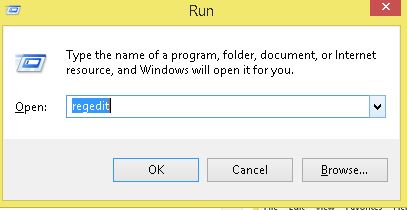
ابتدا از منوی استارت، RUN را انتخاب می کنیم و در داخل آن دستور regedit را وارد می کنیم.

prn3

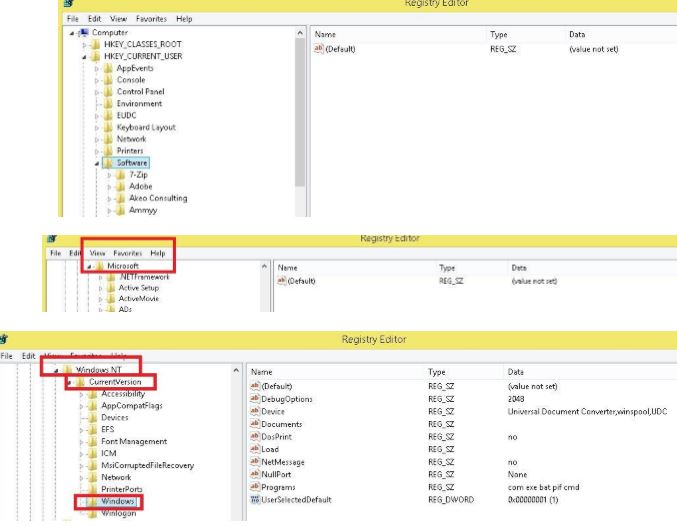
سپس از داخل رجیستری مراحل زیر را انجام می دهید .به مسیر زیر داخل رجیستری میرویم.

Hekey_current_user…..software…..microsoft…..windows NT…….current version….windows

prn4

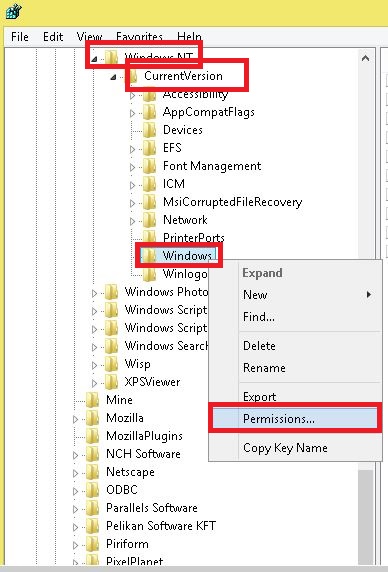
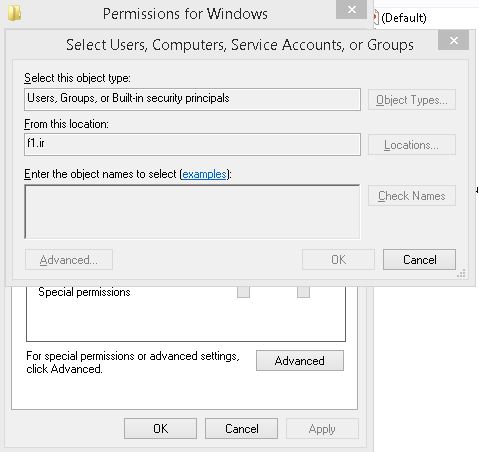
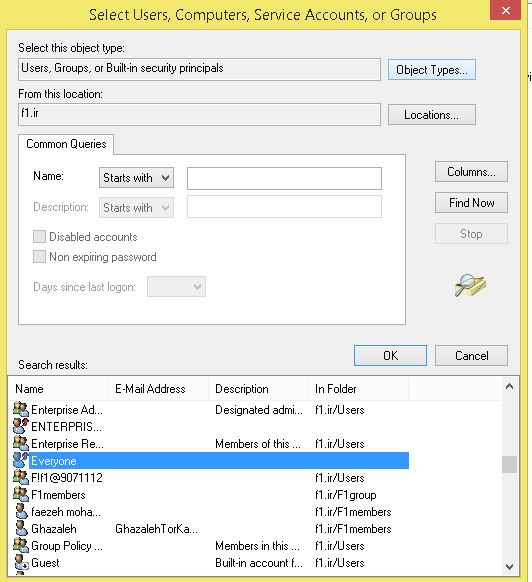
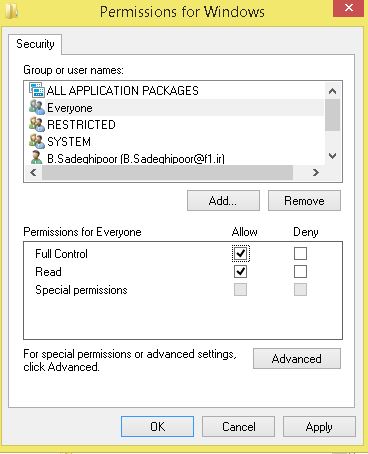
حال روی پوشه ویندوز کلیک راست کرده و گزینه permision را انتخاب می کنیم و از داخل کادر گزینه add و سپس advance و سپس find now را می زنیم. و every one را انتخاب کرده تا به لیست اضافه شود. سپس permision آن را از نوع full control انتخاب می کنیم.

prn5

prn6

prn7

prn8

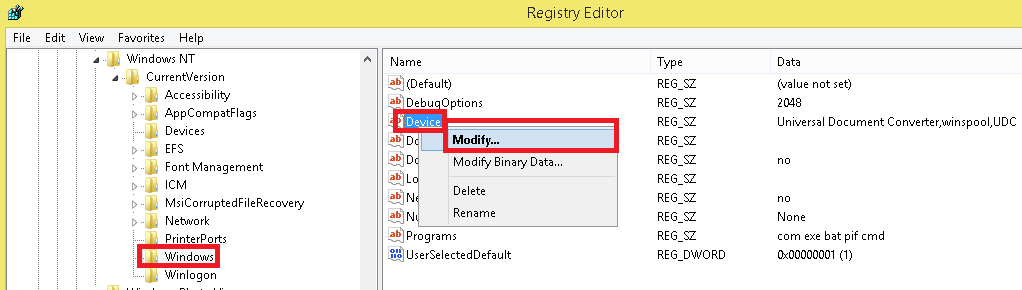
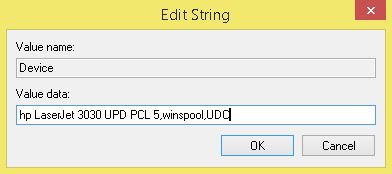
سپس از سمت راست گزینه device را انتخاب می کنیم و روی device کلیک راست می کنیم و گزینه modify را انتخاب می کنیم و در قسمت value data قبل از عبارت winspool,usc هرچه نوشته پاک می کنیم و نام پرینتر پیش فرض را ک کپی کرده بودیم را در اینجا وارد می کنیم.

prn9

prn10

و در آخر بر روی OK کلیک کرده و تمام.


منبع: فارسی گیک


نويسنده :
تاريخ: یکشنبه ششم اسفند ۱۳۹۶ ساعت: 11:55

در منوی Start کلیک کنید بعد روی گزینه Run عبارت regedit را وارد کنید و بعد ok کنید و بعد یک پنجره باز می شود که پنجره رجیستری ویندوز می باشد سپس دستور زیر را پیدا کنید تا بتوانیدWrite Protection از روی فلش یا مموری بردارید 

HKEY_LOCAL_MACHINE\System\CurrentControlSet\Contro l\StorageDevicePolicies

 سپس بر رویه کلید Write Protect در پنجره ی سمت چپ دو بار کلیک کنید و در فیلد Value Date عدد را به 0 تغییر بدید و پنجره ی رجیستری رو ببندید و سیستم رو ریستارت کنید.


نويسنده :
تاريخ: یکشنبه بیست و هشتم شهریور ۱۳۹۵ ساعت: 18:37

مطالب جديد تر

خدمات اینترنتی با کمترین قیمت


تبديل فايل مخاطبين اکسل به vcf


تبلیغات متنی ثابت شما در اینجا


تبلیغات متنی ثابت شما در اینجا


تبلیغات متنی ثابت شما در اینجا

homeصفحه نخست emailپست الکترونیک archiveآرشیو مطالب textwebعناوین مطالب rssRSS لینک adsتعرفه تبلیغات